Windows7のパソコンでDVDを再生したいのに、「再生できない」、「WindowsMedia Playerでは見られない」と困った経験はないでしょうか。
結論からいうと、Windows7では環境によってDVDをそのまま再生できる場合と、DVD再生ソフトが必要な場合があります。
特にWindows7を長く使っているPCでは、コーデックやDVDドライブ、リージョンコードなどが原因で再生できないケースも少なくないです。
この記事では、Windows7でDVDを見る方法だけでなく、無料で使えるDVDプレイヤーや、再生できない時の対処法まで詳しく紹介します。
関連記事:VOBファイルが再生できない?Windows Media PlayerでDVD再生できない原因とおすすめメディアプレーヤー
最も簡単なのは次の3つです。
おすすめ度:★★★★★
向いている人:ほとんどの人
おすすめ度:★★★☆☆
向いている人:古いメーカーPC
おすすめ度:★★★★★
向いている人:長期保存したい人
現在では、専用DVDプレイヤーを利用する方法が最も安定しています。
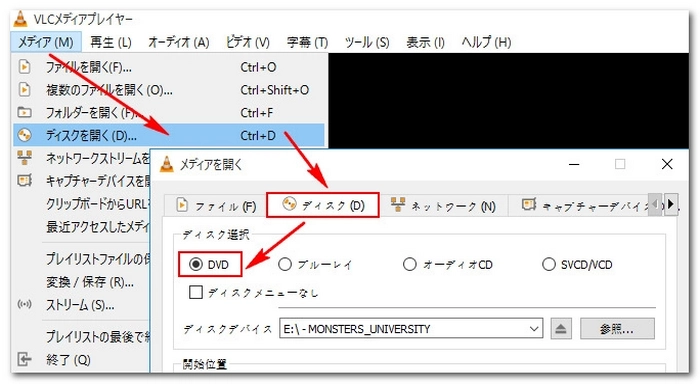
もっとも利用者が多い無料ソフトです。
特徴
実際に使用すると、インストール後にDVDを入れて「メディア→ディスクを開く」を選ぶだけなので初心者でも扱いやすい印象です。ただし、市販DVDのコピーガードによって再生できない場合があります。
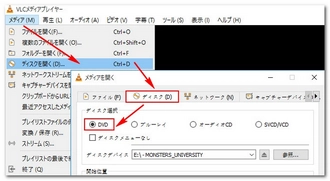
シンプルなDVDプレイヤーです。
向いている人
必要に応じてLAV Filtersなどを導入すると対応形式がさらに増えます。
高機能な動画プレイヤーです。
特徴
細かな設定が多いため、中級者向けといえます。
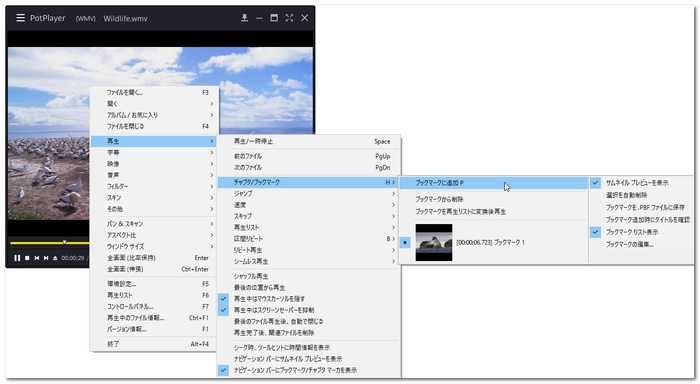
DVDだけでなくBlu-rayも再生できます。こんな人におすすめです。
無料版でもDVD再生は十分利用できます。
主な原因は以下です。
メーカー製PCでは再生ソフト(PowerDVDなど)が最初から付属していることもあります。
意外と多いのがドライブの故障です。
確認方法
海外DVDではリージョンコードが異なる場合があります。
例えば
一致しなければ通常は再生できないです。
デバイスマネージャーからDVDドライブのドライバーを更新すると改善することがあります。
Windows Media Playerだけにこだわらず、
などで試すと問題なく再生できるケースもあります。
DVDを頻繁に見るなら、動画ファイルへ変換してしまう方法も便利です。
メリット
DVDを長期保存したい場合によく利用されるリッピングソフトの一つです。実際に試した印象では、操作画面がシンプルで、DVDを読み込んで出力形式を選ぶだけなので初心者でも迷いにくい構成になっています。
主な特徴
DVDがうまく再生できない場合でも、一度MP4へ変換してしまえば、Windows7だけでなくWindows10でDVD再生に悩む必要がなくなり、通常の動画として扱える点が便利です。
※市販DVDのリッピングは、国や地域の法令・利用目的によって制限される場合があります。利用前に関連法令を確認してください。
 無料ダウンロード
無料ダウンロード
無料ダウンロード
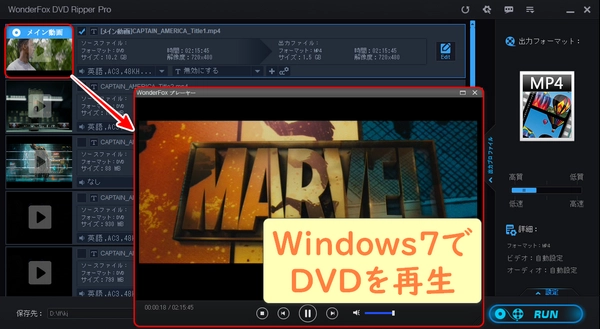
ソフトのインストール:WonderFox DVD Ripper ProをWindows 7に無料ダウンロード無料ダウンロードします。ダウンロードしたインストーラーを開き、画面の指示に従ってインストールを完了します。インストール後、起動します。
DVDをPCに挿入:DVDをPCのDVDドライブに挿入します。WindowsがDVDを認識するのを待ちます。
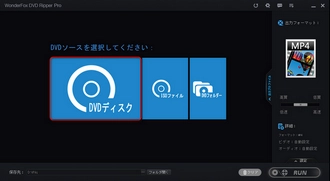
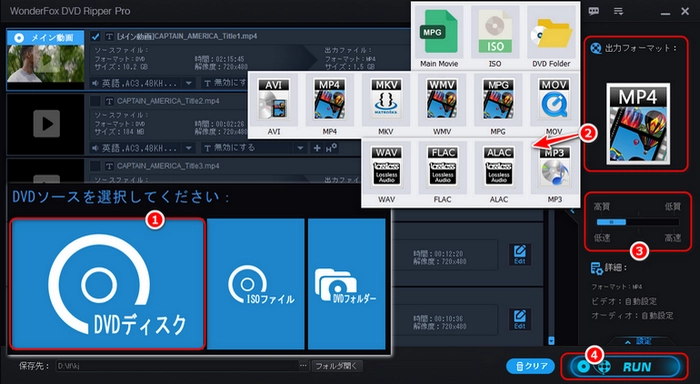
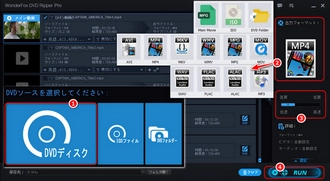
DVDを読み込む:ソフトのメイン画面にある「DVDディスク」ボタンをクリックします。表示されたドライブリストから、挿入したDVDディスクを選択します。
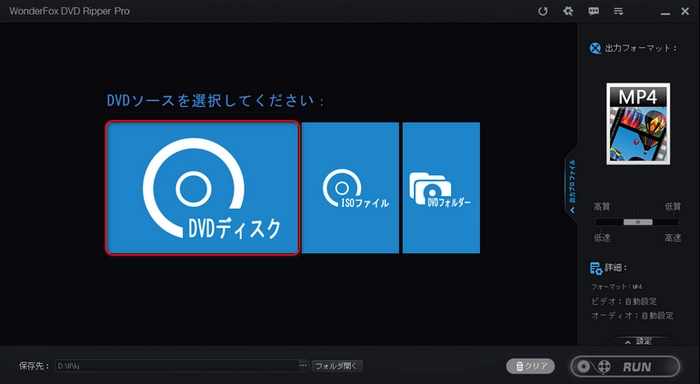
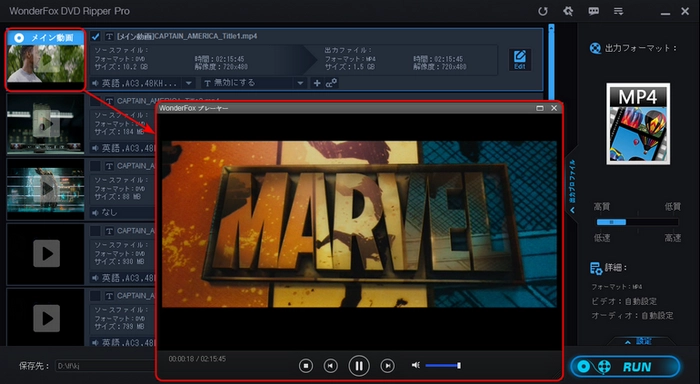
DVDのスキャン:ソフトが自動的にDVDをスキャンし、メインムービーやエピソードを検出します。再生するにはサムネイルをクリックしてください。
出力形式を選択:画面右側にある「出力フォーマット」リストから「動画」>「MP4」を選択します(MP4形式は高い互換性があり、Windows 7でも再生可能)。
その他の設定(必要に応じて):字幕がある場合、好みの言語を選択可能で、複数の音声トラックがある場合、選択できます。「設定」ボタンをクリックして解像度・フレームレート・ビットレート・ボリューム・アスペクト比を調整できます。
保存先を設定:画面下部の「保存先」欄で、変換後のファイルを保存するフォルダを指定します。
変換の開始:右下にある「RUN(実行)」ボタンをクリックすると、DVDのデジタル変換が開始されます。ソフトが変換プロセスを完了するのを待ちます(時間はDVDの長さやPCの性能によります)。
変換したファイルを再生:指定した保存フォルダを開き、MP4形式のファイルを確認します。ファイルを右クリックし、Windows Media PlayerやVLC Media Playerなどで高品質動画再生を楽します。
補足情報
コピーガード解除機能:市販のDVDでもコピーガードを自動解除します。
上記の手順を実行することで、Windows 7上でDVDをスムーズに再生できます。WonderFox DVD Ripper Proは操作が簡単で、初心者にもおすすめのソフトです!今すぐ無料ダウンロードして試用しましょう。
無料ダウンロード
無料ダウンロード
ソフト:VLC media player
ソフト:MPC-HC
ソフト:PotPlayer
ソフト:Leawo Blu-ray Player
ソフト:WonderFox DVD Ripper Pro
ソフト:PowerDVD
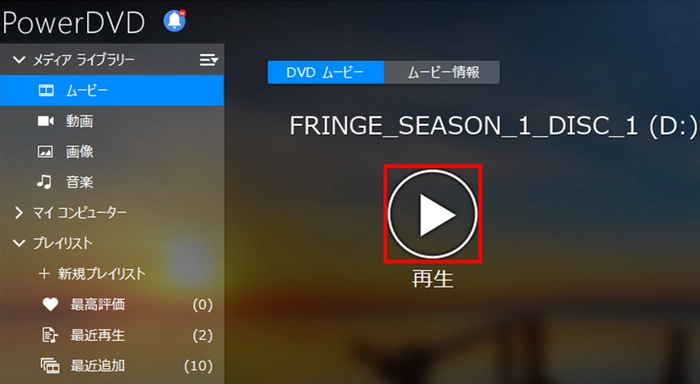
ソフト:GOM Player
ソフト:5KPlayer
Windows 7では、一部のメーカー製パソコンにDVD再生ソフトがあらかじめ搭載されていることがあり、購入後すぐにDVDを視聴できる環境が整っていました。
ただし、Windows 10以降は標準のDVD再生機能が廃止され、Windows Media PlayerだけではDVDを再生できない場合が一般的です。そのため、無料で利用できるDVD再生ソフトを探す人も少なくないです。
今後、新しいパソコンへの買い替えを予定している場合、Windows 10やWindows 11でも利用できるDVDプレーヤーを選ぶ、あるいはDVDをMP4などの動画ファイルへ変換して保存しておくことで、パソコンが変わっても引き続き快適に視聴できます。
環境によります。メーカー製PCでは再生ソフトが付属している場合があるが、Windows Media Player単体ではDVDを再生できないケースがあります。
MPEG-2デコーダー不足、DVDデコーダーの未導入、リージョンコードの違い、ドライブの不具合などが主な原因です。
あります。VLC media player、Leawo Blu-ray Player、PowerDVDなどのDVD再生ソフトを利用する方法が一般的です。また、DVDをMP4へ変換しておけば、標準の動画プレイヤーでも再生しやすくなります。
初心者ならVLC media playerがもっとも導入しやすく、対応形式も豊富です。高画質や細かな設定を重視する場合はPotPlayer、軽快さを重視するならMPC-HCも候補になります。
DVDドライブがなくても再生でき、スマホやタブレットへの保存・視聴がしやすくなります。ディスクの傷みによる読み取りエラーを避けやすい点もメリットです。
Windows7でDVDを見る方法はいくつかあるが、現在でももっとも実用的なのは専用のDVD再生ソフトを利用する方法です。
再生できない場合、Windows Media Playerだけにこだわらず、VLC media playerやLeawo Blu-ray Player、PotPlayerなどを試すことで解決することが少なくないです。
また、DVDを長く保存したい場合や複数の端末で視聴したい場合、WonderFox DVD Ripper Proのようなリッピングソフトを使ってMP4へ変換しておく方法も有力な選択肢です。
目的に合わせて「そのまま再生する」、「動画ファイルとして保存する」を使い分ければ、Windows7だけでなくWindows10やWindows11へ移行した後も、DVDコンテンツをより快適に楽しめます。

WonderFox DVD Video Converterは様々な機能を備えた多機能ソフトです。Windows 7でも問題なく動作し、DVD再生機能も搭載しています。 詳細を見る >
無料ダウンロード
無料ダウンロード




動画・デジタルメディア分野で5年以上の実務経験を持つテクニカルライター。これまで動画編集、動画・音声変換、録画、ダウンロード、DVDバックアップなどに関する数多くの解説記事やトラブルシューティング記事を執筆してきました。日常的にソフトの動作検証やユーザーからのフィードバック分析に携わっており、実際の検証結果や利用経験に基づいた、再現性の高い情報発信を心がけています。初心者でも理解しやすいステップ形式の解説を得意とし、「最短で問題を解決できること」を重視したコンテンツ制作を行っています。今回、Windows 7でパソコンからDVDを見る方法や、DVDが再生できない原因と対処法、おすすめの無料DVDプレイヤー、DVDをMP4へ変換して快適に視聴する方法まで詳しく解説します。


動画・デジタルメディア分野で5年以上の実務経験を持つテクニカルライター。これまで動画編集、動画・音声変換、録画、ダウンロード、DVDバックアップなどに関する数多くの解説記事やトラブルシューティング記事を執筆してきました。日常的にソフトの動作検証やユーザーからのフィードバック分析に携わっており、実際の検証結果や利用経験に基づいた、再現性の高い情報発信を心がけています。初心者でも理解しやすいステップ形式の解説を得意とし、「最短で問題を解決できること」を重視したコンテンツ制作を行っています。今回、Windows 7でパソコンからDVDを見る方法や、DVDが再生できない原因と対処法、おすすめの無料DVDプレイヤー、DVDをMP4へ変換して快適に視聴する方法まで詳しく解説します。
利用規約 | プライバシーポリシー | ライセンスポリシー | Copyright © 2009-2026 WonderFox Soft, Inc. All Rights Reserved.