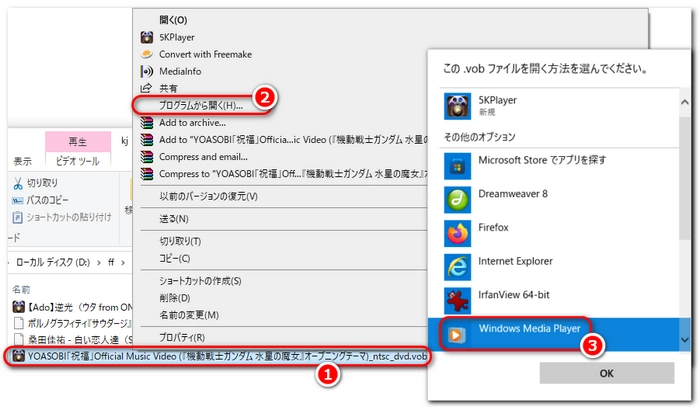
VOBファイルを再生したいだけであれば、Windows Media PlayerよりもVLCやSMPlayerのようなDVD対応プレーヤーを使うほうが手早い場合が多いです。Windows Media PlayerはDVD再生機能が標準で強く前提とされているわけではなく、環境によって追加のコーデックや再生環境が必要になることがあります。
特にWindows 7環境では、DVD再生はコーデックの有無やドライブの認識状況、さらにDVDの復号処理など複数の要素に左右されるため、不安定になりやすい傾向があります。そのため、まずはVLCのように幅広い形式をそのまま再生できるプレーヤーで開くほうがシンプルです。
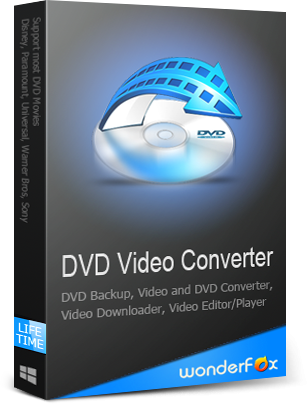
一方で、VOBを長期保存したり、スマホや他端末でも安定して再生したい場合、MP4などへの変換が有効です。そうした用途で、WonderFox DVD Video Converterのような変換ソフトを使うことで、再生環境に依存しない形で管理しやすくなります。
VOBはDVD-Videoで使用されるコンテナ形式で、映像・音声・字幕・DVDメニューなどをまとめて格納できる構造になっています。DVDの「VIDEO_TS」フォルダ内に配置されることが多く、見た目は一般的な動画ファイルに近いものの、実際にDVD再生を前提とした専用の仕組みで動作します。
Windows Media Playerは再生できる形式やコーデックに依存する設計になっており、環境によって対応状況が変わります。また、追加のコーデックによって再生できる形式が増える場合がある一方で、互換性の低いコーデックパックは再生トラブルの原因になることもあります。さらに、Windows 10/11の標準版Windows Media PlayerにDVD再生機能が含まれていないため、VOBの再生には別の再生環境が必要になるケースがあります。
Windows 7でもDVD再生は必ずしも安定しているとは限りません。過去にDVD再生体験を改善するための更新が提供されており、特定のディスクではCSSの復号処理がうまくいかず映像が正常に表示されないケースも報告されています。つまり、Windows 7におけるDVD再生の問題は、プレーヤー単体の性能だけでなく、コーデックや復号処理など複数の要因に左右されやすいと考えるのが自然です。
関連記事:VLCでVOBをMP4に変換する方法
最初に確認したいのは、ディスクやドライブ側の問題です。Windowsでは、DVD/CDドライブが正しく認識されていない場合、デバイスマネージャーでの再確認や再認識といった基本的な対処が有効とされています。再生ソフトを切り替える前に、まずハードウェア側の状態やディスクの読み取り状況をチェックしておくことで、無駄な切り分けを減らせます。
次、Windows Media Playerにこだわらず、最初からDVD再生に対応したプレーヤーを使う方法も現実的です。VLCはDVDや音楽CD、VCDなど幅広い形式に対応しており、SMPlayerも内蔵コーデックによって多くの動画・音声形式を再生できます。VOBファイルを「再生できれば十分」という目的であれば、この時点で解決するケースも多いです。
一方で、コーデックパックの追加は注意が必要です。環境によって再生できる形式が増える一方で、互換性の問題や再生トラブルの原因になることもあります。そのため、追加設定に頼るよりも、安定して動作するプレーヤーへ切り替えるほうが安全性と確実性の面で優れています。
無料で今すぐ再生したい場合、まずVLCが最も手軽な選択肢です。オープンソースで幅広い形式に対応しており、VOBファイルも追加設定なしで再生できることが多いため、最初の確認用としても適しています。
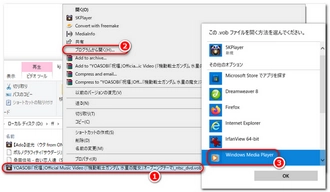
コーデック周りをできるだけ意識したくない場合、SMPlayerが使いやすい選択肢になります。内蔵コーデックで多くの動画・音声形式を扱えるため、追加のコーデックパックを入れずに再生環境を整えたい人に向いています。


軽さを重視するならMPC-HCも候補だが、現在は更新が止まっているため、環境によって安定性の面で注意が必要です。一方で、シンプルな操作性を重視する用途では今でも使われることがあります。
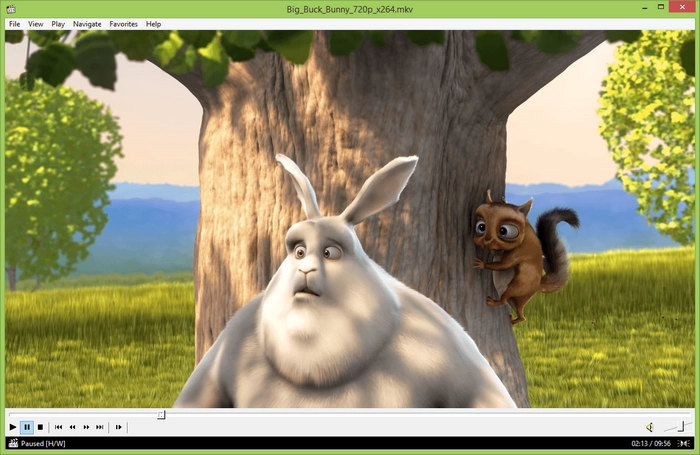
同系統でより現代的な選択肢としてMPC-BEがあります。MPC-HCの使いやすさを踏襲しつつ、機能改善や調整が加えられており、軽量さと実用性のバランスを取りたい場合に向いています。


字幕や画質調整を重視する場合、KMPlayerやGOM Playerも候補になります。KMPlayerは高解像度動画の再生にも対応しやすく、GOM Playerは字幕関連の機能が充実しているため、視聴環境を細かく調整したい場合に便利です。


DVDやBlu-rayをまとめて扱いたい場合、専用プレーヤーの方が分かりやすく安定します。ディスク系メディアを中心に再生する用途では、対応範囲の広いプレーヤーを選ぶと扱いやすくなります。
有料でも再生品質や安定性を重視するなら、PowerDVDのような専用ソフトが選択肢になります。再生環境の安定性や高解像度対応を重視する場合に適しています。


さらに、再生だけでなく変換や整理までまとめてしたい場合、WonderFox DVD Video Converterのような多機能ソフトもあります。VOBをそのまま再生するのではなく、MP4など扱いやすい形式に変換して保存・共有したいケースに向いています。
 無料ダウンロード
無料ダウンロード
無料ダウンロード
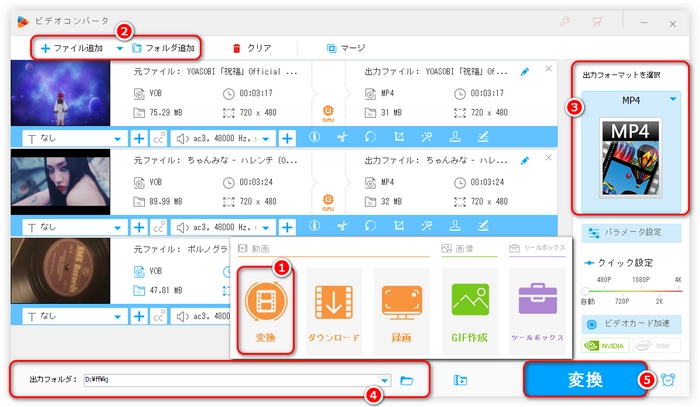
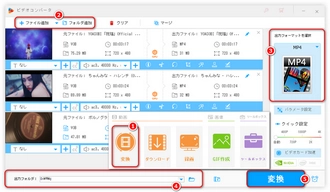
ソフトをインストールして起動:WonderFox DVD Video Converterを無料ダウンロード無料ダウンロードします。ダウンロードしたインストーラーを実行し、指示に従ってインストールを完了します。インストール後、ソフトを起動します。
「変換」タブを選択:起動後、メイン画面にある「変換」ボタンをクリックします。これにより、動画変換専用のインターフェースが開きます。
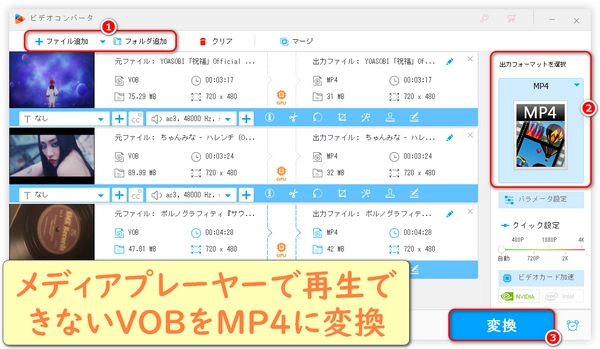
VOBファイルをインポート:「ファイル追加」ボタンをクリックし、VOBファイルを選択します。ドラッグ&ドロップでファイルを追加することも可能です。ファイルをインポートすると、VOBファイルがリストに表示されます。
出力形式を選択:画面右側にある「出力フォーマット」アイコンをクリックします。「動画」セクションで、「MP4」(汎用性が高く、Windowsメディアプレーヤーだけでなく、ほとんどのデバイスで再生可能)または「AVI」(Windowsメディアプレーヤーで互換性が高い形式)を選択します。
出力設定をカスタマイズ(必要に応じて):元のVOBファイルがDVD品質の場合、解像度を「720x480」に維持するのが一般的だが、HDや4Kにアップスケールすることも可能です。ビットレート・フレームレートを自動設定に維持するのが推奨されるが、手動で調整することもできます。また、音声コーデックや音量の調整などのオーディオ設定も可能です。
保存先フォルダを指定:画面下部の「出力ファイル」欄で、変換後のファイルを保存するフォルダを指定します。「...」ボタンをクリックして好きな保存場所を選択します。
変換を開始:準備が整ったら、画面右下の「変換」ボタンをクリックします。VOBファイルを指定した形式(MP4またはAVI)に変換します。進行状況バーで変換の進捗を確認できます。
完了後、変換ファイルを確認:変換が完了すると、指定した保存先フォルダにファイルが保存されます。保存されたMP4やAVIファイルをダブルクリックし、Windowsメディアプレーヤーで再生してみてください。
補足情報:複数のVOBファイルを同時に選択して一括変換することも可能で、必要があれば、不要な部分をカットしたり、字幕を追加したりできます。
ただ再生したいだけなら、VLCかSMPlayerで十分なことが多いです。どちらも余計なコーデックに頼りにくく、VOBを開く入口として分かりやすいです。
DVDやBlu-rayをきれいに見たいなら、LeawoやPowerDVDが候補です。ディスク再生の説明が明確で、VOBだけでなくディスク全体を扱いやすいのが利点です。
保存・変換・編集までやりたいなら、WonderFox DVD Video Converterのような変換系が向いています。再生専用ソフトより、VOBを自分の用途に合わせて扱い直す発想のほうが実用的です。
「VOBファイルだけが再生できない」と見える場合でも、実際に単一の原因ではなく、複数の要素が重なっていることが多いです。たとえばDVDドライブの認識不良、コーデックの相性、DVDの復号処理の問題、あるいはディスク自体の読み取り不良などが代表的な要因です。そのため、Windows Media Playerだけで解決しようとすると原因の切り分けが難しくなることがあります。
こうした場合、まず別のプレーヤーで再生できるかを試すことで、ソフト側の問題かどうかを素早く判断できます。VLCのように幅広い形式に対応した再生ソフトを使えば、環境依存の影響を受けにくく、切り分けがしやすくなります。
また、古いWindows 7環境で、Windows Media Player 12でDVD再生時に表示が乱れるなどの事例もあり、修正更新が提供されています。見た目の不具合に見える場合でも、実際に復号処理やドライバーの影響が関係していることがあり、単純な再生ソフトの問題とは限りません。
現行のWindows Media PlayerにDVD再生機能が含まれていないため、VOBを安定して開く用途に向きません。VOBはDVD由来のファイルなので、VLCやSMPlayerのようなDVD対応プレーヤーのほうが再生しやすいです。
Windows 7で、DVD再生は単一の要素ではなく、ドライブの認識状態、復号処理、コーデック環境、ドライバーなど複数の条件に依存します。そのため、同じ環境でも再生できたりできなかったりする不安定さが出やすいのが特徴です。結果として、再生トラブルはソフト単体の問題ではなく、周辺環境全体の影響を受けているケースが多くなります。
改善するケースはあるが、必ず解決する方法ではないです。コーデック追加によって再生できる形式が増える一方で、環境によって互換性の問題や別の再生トラブルを引き起こす可能性もあります。そのため、手早く安定させたい場合、コーデックを追加するよりもVLCやSMPlayerのような、最初から多くの形式に対応したメディアプレーヤーを使うほうが結果的に確実です。
スマホ、テレビ、編集ソフトなど、再生環境を選びやすい場面では変換したほうが扱いやすいです。WonderFox DVD Video Converterのような変換系ソフトは、この「見られればよい」ではなく「使いやすい形に整えたい」場面で役立ちます。
まずはVLC、その次にSMPlayerが有力です。どちらもDVD再生や多くの動画・音声形式に幅広く対応しており、VOBファイルの再生確認にも使いやすい定番のプレーヤーです。
VOBファイルを再生したいだけなら、Windows Media Playerにこだわらず、VLCやSMPlayerを先に試すのが近道です。
Windows Media PlayerはDVD再生機能が限定的で、Windows 7でもコーデックやドライブ認識、DVDの復号処理でつまずきやすいからです。変換・保存・編集まで見据えるなら、WonderFox DVD Video Converterのようなオールインワン系が候補になります。

動画・デジタルメディア分野で5年以上の実務経験を持つテクニカルライター。これまで動画編集、動画・音声変換、録画、ダウンロード、DVDバックアップなどに関する数多くの解説記事やトラブルシューティング記事を執筆してきました。日常的にソフトの動作検証やユーザーからのフィードバック分析に携わっており、実際の検証結果や利用経験に基づいた、再現性の高い情報発信を心がけています。初心者でも理解しやすいステップ形式の解説を得意とし、「最短で問題を解決できること」を重視したコンテンツ制作を行っています。Windows Media PlayerではDVDやVOBファイルの再生に制限があるため、VLCなどの対応メディアプレーヤーや変換ソフトを使うのが現実的な解決策です。


動画・デジタルメディア分野で5年以上の実務経験を持つテクニカルライター。これまで動画編集、動画・音声変換、録画、ダウンロード、DVDバックアップなどに関する数多くの解説記事やトラブルシューティング記事を執筆してきました。日常的にソフトの動作検証やユーザーからのフィードバック分析に携わっており、実際の検証結果や利用経験に基づいた、再現性の高い情報発信を心がけています。初心者でも理解しやすいステップ形式の解説を得意とし、「最短で問題を解決できること」を重視したコンテンツ制作を行っています。Windows Media PlayerではDVDやVOBファイルの再生に制限があるため、VLCなどの対応メディアプレーヤーや変換ソフトを使うのが現実的な解決策です。
利用規約 | プライバシーポリシー | ライセンスポリシー | Copyright © 2009-2026 WonderFox Soft, Inc. All Rights Reserved.