

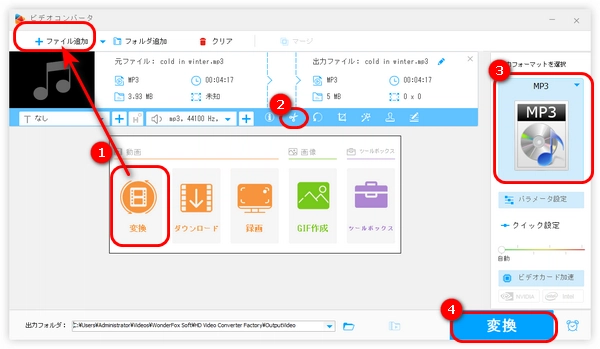
音楽や音声ファイルの特定部分のみが必要な場合はありますか?長い曲を一部切り取りして音声を短くしたいですか?音声編集ツールを使えば、簡単に不要な部分を削除し、必要な部分を残すことができます。
今回の記事では、実用的な音声編集ツールを紹介し、Windows10/11でMP3、WAV、AAC、M4Aなどの音声ファイルをトリミングする方法を説明します。
WonderFox HD Video Converter Factory ProはWindows 10&11向けの音声・動画編集ソフトです。MP3、WAV、AAC、M4A、MP4、MKVなどほとんどの音声と動画ファイル形式に対応し、音楽ファイルをトリミングするほか、分割や結合、音量調整、動画のクロップ/回転などの編集にも対応しています。
また、動画から音声ファイルを抽出・削除したり、動画に好きな音楽を付けたりすることも可能です。さらに、GIF作成、動画・音声ダウンロード、ファイル形式変換、録画・録音、字幕抽出など実用的な機能もあります。
インターフェースが分かりやすく、初心者でも迷うことなく音楽をトリミングすることができます。
 無料ダウンロード
無料ダウンロード
無料ダウンロード
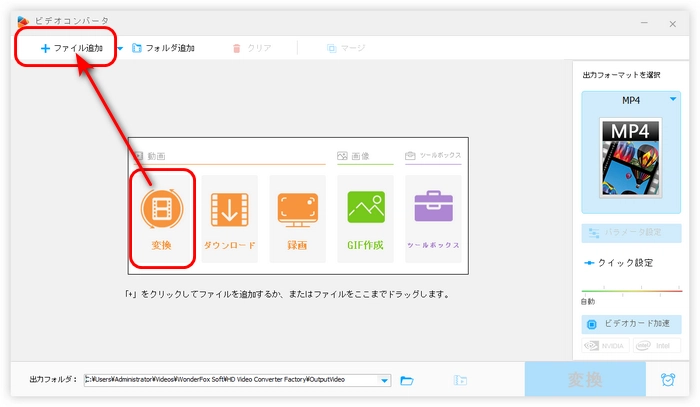
WonderFox HD Video Converter Factory Proを実行し、「変換」画面に入ります。
「+ファイル追加」をクリックして、MP3、WAV、AAC、M4Aなどの音声ファイルを選択してソフトに追加します。
* ヒント:複数の音声ファイルを一括で処理できる。
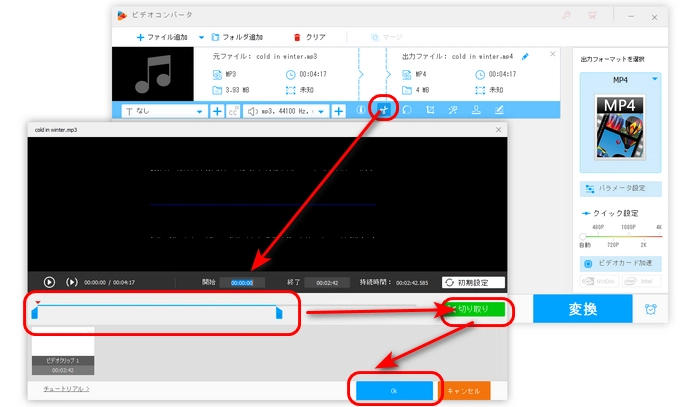
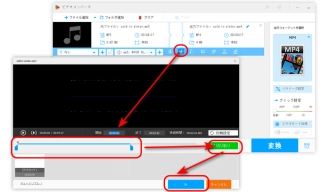
「切り取り」ボタンをクリックして、トリミング画面に入ります。
画面中央の青いスライダーをドラッグして、保存したい部分を決定したら、右端にある「切り取り」ボタンをクリックします。(複数の部分に分割保存可能)
「Ok」をクリックして、編集を保存します。
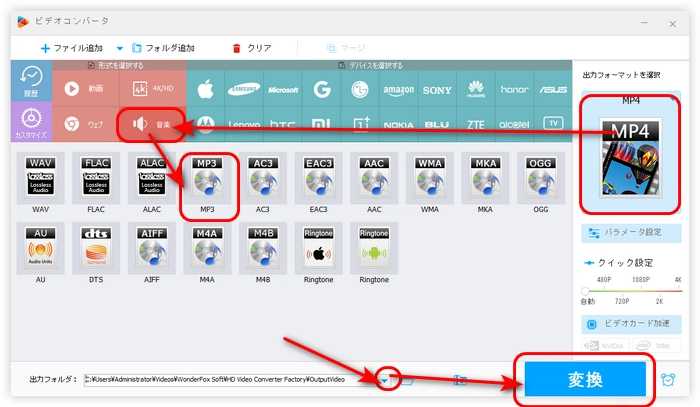
右側の形式アイコンをクリックして、「音楽」カテゴリに移動し、MP3、WAVなどの音声形式から出力形式を選択します。
ソフト画面の下部にある「▼」ボタンをクリックして、ファイルの保存先を設定します。
最後、「変換」をクリックして、トリミングした音声を書き出して保存します。
WonderFox HD Video Converter Factory Proを無料ダウンロード>>>WonderFox HD Video Converter Factory Proを無料ダウンロード>>>
✨詳細な操作手順については、下記動画をご参考ください。
別のソフトウェアをインストールしたくないし、Windows 10/11の標準搭載アプリで音楽をトリミングしたいなら、下記内容をご覧ください。
ClipchampはWindows 11パソコンに標準搭載の編集ソフトです。Windows10パソコンにもインストール可能です。主に動画の編集に使われますが、MP3など各種音声ファイルをトリミングしたり結合したりで編集することも可能です。トリミングした音声はM4A形式で保存されます。
🔥Clipchampを使って音声をトリミングする方法:
1.Clipchampを起動し、「新しいビデオを作成」をクリックします。
2.「メディアのインポート」をクリックしてトリミングしたい音声ファイルをインポートします。
3.インポートした音声をタイムラインに追加します。
4.シークバーをトリミングしたい部分の開始・終了時点にドラッグして、ハサミのようなアイコンをクリックします。
5.不要な部分で右クリックして、「削除」をクリックします。
6.「エクスポート」をクリックして、「音声のみ」でエクスポートすればいいです。
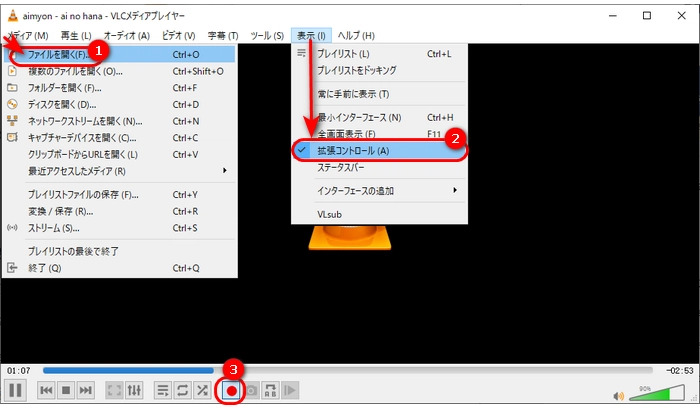
Windows Media PlayerはWindows 10/11に標準搭載の再生アプリで、MP3・WAVなど各種の音楽を再生できます。また、「WMP Trimmer Plugin」というプラグインを導入すれば、MP3などをトリミングすることも可能です。
🔥Windows Media Playerを使って音声をトリミングする方法:
1.「WMP Trimmer Plugin」をダウンロードしてインストールします。
2.Windows Media Playerを開き、「Sing up or Login」をクリックしてログインします。
3.「Open Media File」をクリックして音声ファイルをインポートして、「Edit this file」をクリックします。
4.トリミングしたい部分の切り目でワンクリックしてから、下の「マーカーの追加」をクリックします。
5.不要な部分にカーソルを移動させて、ハサミアイコンをクリックすればその部分を削除できます。
6.「Save」をクリックして残りの部分を書き出して保存します。
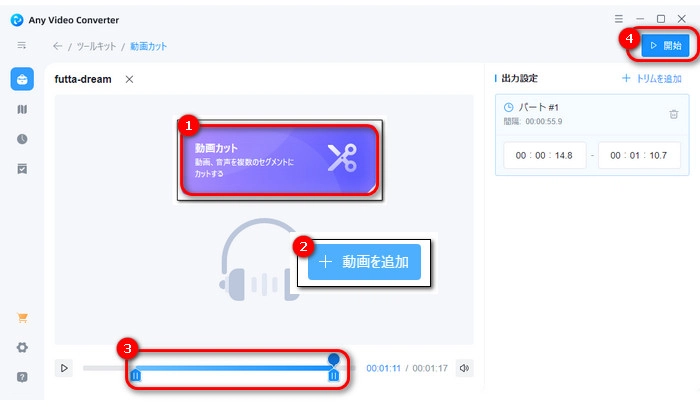
続いては、MP3などの音声ファイルをトリミング・短くすることができるフリーソフトをいくつか紹介させていただきます。
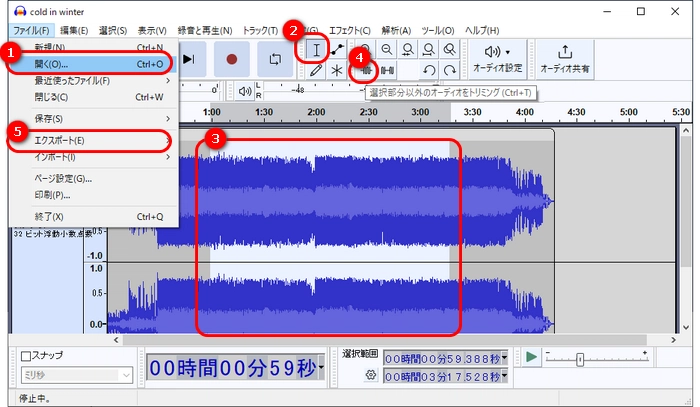
Audacityはオープンソースの音声編集フリーソフトです。Windows 10/11で実行できる他、macOS、Linux、UNIXでも無料で利用できます。音声のトリミングを含む豊富な編集機能が備わっています。
🔥Audacityを使って音声をトリミングする方法:
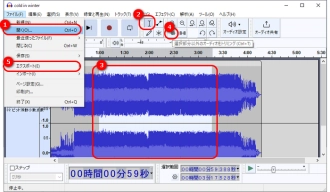
1.Audacityを開き、「ファイル」>「開く」をクリックして、音声ファイルを追加します。
2.タイムラインでマウスをクリック&ドラッグして、音声の残したい部分を選択します。
3.「選択部分以外のオーディオのトリミング」ボタン、または「Ctrl+T」を押して、選択していない部分を削除します。
4.「ファイル」>「オーディオをエスポート」をクリックして、ファイル形式や保存先、ファイル名を設定したら、「エクスポート」を押します。
* ヒント:選択部分を削除したいなら、「編集」で「削除」をクリックしてください。
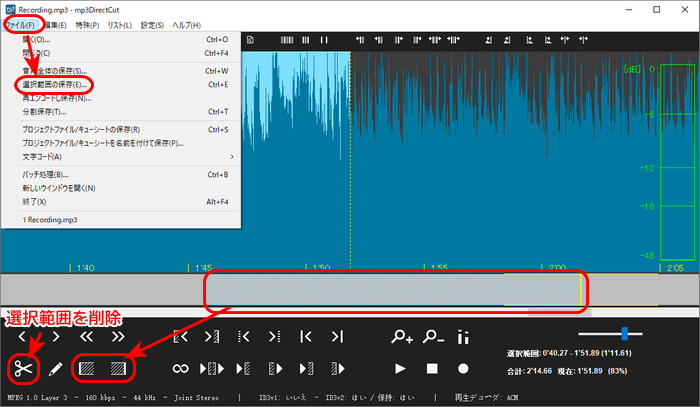
mp3DirectCutはMP3をトリミングできるWindows用フリーソフトです。MP3音声から必要な部分を切り取りすることはもちろん、無音部分の検出&カットも可能です。
🔥mp3DirectCutを使って音声をトリミングする方法:
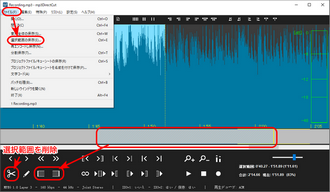
1.mp3DirectCutを起動し、「ファイル」>「開く」をクリックしてMP3音声を追加します。
2.タイムラインでトリミングしたい部分の開始・終了時点でワンクリックし、下の「選択開始」「選択終了」アイコンをクリックします。
3.選択範囲を削除したいなら、ハサミアイコンをクリックして、「ファイル」>「音声全体の保存」をクリックして残りの部分を保存します。
4.選択範囲を保存したいなら、「ファイル」>「選択範囲の保存」をクリックすればいいです。
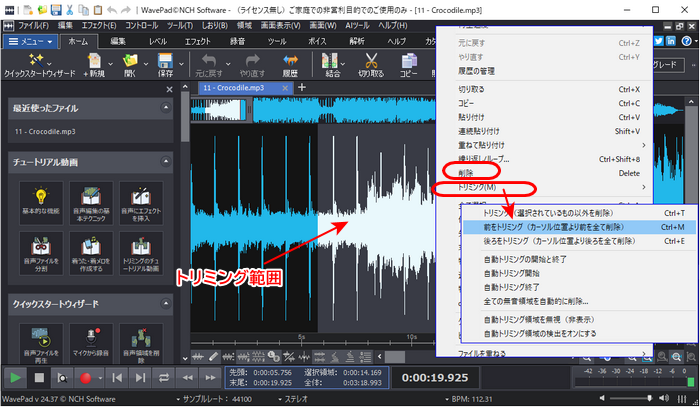
WavePadはプロ級の音声編集ソフトです。無料試用ができ、MP3、WAV、FLAC、OGG、Opusなど各種の音声を編集できます。音楽から必要な部分をトリミングすることはもちろん、無音部分の自動削除、音声エフェクト追加などもできます。
🔥WavePadを使って音声をトリミングする方法:
1.WavePadを開き、「ファイル」>「ファイルを開く」をクリックして音声ファイルをインポートします。
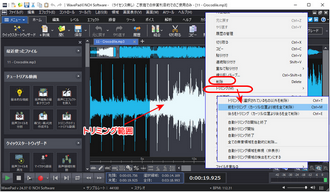
2.カーソルを波形でドラッグしてトリミングしたい部分の範囲を指定します。
3.トリミング部分を右クリックして「削除」をクリックすれば指定部分を削除できます。もしくは、「トリミング」で指定以外の部分を削除します。
4.「ファイル」>「名前を付けて保存」をクリックして残した部分を書き出して保存すればいいです。
サイズの小さい音声ファイルの場合、オンライン編集サービスを使ってトリミングすることもできます。
Audio Cutterはブラウザで使えるオンライン音声トリミングサイトです。MP3を含む300種類以上のファイル形式をサポートし、トリミング、音量調整、再生速度変更などができます。
🔥Audio Cutterを使って音声をトリミングする方法:
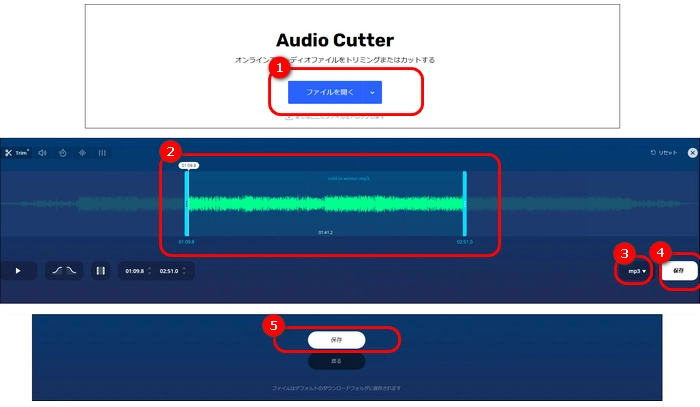
1.Audio Cutterにアクセスし、「ファイルを開く」をクリックして、音声ファイルを読み込みます。
2.二つの青いバーをドラッグして、必要な部分を選択します。
3.右下隅の「▼」をクリックして、音声ファイルの出力形式を指定します。
4.「保存」をクリックして、音声をトリミングします。
5.「保存」ボタンを押して、トリミングしたファイルをダウンロードします。
Media.ioは様々な編集を行えるオンラインサービスです。MP3などの音声から必要な部分をトリミングしたり、音声を複数に分割してそれぞれ保存したりすることができます。
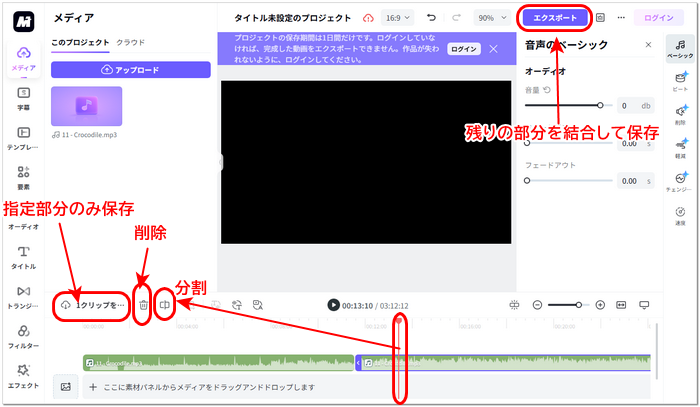
1.Media.ioにアクセスして、ログインします。(ログインしない場合はエクスポートできない)
2.「+」をクリックしてトリミングしたい音声をアップロードします。
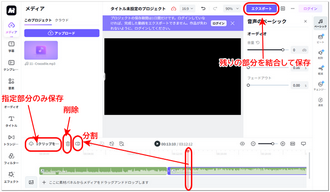
3.トリミングしたい部分の切り目で「分割」をクリックします。
4.不要な部分をクリックして、ゴミ箱アイコンをクリックすれば削除できます。
5.右上の「エクスポート」をクリックして残りの部分を結合して保存するか、特定の部分を指定して「クリップをエクスポート」でそれぞれ保存することができます。
1.
2.
3.
4.
5.



Windowsで使えるMP3カッターおすすめ6選

無料!MP3編集フリーソフトお薦め10選

Windows10/11でM4Aファイルを編集するフリーソフト9選
A:Clipchamp、Audacity、WavePad、Audio Cutter、Media.ioなどはフェードイン/アウト効果を追加することができます。
A:WonderFox HD Video Converter Factory Proを利用すれば、MP3など各種の音声ファイルを複数に分割して、分割部分を一括保存することができます。
A:WonderFox HD Video Converter Factory Proは動画をトリミングして、MP3、WAV、FLACなど各種の音声形式として保存できます。
A:トリミングだけ行い、音声を再エンコードしなければ、音質は劣化しません。もしくは、トリミングした音声をWAV、FLAC、M4A(ALAC)などのロスレス形式に保存します。



2019年にWonderFoxに入社し、記事編集を担当しています。動画/音楽変換、ダウンロード、編集など各種メディアファイル関係の執筆を行っています。ユーザー様に分かりやすく役立つ情報を提供できるよう心がけています。
音声ファイルから一部をトリミングして保存したいなら、本文で紹介した任意のツールでも利用可能です。もし、一つの音声ファイルから複数の部分をトリミングしたいなら、「WonderFox HD Video Converter Factory Pro」がおすすめです。


2019年にWonderFoxに入社し、記事編集を担当しています。動画/音楽変換、ダウンロード、編集など各種メディアファイル関係の執筆を行っています。ユーザー様に分かりやすく役立つ情報を提供できるよう心がけています。
音声ファイルから一部をトリミングして保存したいなら、本文で紹介した任意のツールでも利用可能です。もし、一つの音声ファイルから複数の部分をトリミングしたいなら、「WonderFox HD Video Converter Factory Pro」がおすすめです。
利用規約 | プライバシーポリシー | ライセンスポリシー | Copyright © 2009-2026 WonderFox Soft, Inc. All Rights Reserved.




