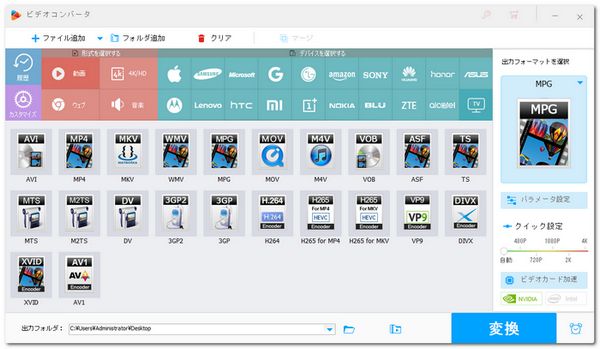
GoProで撮った動画ファイルは、基本的にMP4形式で保存されます。ただし、動画のコーデックにはH.264またはHEVCの2種類が使用されます。
HEVCは、より高い圧縮率を提供します。高解像度動画をHEVCで保存すると、ファイルサイズを効率的に圧縮できるため、4Kや8Kなどの高解像度動画に適しています。一方、H.264はHEVCに比べると圧縮効率が低く、ファイルサイズも大きくなります。ただし、H.264は広く普及しており、互換性が高いため、多くのデバイスやプラットフォームでサポートされています。
HEVCはWindowsなど一部の環境と互換性がないため、GoProで撮った動画が再生できない場合は、動画形式をHEVCからH.264に変換することをおすすめします。
GoPro本体で動画形式を変更できますので、「設定>>一般>>ビデオ圧縮」からH.264を選択してください。既に撮ったHEVC動画を変換したい場合は、次のパートをご参考ください。
WindowsでGoProで撮ったHEVC動画を変換したい場合は、WonderFox HD Video Converter Factory Proという動画変換ソフトを使ってみましょう。動画のファイル形式を維持しながらコーデックだけをHEVCからH.264等に変換したり、ファイル形式をMP4からMOVやWMVなどに変換したりできます。変換の際にパラメータの設定や簡単な編集もできます。無料トライアルを使ってみたい方は下のボタンをクリックしてソフトをインストールしてください。
関連記事:動画のファイル形式を変換
 無料ダウンロード
無料ダウンロード
無料ダウンロード
ステップ1、動画をソフトに追加する
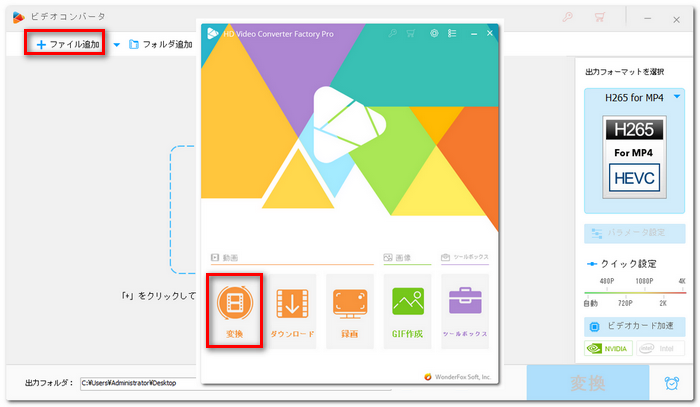
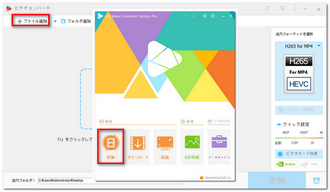
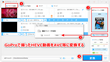
WonderFox HD Video Converter Factory Proを起動し、メイン画面で「変換」機能を選択します。次に、「+ファイル追加」ボタンをクリックして、変換したい動画を選択し、ソフトに追加します。
ステップ2、出力形式を選択する
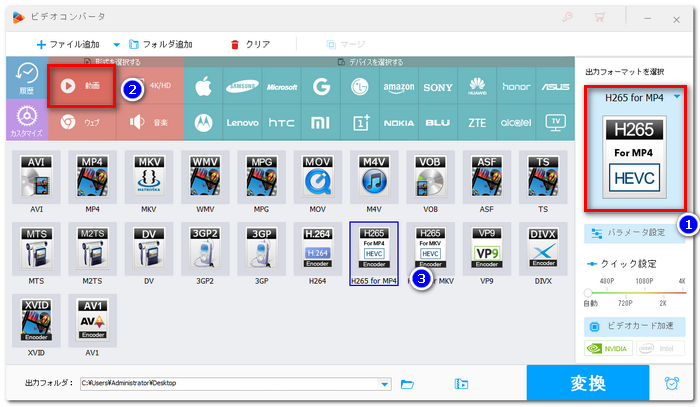
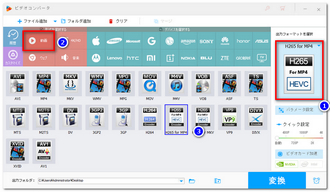
画面右側にある形式アイコンをクリックします。出力形式のリストが表示されると、希望するファイル形式を選択します。
動画のコーデックや解像度等を設定するには、「パラメータ設定」をクリックしてください。
ステップ3、動画を出力して保存する
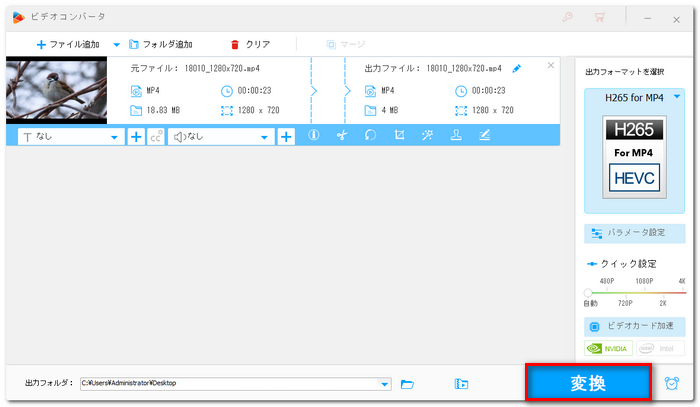
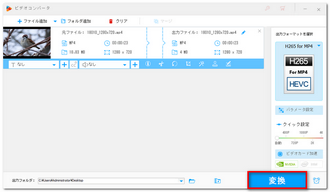
画面下側にある逆三角形をクリックして、保存場所を指定します。最後に、「変換」ボタンをクリックすると、動画の変換が開始されます。変換が完了すると、指定した場所に新しいファイルが出力されます。

はじめまして、あやせです。Windows PC向けのメディア処理に関する情報を発信しています。主に、動画・音楽ファイルの変換とダウンロード、PC画面録画・録音、GIF作成、DVD変換などをテーマに、初心者にもわかりやすい解説記事を執筆しています。関連ツールの選び方や使い方に悩む方に役立つ情報を、正確かつ実用的にお届けしたいと思います。
この記事に関する一言💬:皆さんのPCはGoProの動画をスムーズに再生できますか?自分のPCはHEVC動画を再生できますが、スペックが足りないため、GoProで120FPSや8Kの動画を撮影して取り込むと、カクカクして全然スムーズに再生できません。せっかく高品質の動画を撮影したのに、正常に再生できないのは残念でなりませんが、動画を再生するためだけにPCを買い替える余裕はないので、変換ソフトを導入して品質を落とすしかありません。


はじめまして、あやせです。Windows PC向けのメディア処理に関する情報を発信しています。主に、動画・音楽ファイルの変換とダウンロード、PC画面録画・録音、GIF作成、DVD変換などをテーマに、初心者にもわかりやすい解説記事を執筆しています。関連ツールの選び方や使い方に悩む方に役立つ情報を、正確かつ実用的にお届けしたいと思います。
この記事に関する一言💬:皆さんのPCはGoProの動画をスムーズに再生できますか?自分のPCはHEVC動画を再生できますが、スペックが足りないため、GoProで120FPSや8Kの動画を撮影して取り込むと、カクカクして全然スムーズに再生できません。せっかく高品質の動画を撮影したのに、正常に再生できないのは残念でなりませんが、動画を再生するためだけにPCを買い替える余裕はないので、変換ソフトを導入して品質を落とすしかありません。

利用規約 | プライバシーポリシー | ライセンスポリシー | Copyright © 2009-2026 WonderFox Soft, Inc. All Rights Reserved.