Radiko、NHKラジオ、CBCラジオ、A&Gラジオ、文化放送、響ラジオ、渋谷ラジオ...などのインターネットラジオを聴くことが好きな方が少なくないでしょう。では、それらのインターネットラジオを録音してオフラインで楽しむことをしたいですか?
今回の記事では、PCでインターネットラジオを録音できるソフト、各ラジオ局ごとの録音コツ、SDカードへの保存方法までまとめて解説いたします。
* ご注意:録音したラジオの音声データを二次配布・転送・販売などは禁止されております。すべてのご利用は自己責任でお願いいたします。
・対応OS:Windows11/10/8.1/8/7/Vista
「WonderFox HD Video Converter Factory Pro」はWindows用の強力な録音&録画ソフトです。パソコンで流れているインタネットラジオの音声を高音質・時間制限なしに録音することができます。
【主な特徴】
✅Radiko、NHKらじる☆らじる、超!A&G+、響ラジオ、文化放送...ほとんどのインタネットラジオの録音に対応。
✅MP3、WAV、AAC、AC3といった主流形式で録音を保存。
✅システム音とマイク音の収録に対応。(NHK語学などの発音練習に最適)
✅保存先をパソコンだけではなく、SDカード・USBメモリなどの外部デバイスも指定可能。
✅録音データの形式変換、編集(トリミング・結合など)が可能。
✅一部過去に放送されたラジオをURLでダウンロードできる。
続いては、WonderFox HD Video Converter Factory Proを使って、インタネットラジオの録音手順を説明いたします。
 無料ダウンロード
無料ダウンロード
無料ダウンロード
WonderFox HD Video Converter Factory ProをWindows PCにインストールしてから、起動します。
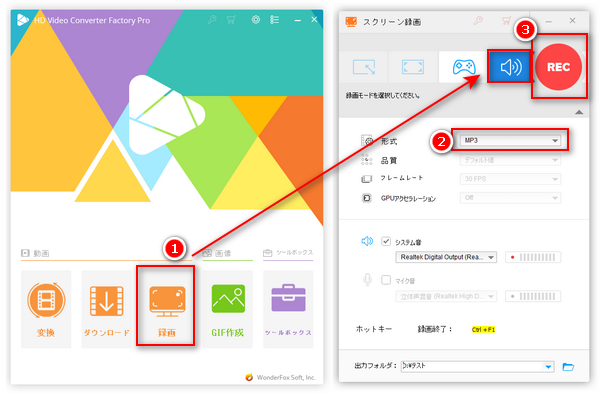
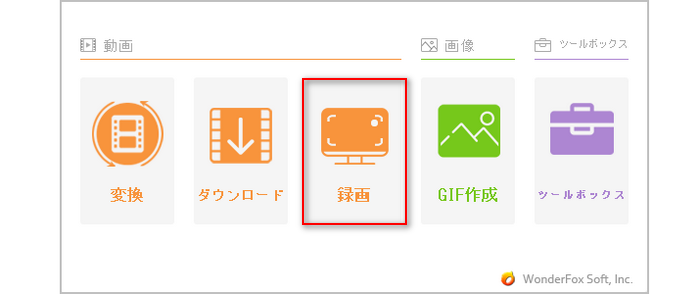
始めの画面で「録画」を選択します。
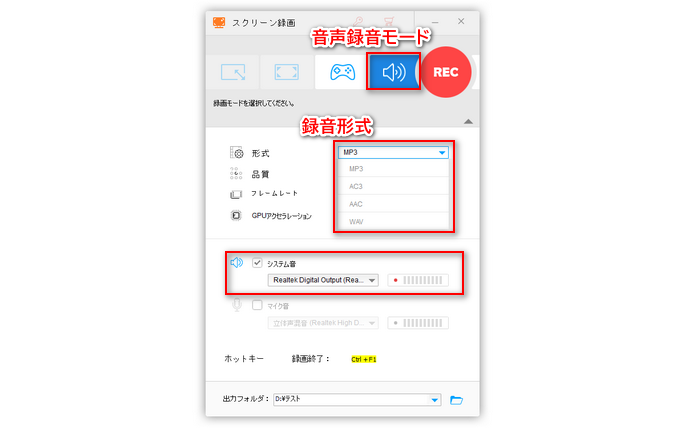
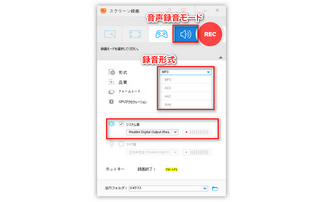
まず画面の上部で「音声録音モード」を選択します。
そして、「形式」のドロップダウンリストから録音データの保存形式(MP3・WAV・AC3・AAC)を選択します。
次に、インタネットラジオの音を収録するため、「システム音」にチェックを入れます。そして、マイクからの雑音などを収録されないように、「マイク音」のチェックを外します。
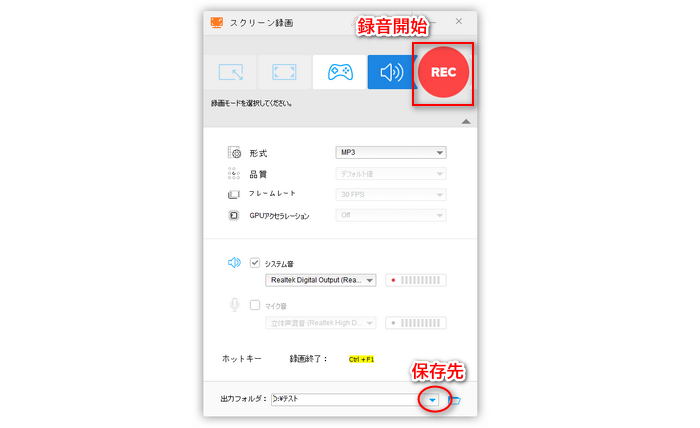
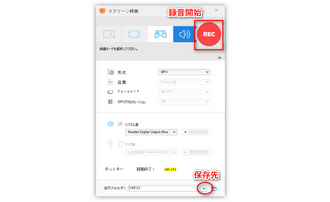
画面下部の「▼」ボタンをクリックして録音データの保存先を指定してから、「REC」ボタンをクリックすれば、パソコンでラジオを録音できます。
キーボードの「Ctrl+F1」を押すと、録音を終了できます。
ラジオ録音ソフト「WonderFox HD Video Converter Factory Pro」をPCに無料ダウンロード>> ラジオ録音ソフト「WonderFox HD Video Converter Factory Pro」をPCに無料ダウンロード>>
・対応OS:Windows
「らじれこ」は、Windows10/11パソコンで利用できるインターネットラジオ録音フリーソフトです。Radiko、NHKラジオなどのラジオ番組を聴くことができる上、放送中のラジオ番組を録音したり、放送予定のラジオを予約録音したりできます。録音したラジオの音声ファイルはM4A・MP3・AAC・WMAとして保存できます。
らじれこでインターネットラジオを録音する手順:
1ラジオ録音フリーソフト「らじれこ」を開きます。
2初めの画面で「ラジオ」をクリックします。
3インタネットラジオを録音します。
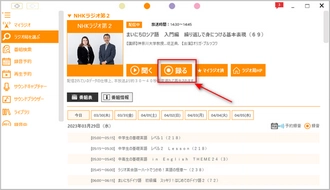
👉放送中のラジオを録音する方法:「ラジオ局を選ぶ」でラジオ局を選択し、配信中のラジオ番組のところにある「録る」をクリックすれば放送中のラジオを録音できます。
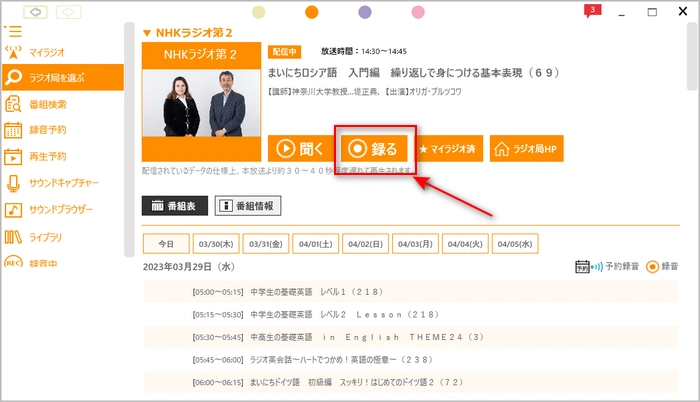
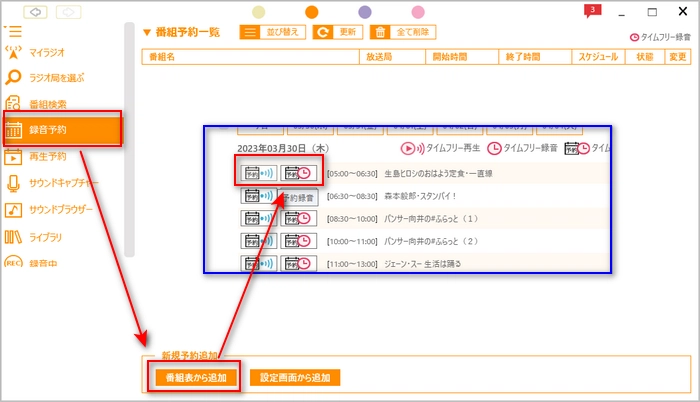
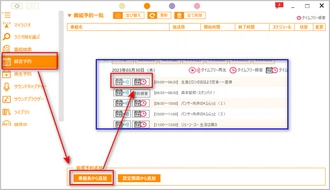
👉ラジオを予約録音する方法:「録音予約」で「番組表から追加」をクリックします。予約録音したいラジオ番組を選択し、予約録音したい番組の時間帯にある「予約録音」をクリックすれば、ラジオを予約録音できます。
4「ライブラリ」で録音したデータを確認、再生、形式変換(コピー)することができます。
* ヒント:「ラジオ局を選ぶ」でお気に入りのラジオ局がない場合、「サウンドキャプチャー」でインターネット上のラジオ番組を再生しながら録音することもできます。
・対応OS:Windows11/10
「ボイスレコーダー(サウンドレコーダー)」はWindows10/11のパソコンに標準搭載の無料録音アプリです。パソコンで流れている音声を録音できるので、ラジオ録音ソフトとしてインタネットラジオを再生しながら録音することができます。録音した音声はM4AまたはAAC、MP3、WMA、FLAC、WAV形式として保存されます。
ボイスレコーダーでインタネットラジオを録音する手順(Windows10):
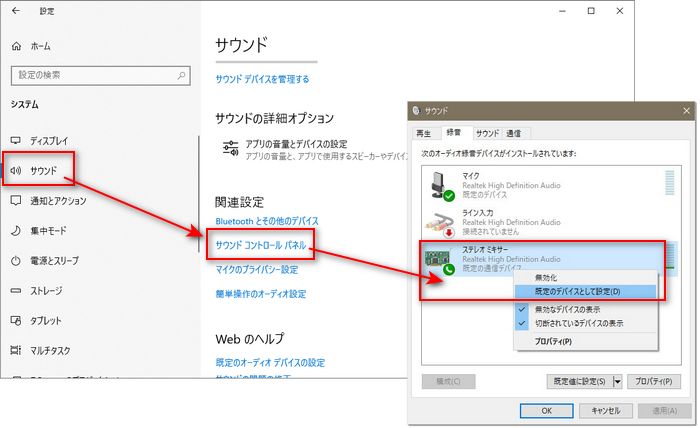
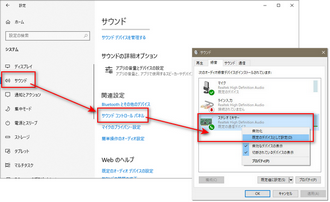
1パソコンの設定を開き、「システム」>「サウンド」>「サウンドコントロールパネル」をクリックします。
2「録音」で「ステレオミキサー」を右クリックして、「既定のデバイスとして設定」をクリックします。
3パソコンの検索バーで「ボイスレコーダー」を検索し、ボイスレコーダーを開きます。
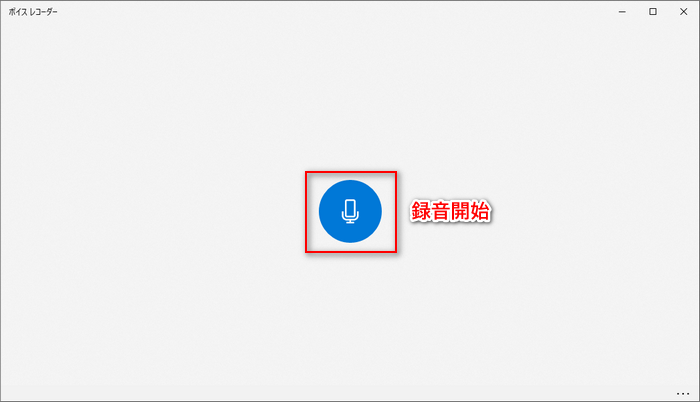
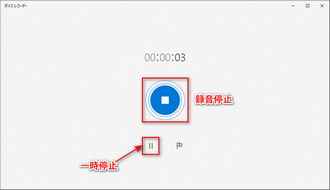
4画面中央のボタンをクリックすると、パソコンでラジオを再生しながら録音できます。
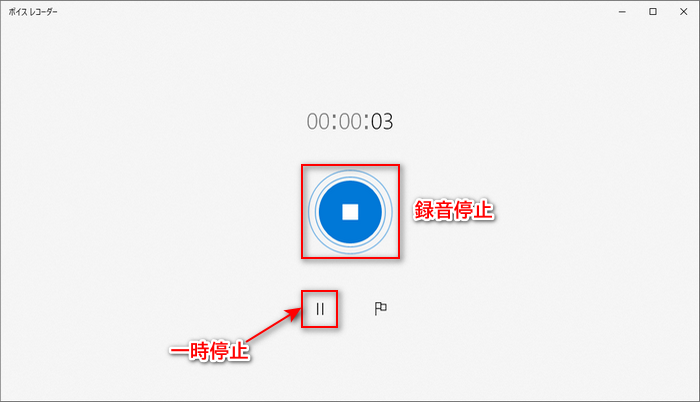
5再び画面中央のボタンをクリックすれば録音を停止できます。また、録音中一時停止することもできます。
・対応OS:Mac
Macユーザーの場合、Macに標準搭載されているアプリ「QuickTime Player」でインターネットラジオを録音することができます。ですが、ラジオなどの内部音声を録音するには、別途「Soundflower」や「Background Music」などのサウンドドライバを導入する必要があります。ここでは、「Soundflower」の導入を例として、Macのパソコンでラジオを録音する方法を説明してみます。
1「Soundflower」をダウンロードしてインストールします。
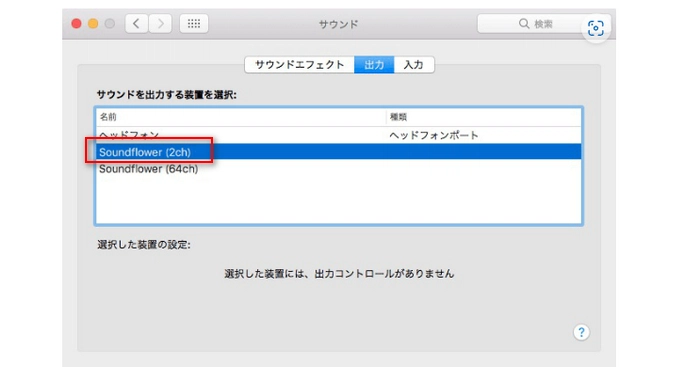
2Macの「システム環境」>「サウンド」>「出力」を順次クリックし、「サウンドを出力する装置を選択」で「Soundflower (2ch)」を選択します。
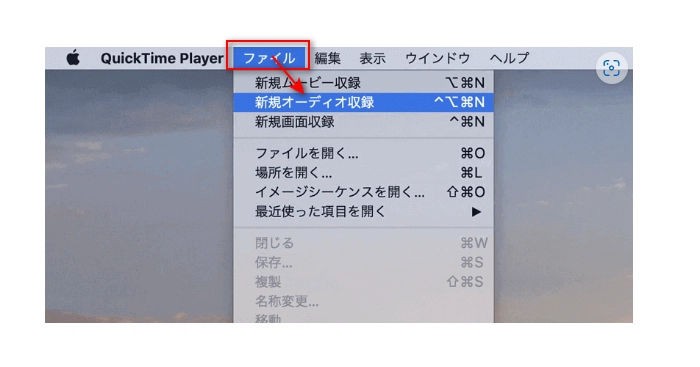
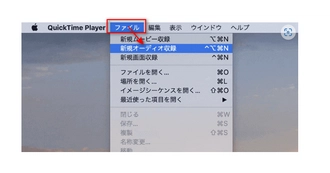
3QuickTime Playerを起動し、「ファイル」>「新規オーディオ収録」をクリックします。
4録音パネルでクリックし、「マイク」を「Soundflower(2ch)」に選択すれば、Macでラジオを再生しながら録音できます。
・対応OS:Windows/Mac/Linux
「Audacity」は高機能の音声編集&録音フリーソフトです。パソコンの内部音声と外部音声の録音に対応し、インタネットラジオをPCで再生しながら録音することができます。豊富な音声編集機能が備わっているので、録音したラジオの音声を細かく編集したい場合は最適です。
Audacityでインタネットラジオを録音する手順(Windows):
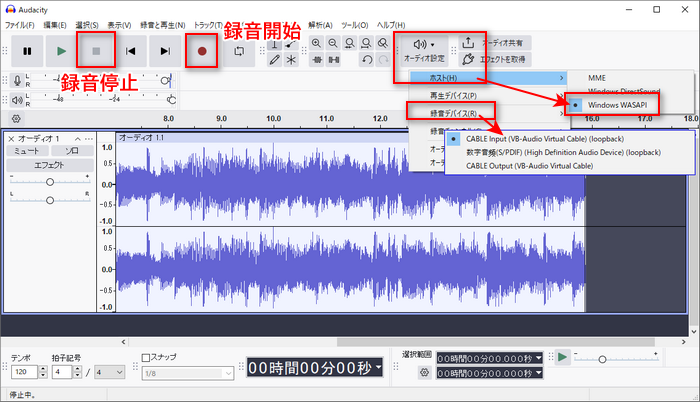
1Audacityを起動し、「オーディオ設定」をクリックし、「ホスト」で「Windows WASAPI」を選択します。
2次は、「録音デバイス」で内部デバイスを指定します。(「loopback」が付くもの)
3赤い録音ボタンをクリックすれば、再生しているラジオを録音できます。
4停止ボタンをクリックして録音を終了させます。
5必要に応じて録音を編集したあと、「ファイル」>「オーディオをエクスポート」をクリックして、お気に入りの形式などを指定して録音をエクスポートすればいいです。
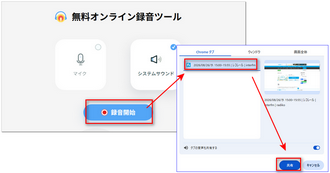
「Apowersoftオンライン音声録音フリーソフト」はブラウザから直接利用できる音声録音フリーソフトです。インタネットラジオ、ストリーミング音声、マイク音など様々な音声を録音してMP3に保存できます。また、デスクトップアプリをインストールすれば、1時間以上の録音、MP3以外より多くの形式での録音なども可能になります。
Apowersoftでインタネットラジオを録音する手順:
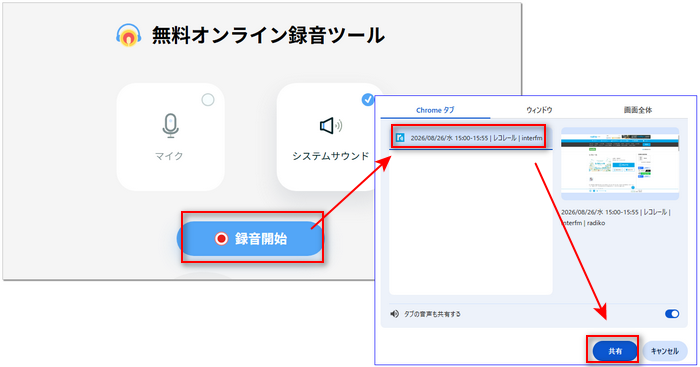
1ブラウザでApowersoftを開き、「録音開始」をクリックします。
2「マイク」のチェックを外して、「録音開始」をクリックします。
3ラジオが再生しているタブを指定して、「共有」をクリックすればラジオの録音が開始されます。
4「停止」をクリックして録音を停止します。
5「保存」をクリックして録音ファイルをパソコンに保存します。
・NHK語学ラジオを録音する場合(発音練習)
語学ラジオなどを録音する際、自分の音声を同時に録音すると発音練習も行えます。WonderFox HD Video Converter Factory Proなどで録音する際、「システム音」と「マイク音」ともに有効にすれば、ラジオ音声と自分の音声を同時に収録できます。
・Radiko/らじる★らじるなどを予約録音する場合
「らじれこ」では、Radiko、NHKらじる★らじる、音泉、渋谷クロスFM、Shoutcastなど多くのラジオ局の番組を予約録音できます。
・文化放送 / 超!A&G+ / 響ラジオ / CBCラジオなどを録音する場合
ブラウザや公式アプリでラジオ番組を再生し、録音ソフトの「システム音」のみを有効にして録音すればいいです。特に超!A&G+や響ラジオなどの声優・アニメ番組は高音質な「WAV」または互換性の高い「MP3」での保存がおすすめです。
パソコンで録音したラジオ番組をSDカードやUSBメモリに保存しておけば、通勤・通学中にもいつでも聴くことができます。保存する方法は、以下の2つがあります。
方法1、SDカードまたはUSBメモリをパソコンに接続し、録音ソフトの設定画面で録音ファイルの保存先フォルダをSDカードまたはUSBメモリに指定します。これにより、ラジオの音声を直接SDカードまたはUSBメモリに録音・保存できます。
方法2、すでにパソコンにラジオ番組を録音している場合は、SDカードまたはUSBメモリをパソコンに接続した後、録音したファイルを直接コピーすることもできます。
A:「らじれこ」の予約録音機能を利用すれば、放送予定のラジオを予約録音することができます。
A:Radikoなど一部のラジオサービスでは過去の番組を聴けることができます。WonderFox HD Video Converter Factory Proを利用すれば、過去のラジオをダウンロードできる場合があります。
関連記事:PCでradikoから番組/音源をダウンロードする方法
A:本文で紹介したほぼすべてのソフトはMP3形式でラジオを録音できます。録音する前に、もしくは音声を出力する前に、音声形式を「MP3」に指定すればいいです。
A:著作権保護されているラジオを録音したり、録音したラジオを共有したりすることは違法に当たる可能性があります。
今回は、Windows&Mac PCでインターネットラジオを録音する方法を紹介させていただきました。Windowsユーザーには高音質・録音時間制限なしのラジオ録音ソフト「WonderFox HD Video Converter Factory Pro」を強くお薦めします。録音以外にもたくさん機能があるので、ぜひ無料ダウンロードして体験してみてください。
無料ダウンロード
無料ダウンロード




2019年にWonderFoxに入社し、記事編集を担当しています。動画/音楽変換、ダウンロード、編集など各種メディアファイル関係の執筆を行っています。ユーザー様に分かりやすく役立つ情報を提供できるよう心がけています。インターネットラジオの録音は難しくありません。PC音声の録音に対応するツールはほとんどのラジオの録音が可能です。


2019年にWonderFoxに入社し、記事編集を担当しています。動画/音楽変換、ダウンロード、編集など各種メディアファイル関係の執筆を行っています。ユーザー様に分かりやすく役立つ情報を提供できるよう心がけています。インターネットラジオの録音は難しくありません。PC音声の録音に対応するツールはほとんどのラジオの録音が可能です。
利用規約 | プライバシーポリシー | ライセンスポリシー | Copyright © 2009-2026 WonderFox Soft, Inc. All Rights Reserved.