現在多くのパソコン、特にノートパソコンではマイクジャックとイヤホンジャックとが一体化しており、音声の入出力兼用になっています。イヤホンジャックに対応する録音ソフトを利用すれば、イヤホンからの入力音と出力音を同時に録音することが可能です。
ここではWindows PCのイヤホンジャックから録音する超簡単な方法をご紹介します。
WonderFox HD Video Converter Factory Proはイヤホンジャックからの音を録音できるソフトです。Windows PCで利用できます。イヤホンジャック端子に挿入した普通のイヤホンやヘッドセットなどから聞こえる音を録音できるだけでなく、イヤホンについているマイクから拾う環境音を記録することもできます。両方を同時に録音したり、片方だけを録音したりできます。更に、イヤホンジャックを使わずに接続したワイヤレスイヤホンの音声も同様に録音できます。記録した音声データはMP3またはWAV、AAC、AC3形式保存できます。音質が高い上、何時間でも使用し続けられます。
ここではWonderFox HD Video Converter Factory Proを利用してWindows PCのイヤホンジャックからの入・出力音を録音する手順を詳しくご説明します。実際に試してみたい方はこの強力な録音ソフトを無料ダウンロード無料ダウンロードしてインストールし、無料トライアルをお試しください。
ステップ1、録音インターフェースを開く
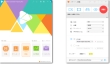
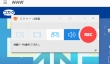
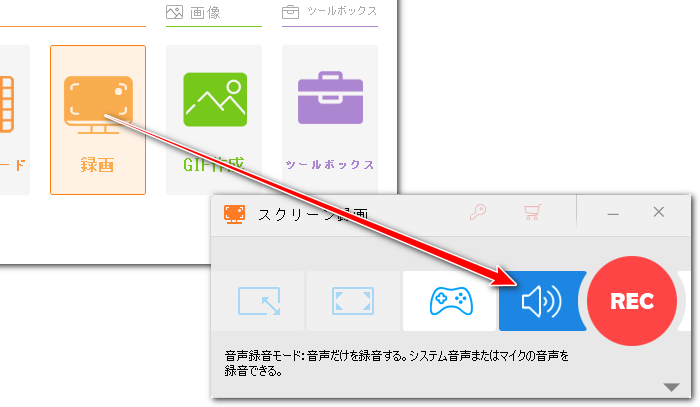
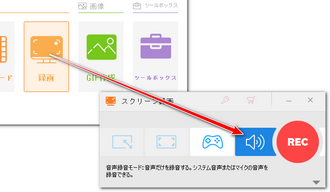
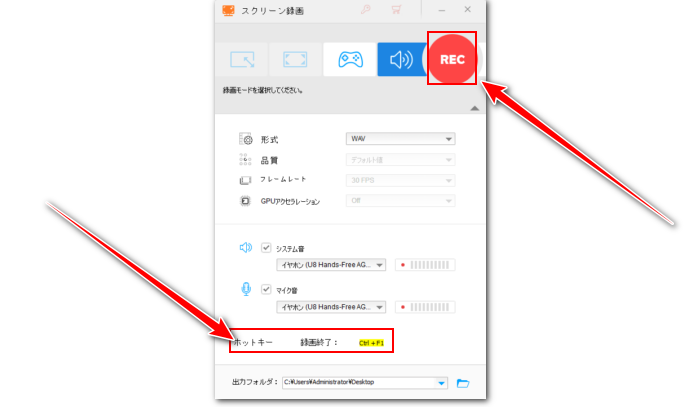
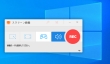
WonderFox HD Video Converter Factory Proを実行し、五つのメイン機能から「録画」を開きます。そして画面トップにあるスピーカーのアイコンをクリックして録音インターフェースを開きます。
ステップ2、録音デバイスをイヤホンに設定する
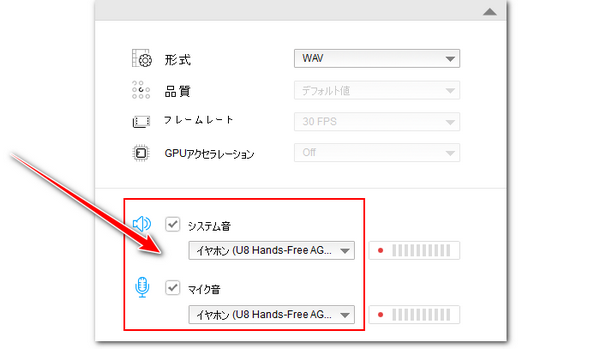
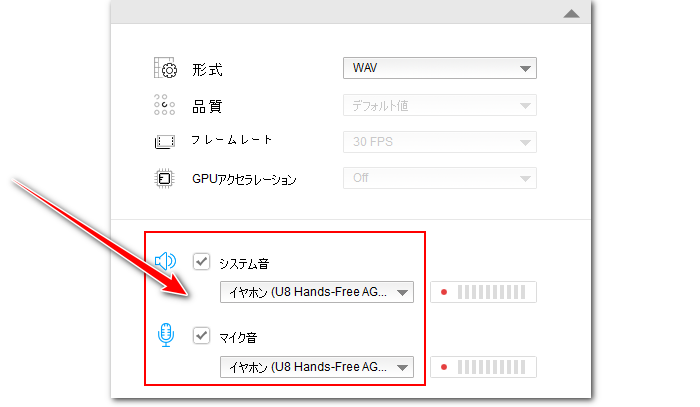
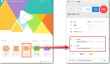
「形式」ドロップダウンリストから録音データの保存形式を選択します。
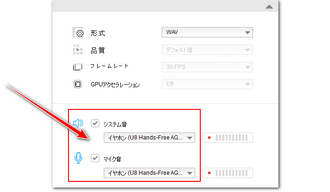
「システム音」のドロップダウンリストからイヤホンジャックに挿入したデバイスを選択すれば、イヤホンジャックからの出力音を録音できます。
イヤホンジャックからの入力音を録音するには「マイク音」のドロップダウンリストからイヤホンデバイスを選択すればいいです。
ステップ3、PCのイヤホンジャックから録音する
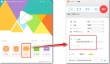
「▼」アイコンをクリックして録音データの出力先を設定します。
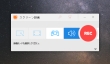
「REC」ボタンをクリックし、Windows PCのイヤホンジャックからの入・出力音声を録音し始めます。
キーボードから「Ctrl+F1」を押せば録音を終了できます。
強力な録音ソフトWonderFox HD Video Converter Factory Proを無料体験 >>強力な録音ソフトWonderFox HD Video Converter Factory Proを無料体験 >>


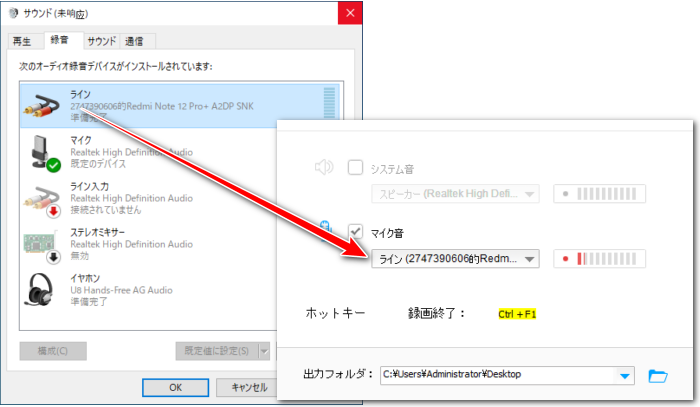
利用規約によってiPhone/Androidスマホでは内部音声を録音できない場合があります。その場合、スマホの音をPCに送って、PCで録音するという裏ワザがあります。そして、多くのデスクトップパソコンにはLine In端子が付いており、オス-オスの3.5mmオーディオケーブルを利用してスマホをそこに接続すれば、スマホの音を高音質のままパソコンに送ることが可能です。その場合、スマホはパソコンのライン入力デバイスとして識別されます。WonderFox HD Video Converter Factory Proはイヤホンとマイクを録音できるだけでなく、ライン入力音源を録音することも可能です。上記で説明した録音デバイス設定のステップで「マイク音」をライン入力デバイスに設定しておけばオーケーです。iPhone/AndroidのイヤホンジャックからPCで録音したい方はぜひ試してみてください。
Q1:ワイヤレスイヤホンの音声を録音できますか?
A1:はい、できます。ワイヤレスイヤホンでも、イヤホンジャックを使って接続した有線イヤホンと同じように識別されるため、録音ツールで音声デバイスをワイヤレスイヤホンに設定すれば、そこから出力される音や拾われる音を録音できます。
Q2:PCソフトを使わずにPCのイヤホンジャックから録音できますか?
A2:はい、できます。3.5mmステレオミニプラグケーブルを使ってPCのイヤホンジャックとICレコーダーのライン入力端子を接続すれば、PCの音声をICレコーダーに送って録音できます。
Q3:MP3プレイヤーのイヤホンジャックから音声をPCに録音できますか?
A3:はい、できます。オス-オスの3.5mmオーディオケーブルを使ってMP3プレイヤーのイヤホンジャックとPCのライン入力端子を接続すれば、MP3プレイヤーの音声をPCに送って録音できます。
今回の記事ではイヤホンジャックから録音する方法についてご紹介しました。お役に立てればと思います。
WonderFox HD Video Converter Factory Proを利用すれば、誰でも手軽にイヤホンやマイク、スピーカー、ライン入力などからの音声を録音できます。そしてパソコンを音声付きで画面録画したり、動画/音声ファイルを変換・編集・圧縮したり、YouTubeなどから動画/音楽をダウンロードしたりすることもサポートします。ご興味あれば、ぜひこの多機能ソフトをインストールして無料で体験してみてください。
 無料ダウンロード
無料ダウンロード
無料ダウンロード

はじめまして、あやせです。Windows PC向けのメディア処理に関する情報を発信しています。主に、動画・音楽ファイルの変換とダウンロード、PC画面録画・録音、GIF作成、DVD変換などをテーマに、初心者にもわかりやすい解説記事を執筆しています。関連ツールの選び方や使い方に悩む方に役立つ情報を、正確かつ実用的にお届けしたいと思います。
この記事に関する一言💬:現在、多くのノートパソコンにはイヤホンジャックとマイクジャックが一体化されたジャックしかないため、イヤホンを挿入すると、音声の出力デバイスと入力デバイスが自動的にイヤホンに切り替わります。不便と感じた場合はサウンドパネルを開いて音声デバイスを手動で設定できます。例えば、イヤホンを挿入した場合でもパソコン内蔵のスピーカーやマイクを使ったり、内蔵デバイスとイヤホンを組み合わせて利用することができます。


はじめまして、あやせです。Windows PC向けのメディア処理に関する情報を発信しています。主に、動画・音楽ファイルの変換とダウンロード、PC画面録画・録音、GIF作成、DVD変換などをテーマに、初心者にもわかりやすい解説記事を執筆しています。関連ツールの選び方や使い方に悩む方に役立つ情報を、正確かつ実用的にお届けしたいと思います。
この記事に関する一言💬:現在、多くのノートパソコンにはイヤホンジャックとマイクジャックが一体化されたジャックしかないため、イヤホンを挿入すると、音声の出力デバイスと入力デバイスが自動的にイヤホンに切り替わります。不便と感じた場合はサウンドパネルを開いて音声デバイスを手動で設定できます。例えば、イヤホンを挿入した場合でもパソコン内蔵のスピーカーやマイクを使ったり、内蔵デバイスとイヤホンを組み合わせて利用することができます。
利用規約 | プライバシーポリシー | ライセンスポリシー | Copyright © 2009-2026 WonderFox Soft, Inc. All Rights Reserved.