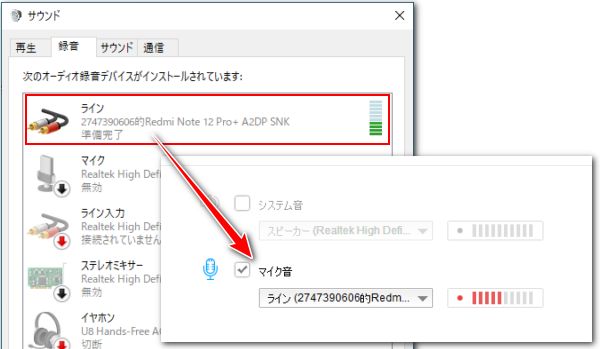




ほとんどのデスクトップPCにはマイク入力端子(MIC IN)とライン入力端子(LINE IN)がついています。マイク入力はマイクを繋ぐ為の端子で、マイクから拾った小さい音声信号を拡大させることができます。ライン入力は主に電子ピアノやCDプレーヤーなどの音声出力機器を繋ぐのに使用され、その音声データを高音質のままPCに転送することができます。そしてライン入力の録音に対応するソフトを利用すれば、PCで電子ピアノやCD、オーディオインターフェース等を高音質のまま録音できます。
オーディオケーブルで繋ぐデバイスのほか、Bluetoothを経由してPCを発音デバイスの出力デバイスにした場合も、その発音デバイスはPCのライン入力のデバイスに判断され、PCで録音できます。例えば、この機能を利用してスマホの音声をPCに転送して録音することができます。iPhoneの内部音声を録音する為の裏ワザの一つです。
次に高音質のままライン入力を録音する方法をご紹介します。また、Windows PCでライン入力を録音できるフリーソフトをいくつかおすすめします。
* ヒント:Windows PCのタスクバーでスピーカーのアイコンを右クリックして「サウンド」を選択し、出てきたパネルの「録音」タブでライン入力デバイスが有効かどうかを確認できます。また、「プロパティ」をクリックしてライン入力録音のレベルやチャンネル等を設定できます。
WonderFox HD Video Converter Factory ProはWindows PCで使える強力な録音ソフトの一つです。録音デバイスを設定することで簡単にPCのシステム音声やマイク音声、ライン入力の音声等を高音質で録音してWAVまたはMP3、AAC、AC3形式の音声ファイルに保存することができます。システム音とライン入力を同時に録音することも可能です。そして強力な「変換」機能を利用すれば、ライン入力の録音データを他の様々な音声形式に変換したり、音量やチャンネル、サンプリングレート、ビットレートなどのパラメータを調整したりすることができます。結合や切り取りなどで録音データを編集することも可能です。
ステップ1、ソフトを実行し、録音インターフェースを開く
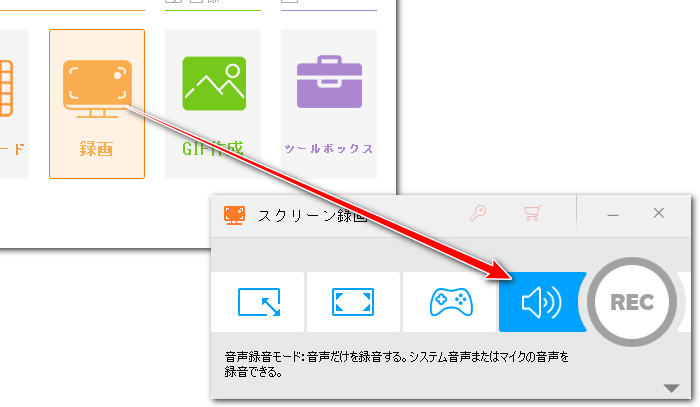
WonderFox HD Video Converter Factory Proを実行し、最初の画面で「録画」機能を開きます。
画面トップにあるスピーカーのアイコンをクリックして録音インターフェースを開きます。
ちなみに、前の2つのアイコンをクリックしてPCを画面録画することができ、その際にもライン入力の録音が可能です。
ステップ2、録音の形式とデバイスを設定する
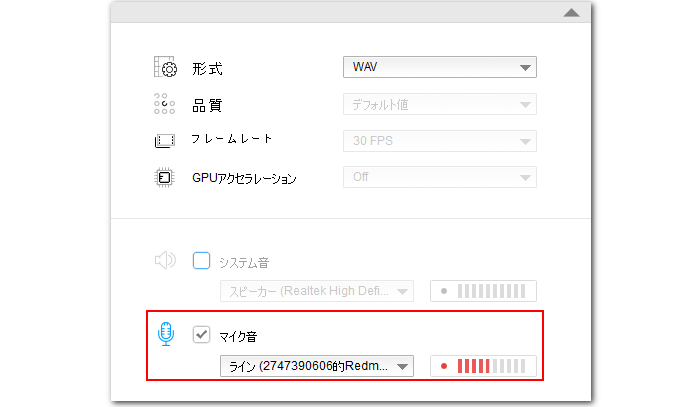
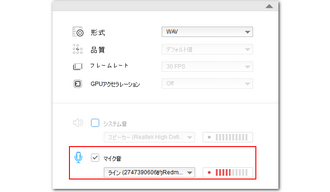
「形式」ドロップダウンリストから録音データの保存形式を選択します。高音質のWAVをおすすめします。
「マイク音」ドロップダウンリストからライン入力のデバイスを選択すれば、PCでライン入力の録音ができます。また、「システム音」のチェックが入っていると、PCの内部音声も一緒に記録されますから、CD等を録音する際にはそのチェックを外すことをおすすめします。
ステップ3、Windows PCでライン入力を録音する
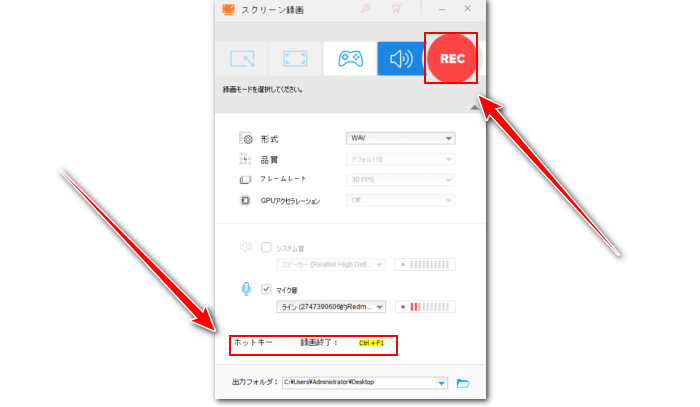
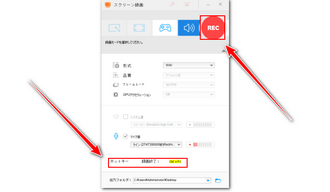
画面右下の「▼」アイコンをクリックして録音データの保存先を設定します。
「REC」ボタンをクリックし、PCでライン入力を録音し始めます。
「Ctrl+F1」を押せば、録音を終了できます。
ライン入力録音ソフトWonderFox HD Video Converter Factory Proを無料体験 >>ライン入力録音ソフトWonderFox HD Video Converter Factory Proを無料体験 >>
無料でライン入力を録音したい方の為に、ここでは使いやすいフリーソフトを3つおすすめします。
OcenaudioというLinux、Mac、Windows PCと互換性があるフリーソフトはPCの音楽ファイルを読み込んで編集できるほか、PCのシステム音声やマイク音声、ライン入力音声等を録音して編集、保存することもできます。録音のチャンネルとサンプリングレート、ビット数などは自由に調整できます。出力形式はWAVやMP3、M4A、CAF等をサポートしています。
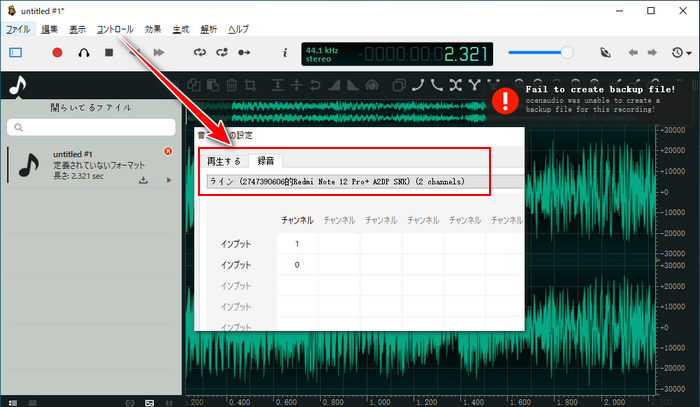
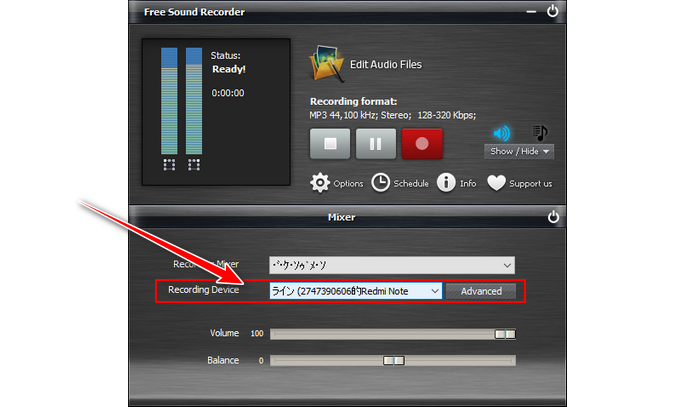
Free Sound RecorderはMacとWindows PCでライン入力を録音できるフリーソフトです。録音の一時停止と再開をサポートします。録音しながらボリュームやバランスを調整することができます。また、録音の音質やチャンネルも調整可能です。録音データはMP3またはOGG、WMA、WAV形式で保存できます。一番のメリットはスケジュール機能が搭載されており、開始時間と終了時間を設定しておけば、PCでライン入力を予約録音できることです。
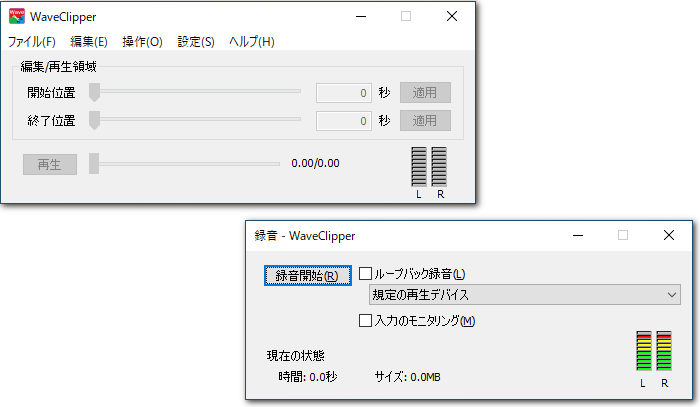
WaveClipperはWindows PCでライン入力を録音できるフリーソフトです。出力形式はWAVとM4Aだけをサポートします。録音データをトリミング編集して必要な部分だけを残すことができます。また、再生速度や音量、ピッチの変更、イコライザやエフェクタ、フィルタの使用もサポートします。かなりシンプルで動作が軽い、しかし機能が強力なライン入力録音ソフトです。
1. 「ライン入力」(Line In)が見つからない
2. 音声が全く入力されない
3. 「サーッ」という背景ノイズ(ヒスノイズ)が入る
Windowsの標準アプリでライン入力を録音できない
Windows PCで電子ピアノや音響機器のライン入力(Line In)信号を録音すれば、アナログ音源を高音質でデジタルデータとして保存できます。
ライン入力録音を行う際は、専用の録音ソフトやフリーソフトの利用がおすすめです。特に「WonderFox HD Video Converter Factory Pro」なら、ライン入力からの音声録音はもちろん、録音ファイルの編集や、MP3、WAVといった希望の形式への変換まで、すべて一つのソフト内でスムーズに行うことができます。
PC上で手軽かつ高音質にライン入力音声を録音・保存したいとお考えの方は、ぜひ無料体験版をダウンロードしてお試しください。
 無料ダウンロード
無料ダウンロード
無料ダウンロード

はじめまして、あやせです。Windows PC向けのメディア処理に関する情報を発信しています。主に、動画・音楽ファイルの変換とダウンロード、PC画面録画・録音、GIF作成、DVD変換などをテーマに、初心者にもわかりやすい解説記事を執筆しています。関連ツールの選び方や使い方に悩む方に役立つ情報を、正確かつ実用的にお届けしたいと思います。
この記事に関する一言💬:電子ピアノやCDプレーヤーをPCに繋ぐとき、うっかり「マイク端子(Mic in)」に挿しちゃっていませんか? 実はこれ、音が大きすぎてバリバリに音割れする原因になっちゃいます。せっかくなら綺麗な音で残したいですよね。録音するときは、絶対に「ライン入力端子(Line in)」か「USBオーディオインターフェース」を使うのがキレイに録るコツです!


はじめまして、あやせです。Windows PC向けのメディア処理に関する情報を発信しています。主に、動画・音楽ファイルの変換とダウンロード、PC画面録画・録音、GIF作成、DVD変換などをテーマに、初心者にもわかりやすい解説記事を執筆しています。関連ツールの選び方や使い方に悩む方に役立つ情報を、正確かつ実用的にお届けしたいと思います。
この記事に関する一言💬:電子ピアノやCDプレーヤーをPCに繋ぐとき、うっかり「マイク端子(Mic in)」に挿しちゃっていませんか? 実はこれ、音が大きすぎてバリバリに音割れする原因になっちゃいます。せっかくなら綺麗な音で残したいですよね。録音するときは、絶対に「ライン入力端子(Line in)」か「USBオーディオインターフェース」を使うのがキレイに録るコツです!

利用規約 | プライバシーポリシー | ライセンスポリシー | Copyright © 2009-2026 WonderFox Soft, Inc. All Rights Reserved.