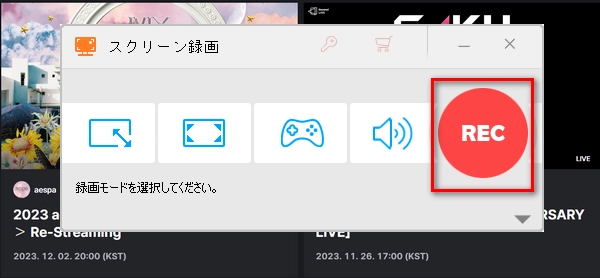
Beyond LIVE(ビヨンドライブ)は、2020年4月に韓国の芸能プロダクションSMエンターテインメントがNaverと提携して設立した、チケット制オンラインライブ配信サービスです。東方神起、SUPER JUNIOR、NCT DREAM、TWICE、IVEなど韓国の人気グループのコンサートをリアルタイムで配信するだけではなく、櫻坂46など日本アイドルのライブ配信も時々行っています。ライブ配信を視聴する時、オンラインチャット機能でアイドル達と交流することができるのが最大の特徴です。
Beyond LIVEで行っている配信を画面録画して何回も観たい方はいらっしゃるでしょう。今回はパソコンでBeyond LIVE(ビヨンドライブ)を画面録画する方法を紹介するので、ご興味がございましたら、ぜひお読みください。
Beyond LIVEをパソコンで録画するには、「WonderFox HD Video Converter Factory Pro」という画面録画ソフトをぜひ使ってみてください。このソフトは、ライブ配信・VOD配信を含め、Windowsパソコンでのほとんどの画面をキャプチャーすることができます。ビヨンドライブを録画してMP4・MOV・MKV・AVIとして保存する上に、iPhoneやAndroidデバイス向けの形式にも変換できるので、録画した動画を自分のデバイスで自由に鑑賞できます。また、Beyond LIVEを音声のみ録音することもできます。
その上に、録画した動画を編集したり、URLを利用してサイトから動画をダウンロードしたりする機能もこのソフトに統合されています。
次は、このソフトを使ってBeyond LIVEを画面録画する手順を詳しく説明します。
 無料ダウンロード
無料ダウンロード
無料ダウンロード
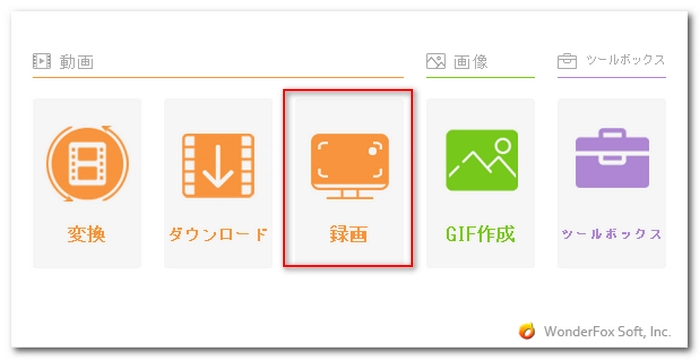
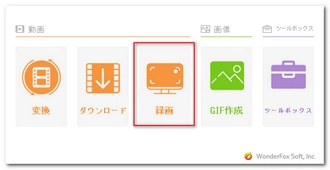
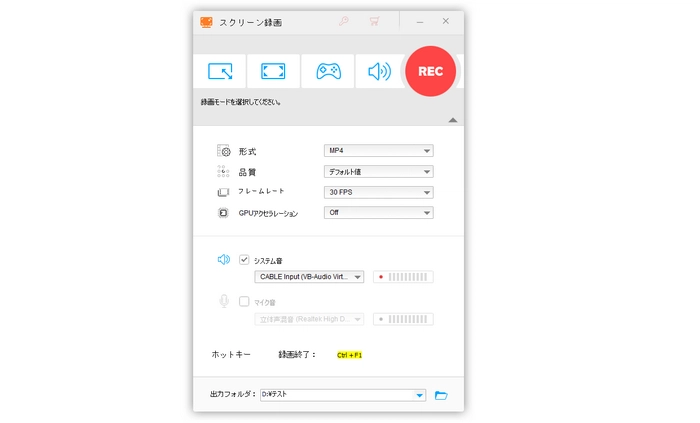
WonderFox HD Video Converter Factory Proをインストールしてから起動します。最初の画面で「録画」をクリックして録画の設定画面に入ります。
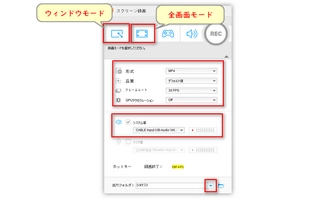
まずは、「ウィンドウモード」または「全画面モード」から選択して録画の範囲を指定します。
そして、下のセクションで録画動画の形式、品質、フレームレート、GPUアクセラレーションのオン/オフを設定します(デフォルトのままでお薦めします)。
音声付きでビヨンドライブを録画するには、「システム音」にチェックを入れる必要があります。
出力フォルダ欄の「▼」ボタンをクリックして録画した動画の保存先を指定します。
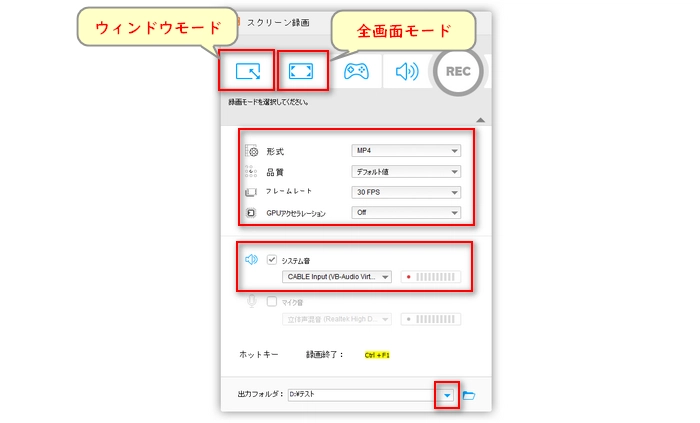
設定が完了したら、右上の「REC」ボタンをクリックすればカウントダウンが始まります。カウントダウン5秒後ビヨンドライブを録画することができます。
録画を終了させるには、キーボードの「Ctrl」+「F1」を同時に押せばいいです。
Beyond LIVEの配信は著作権法により保護されるので、無断で画面録画することは違法に当たる可能性があります。録画した動画をSNSなどに公開したりして個人利用以外の目的で使うことは決してしてはいけません。
Beyond LIVEの一部配信はDRMによって保護されています。保護されたBeyond LIVE配信を画面録画できない場合や、録画した動画の画面が真っ黒になる場合があります。
Chrome拡張機能「ストリームレコーダー」を使えば、ブラウザでビヨンドライブをそのままキャプチャーすることが可能です。
関連記事:「Chrome」ストリームレコーダーの使い方&使えない時の対処法
スマホでBeyond LIVEを画面録画したいなら、スマホ内蔵の録画機能または録画アプリを利用してみてください。ですが、DRM保護によって録画できない可能性が高いです。
以上は、パソコンでBeyond LIVEを画面録画する方法でした。お役に立てれば幸いです。
本文で紹介した録画ソフト「WonderFox HD Video Converter Factory Pro」はBeyond LIVEのほかに、様々なサイトの配信も録画・ダウンロードできるので、ニーズがあるなら、ぜひ体験してください。
無料ダウンロード
無料ダウンロード


利用規約 | プライバシーポリシー | ライセンスポリシー | Copyright © 2009-2026 WonderFox Soft, Inc. All Rights Reserved.