パワーポイントではYouTubeの動画をスライドに埋め込むことができますし、スライドショー全体をMP4またはWMV形式の動画ファイルとして出力することもできますから、そこで自然にこの二つの機能を併用してパワーポイントでYouTubeの動画をダウンロードできるではないか、という考えが浮かんで来ます。
しかし、残念なことに、パワーポイントで動画を出力する際に、オンラインのビデオを動画の中に挿入することができませんから、このやり方は無理です。
でも、パワーポイントには画面録画機能が搭載されていますから、それを利用してYouTubeの動画を再生しながら画面録画して保存することができます。
ということで、次にパワーポイントの画面録画機能を使ってYouTube動画を保存する方法を紹介したいと思います。また、直接YouTube動画をダウンロードできる方法もシェアします。ぜひ、読んでみてください。
1画面録画したいYouTube動画の再生ページを開きます。
2新規のパワーポイントファイルを作成します。
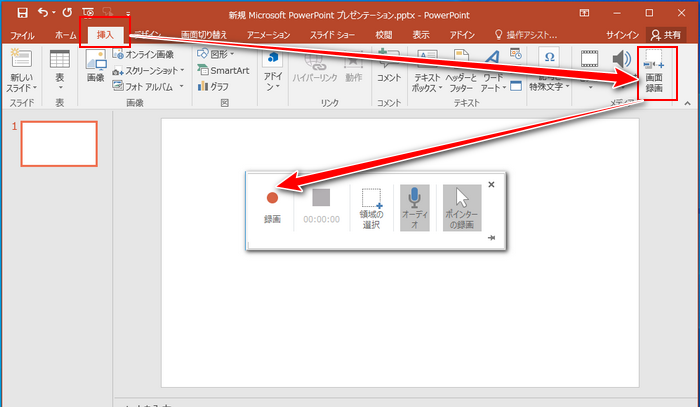
3メニューバーから「挿入」>>「画面録画」をクリックします。
4「領域の選択」をクリックし、マウスを画面上でドラッグしてYouTube動画の再生領域を選択します。
5「オーディオ」と「ポインターの録画」アイコンをクリックして画面録画の際に音声を録音するか、ポインターを録画するかを設定します。
6「録画」アイコンをクリックし、パワーポイントでYouTubeを画面録画します。
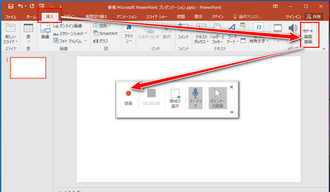
7キーボードから「Win+Shift+Q」を押して画面録画を終了します。
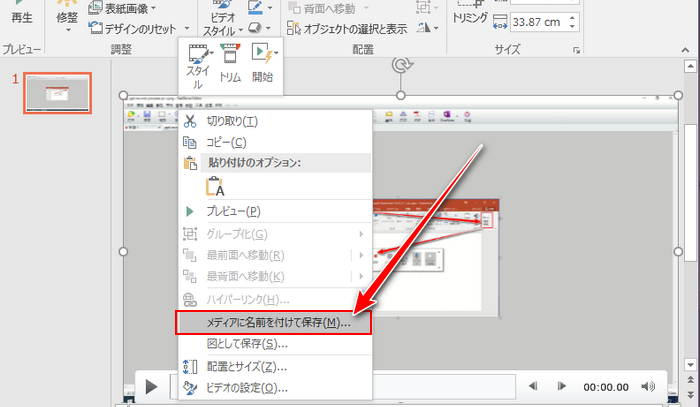
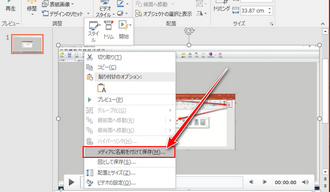
8画面録画したYouTube動画は自動的にパワーポイントのスライドに埋め込まれます。動画を右クリックし、「メディアに名前を付けて保存」を選択すれば、その動画をMP4ファイルとして書き出すことができます。
普段からパワーポイントを利用している場合はそれを使って直接YouTubeを画面録画して保存できますが、時間がかかりますし、動画の画質が低いです。YouTubeの動画を保存したいなら、やはり専門的な動画ダウンロードソフトを利用した方がいいと思います。
ここではWonderFox HD Video Converter Factory ProというWindows用の動画ダウンロードソフトの使い方を説明します。実際に試してみたい方は下のボタンをクリックしてソフトをインストールし、無料トライアルをご利用ください。
 無料ダウンロード
無料ダウンロード
無料ダウンロード
1YouTubeからダウンロードしたい動画のURLをコピーします。
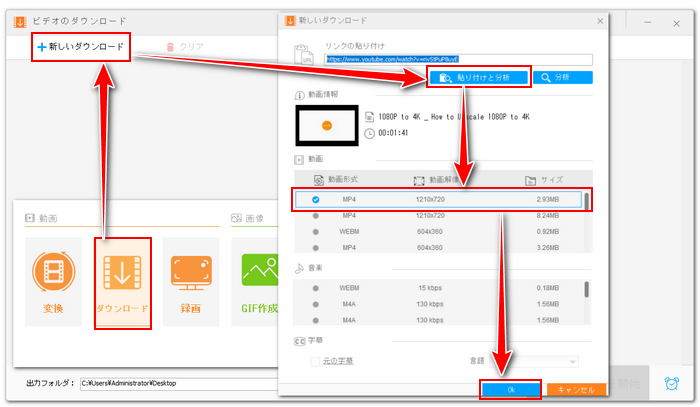
2ソフトを実行し、メイン画面で「ダウンロード」機能を開きます。
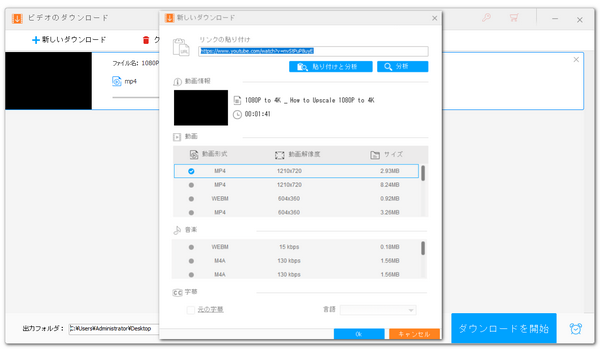
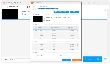
3「新しいダウンロード」>>「貼り付けと分析」をクリックし、コピーしたURLを解析します。
4解析が終わったら、必要な動画形式と解像度を選択し、下の「Ok」をクリックします。
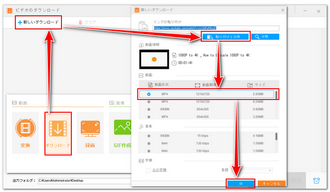
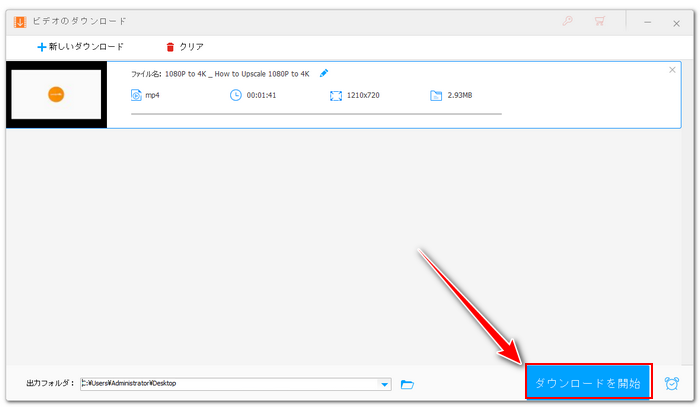
5「▼」アイコンをクリックして動画の保存先を設定します。
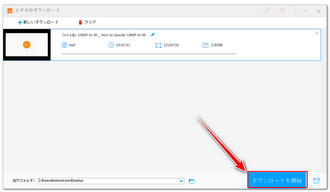
6「ダウンロードを開始」ボタンをクリックし、YouTubeの動画をダウンロードします。
あわせて読みたい:YouTube再生リストを一括ダウンロードする方法、YouTubeチャンネル内の動画をまとめてダウンロードする方法
* ご注意:無断で著作権がある動画を保存し、使用することは違法行為に当たる可能性があります。本文で紹介したパワーポイントの画面録画機能を使ってYouTube動画を保存する方法とYouTube動画をダウンロードする方法に関して全てのご利用は自己責任でお願いします。
本文ではパワーポイントの画面録画機能を使ってYouTube動画を保存する方法とその代替策、強力な動画ダウンロードソフトWonderFox HD Video Converter Factory Proを利用してYouTubeから動画をダウンロードする方法について紹介させて頂きました。ご参考になれたら幸いです。
WonderFox HD Video Converter Factory ProではYouTubeから普通の動画をダウンロードしたり、ライブ配信を録画して保存したりできます。そして保存した動画の変換、編集、圧縮なども手軽にできます。ご興味あれば、下のボタンをクリックしてソフトをインストールし、無料で体験してみてください。
無料ダウンロード
無料ダウンロード
Q1:パワーポイントのスライドショーを録画して保存するには?
A1:パワーポイントの標準機能を使うだけでスライドショーを録画してMP4動画として保存できます。メニューから「記録」>「スライドショーの記録」をクリックし、「先頭から記録」または「現在のスライドから記録」を選択します。「記録」ボタンをクリックすればスライドショーの録画が始まるので、必要に応じてスライドに描画などしながら、スライドを必要なところまで記録します。完了したら、「停止」をクリックします。その後は、記録画面で直接録画データを動画としてエクスポートするか、「ファイル」>「エクスポート」>「ビデオの作成」を選択してスライドショーを動画として保存します。
Q2:パワーポイントの録画データを他の形式で保存できますか?
A2:画面録画データはデフォルトでMP4ファイルとしてエクスポートされます。他の形式で保存したい場合は、変換ソフトをご利用ください。
Q3:パワーポイントでYouTubeを画面録画する際にPCの内部音声のみを録音することができますか?
A3:画面録画機能を利用する際はマイク録音だけを設定できます。ステレオミキサーが既定の録音デバイスの場合は、マイク音をゼロに設定することで画面録画の際に内部音声のみを録音することができます。

はじめまして、あやせです。Windows PC向けのメディア処理に関する情報を発信しています。主に、動画・音楽ファイルの変換とダウンロード、PC画面録画・録音、GIF作成、DVD変換などをテーマに、初心者にもわかりやすい解説記事を執筆しています。関連ツールの選び方や使い方に悩む方に役立つ情報を、正確かつ実用的にお届けしたいと思います。
この記事に関する一言:画面録画の他、パワーポイントでは音声のみを録音することもできます。スライドショーにナレーションを入れたいときにこの機能が役立つ他、ステレオミキサーを既定の録音デバイスに設定したうえ、マイクの音量をゼロに設定すれば、システム音だけを録音することができるので、パソコンで流れている音楽を保存したいときにも役立ちます。


はじめまして、あやせです。Windows PC向けのメディア処理に関する情報を発信しています。主に、動画・音楽ファイルの変換とダウンロード、PC画面録画・録音、GIF作成、DVD変換などをテーマに、初心者にもわかりやすい解説記事を執筆しています。関連ツールの選び方や使い方に悩む方に役立つ情報を、正確かつ実用的にお届けしたいと思います。
この記事に関する一言:画面録画の他、パワーポイントでは音声のみを録音することもできます。スライドショーにナレーションを入れたいときにこの機能が役立つ他、ステレオミキサーを既定の録音デバイスに設定したうえ、マイクの音量をゼロに設定すれば、システム音だけを録音することができるので、パソコンで流れている音楽を保存したいときにも役立ちます。
利用規約 | プライバシーポリシー | ライセンスポリシー | Copyright © 2009-2026 WonderFox Soft, Inc. All Rights Reserved.