HEVC(H.265)は動画の圧縮規格(コーデック)で、高圧縮率・高品質が特徴です。HEVCで圧縮された動画はMP4、MOV、MKVなどのコンテナフォーマットに格納されることができます。
ですが、HEVCの汎用性がまだ高くなく、今のほとんどのデバイスでは標準でHEVC動画を再生できません。例えば、Windowsの「映画&テレビ」でHEVC動画を再生すると、「ビデオを再生するには、コーデックが必要です」とうメッセージが出ます。
従って、HEVC動画を再生できない場合、HEVCをMP4(H.264)に変換するのが一般的な解決策です。
続いては、オンラインでHEVC動画をMP4に変換できるサイトを紹介します。
公式サイト:https://www.freeconvert.com/ja
FreeConvertは1500以上のファイル変換をサポートしているサイトです。HEVC動画をMP4に変換するほか、動画のサイズ・フレームレートを変更したり、動画を回転・反転したり、字幕ファイルを動画に追加したりすることも可能です。
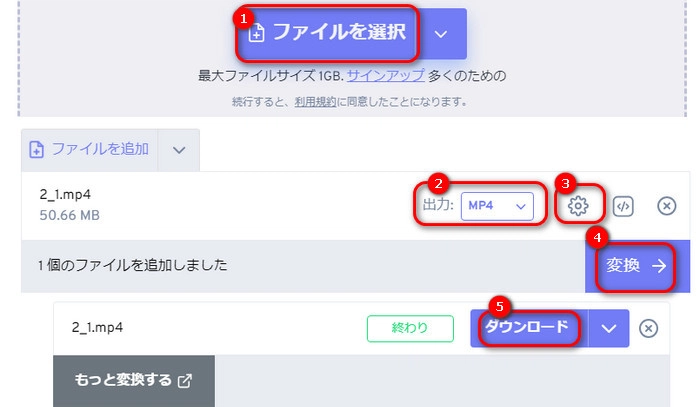
FreeConvertでHEVCをMP4に変換する手順:
1. 「ファイルを選択」をクリックして、HEVC動画を追加します。
2. 「出力」リストから「MP4」形式を選択します。
3. 歯車の設定ボタンを押して、「ビデオコーデック」をH.264に変更します。
4. 「変換」をクリックして、HEVCをMP4に変換します。
5. 「ダウンロード」をクリックして、MP4動画を保存します。
公式サイト:https://convertio.co/ja/hevc-mp4/
Convertioは300以上の形式に対応しているオンライン変換サイトです。MKV、MP4、WMV、AVI、MOVなどの形式の変換を実行できるほか、動画のコーデックをHEVC、H.264などに変換することや、動画のトリミング、回転、反転などの機能もあります。
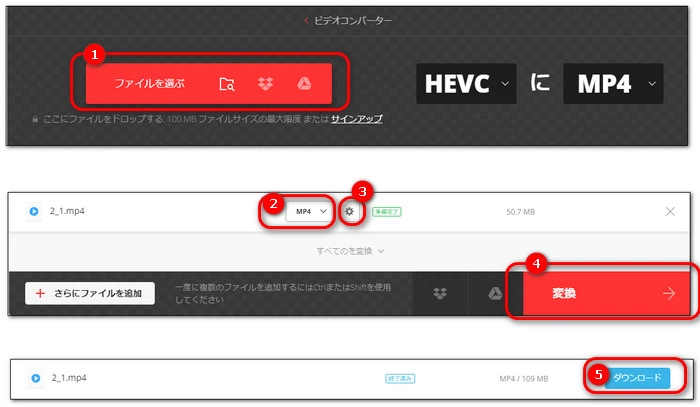
ConvertioでHEVCをMP4に変換する手順:
1. 「ファイルを選ぶ」をクリックして、動画をサイトに追加します。
2. 出力形式としてMP4を選択します。
3. 「設定」ボタンをクリックして、コーデックをH.264に変換します。
4. 「変換」をクリックします。
5. 「ダウンロード」を押して、MP4動画を保存します。
公式サイト:https://video-converter.com/ja/
Online Video Converterは実用的な変換サイトです。パソコンから動画を追加するほか、Google Drive 、Dropbox、URLから変換したいファイルを選択することも可能です。MKV、MOV、AVIなどのファイル形式、HEVC、H.264、AV1などのコーデックの変換に対応しています。
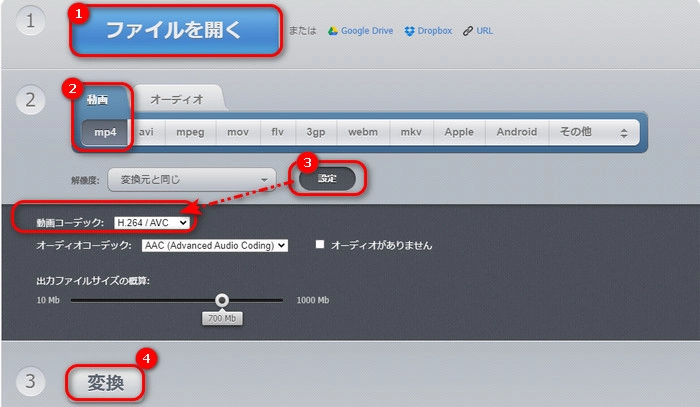
Online Video ConverterでHEVCをMP4に変換する手順:
1. 「ファイルを開く」をクリックして、HEVC動画をオンラインサイトに追加します。
2. 「動画」タブからMP4形式を選択します。
3. 「設定」ボタンを押して、「動画コーデック」をH.264に変更します。
4. 「変換」をクリックして、HEVCをMP4に変換します。
公式サイト:https://www.media.io/apps/converter/
Media.ioはHEVC、MP4、MKV、MOVなどの変換をサポートしているサイトです。オンラインで動画の形式を変換するほか、圧縮、編集などの機能もあります。利用する前に、ログインする必要があります。
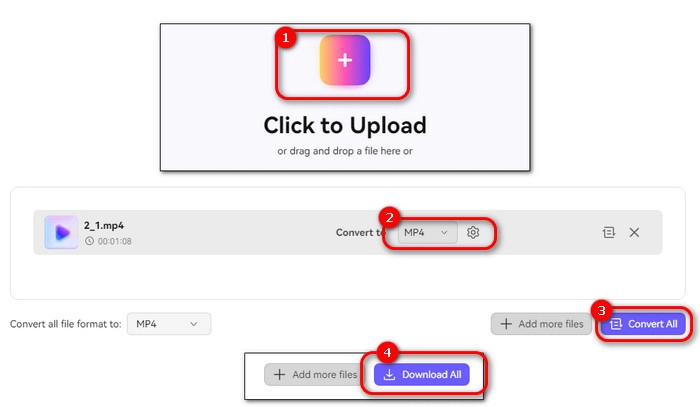
Media.ioでHEVCをMP4に変換する手順:
1. 「+」をクリックして、HEVC動画をアップロードします。
2. 出力形式としてMP4を設定したら、歯車アイコンを押して、動画の「Encoder」を選択します。
3. 「Convert All」をクリックして、HEVCをMP4に変換します。
4. 「Download All」をクリックして、MP4動画を保存します。
公式サイト:https://anyconv.com/ja/
AnyConvは、オンラインで手軽にファイル形式を変換できるサイトです。HEVCやMP4、MKV、MOVといった動画ファイルはもちろん、画像・音声・ドキュメントなど、さまざまなファイル形式へ簡単に変換できます。
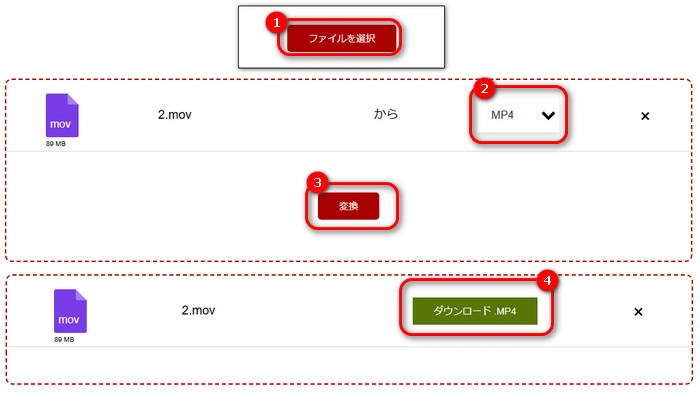
AnyConvでHEVCをMP4に変換する手順:
1. 「ファイルを選択」をクリック、HEVC動画をサイトにインポートします。
2. 出力形式リストからMP4形式を選択します。
3. 「変換」をクリック、動画をMP4に変換します。
4. 「ダウンロード」を押して、変換したファイルを保存します。
WonderFox HD Video Converter Factory ProはWindows向けの変換ソフトです。MP4、MKV、AVI、WMV、AAC、AC3、MP3など各種動画や音声形式の相互変換はもちろん、動画のコーデック、ビットレート、アスペクト比などのパラメータも自由に変更できます。
また、必要に応じて、カット、クロップ、回転、結合などの機能で動画ファイルを編集することも可能です。そのほか、パソコン画面の録画、動画や画像からGIFの作成、動画・音楽のダウンロードなどの機能も使えます。
では、早速このソフトを無料ダウンロードして、HEVC動画をMP4に変換しましょう。
 無料ダウンロード
無料ダウンロード
無料ダウンロード
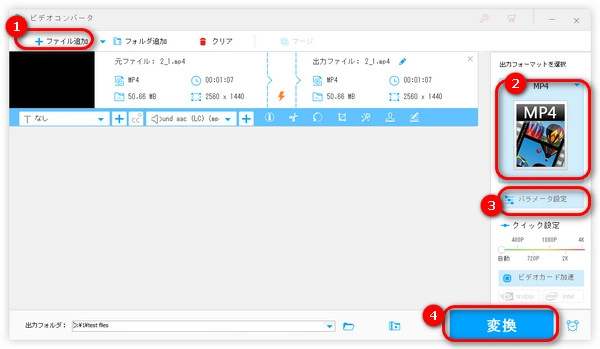
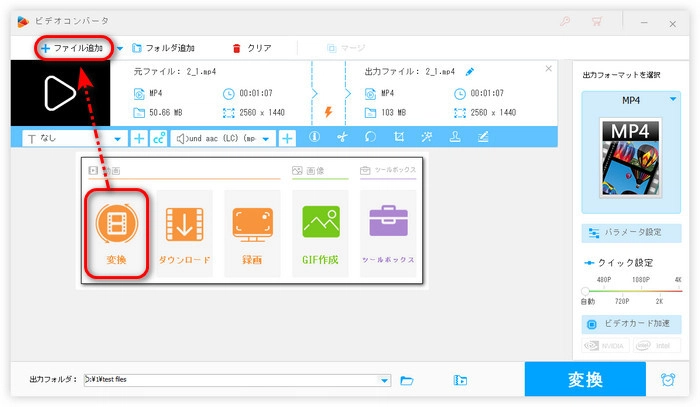
WonderFox HD Video Converter Factory Proを起動し、「変換」オプションを選択します。
「+ファイル追加」アイコンを押して、HEVC動画をソフトに追加します。
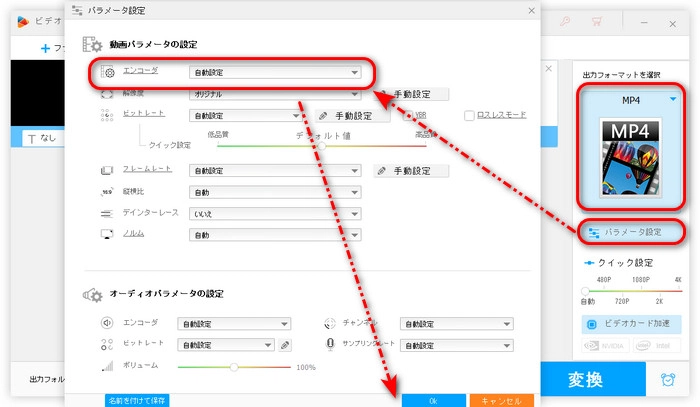
右側の形式アイコンをクリックして、「動画」カテゴリから「MP4」形式を選択します。
「パラメータ設定」をクリックして、動画の「エンコーダ」をH264に変更したら、「OK」を押します。
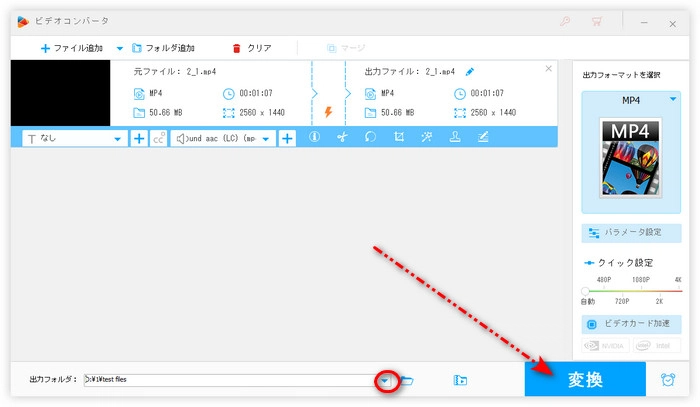
画面下部にある逆三角形のアイコンを押して、動画の保存先を指定します。
「変換」をクリックして、HEVC動画をMP4に変換します。

2019年にWonderFoxに入社し、記事編集を担当しています。動画/音楽変換、ダウンロード、編集など各種メディアファイル関係の執筆を行っています。ユーザー様に分かりやすく役立つ情報を提供できるよう心がけています。
動画のコーデックがHEVC(H.265)であるかどうか分からない場合、Mediainfoなどの動画情報確認ツールを利用して、コーデックなどの情報を調べることができます。


2019年にWonderFoxに入社し、記事編集を担当しています。動画/音楽変換、ダウンロード、編集など各種メディアファイル関係の執筆を行っています。ユーザー様に分かりやすく役立つ情報を提供できるよう心がけています。
動画のコーデックがHEVC(H.265)であるかどうか分からない場合、Mediainfoなどの動画情報確認ツールを利用して、コーデックなどの情報を調べることができます。
利用規約 | プライバシーポリシー | ライセンスポリシー | Copyright © 2009-2026 WonderFox Soft, Inc. All Rights Reserved.