前書き:MPEG動画を再生できない場合、MP4に変換するのは一般的な解決策です。今回は、MPEG動画をMP4に変換できるフリーソフトとそれぞれの使い方について詳しく紹介しますので、ニーズがあれば、ぜひご参考ください。
ソフトを紹介する前に、MPEGとMP4の違いと関係について簡単に説明します。
MPEGは「Moving Picture Experts Group」の略で、動画圧縮のための標準化団体です。また、MPEGはその団体が策定した複数の圧縮規格(MPEG-1、MPEG-2、MPEG-4など)です。MPEG動画は通常、MPEG規格で圧縮された動画のことを指します。
MPEG動画がよく使われる拡張子:
・MPEG-1動画:「.mpg」「.mpeg」
・MPEG-2動画:「.mpg」「.vob」
・MPEG-4動画:「.mp4」「.mov」「.m4v」
MP4は「MPEG-4 Part 14」の略で、MPEG-4規格に基づいて作られたファイルフォーマットの一種です。通常はMPEG-4、H264、H265、VP9、AV1などで圧縮された動画を格納して、拡張子は「.mp4」です。
つまり、「MPEGをMP4に変換」ということは、MPEG1/2/4などで圧縮された動画をMP4に変換することです。
対応OS:Windows
Free HD Video Converter Factoryは無料かつ強力な変換ソフトです。MP4、MKV、MOV、MPEG、AVI、MP3、WAVなど数百種類の出力形式やプロファイルを提供し、僅かなステップで動画や音楽の形式変換を行えます。
カット、クロップ、回転、結合、解像度・ビットレート変更、音量調整などの機能を備えており、変換する前に、簡易な編集作業も実現可能です。
また、ダウンロードツールを使うことで、YouTube、ニコニコ動画、Dailymotion、FC2、TVer、TikTokなどのWebサイトからお気に入りの動画や音楽コンテンツを簡単に取得できます。
👉無料ダウンロード先:https://www.videoconverterfactory.com/jp/hdfree.htmlhttps://www.videoconverterfactory.com/jp/hdfree.html
Free HD Video Converter FactoryでMPEG動画をMP4に変換する:
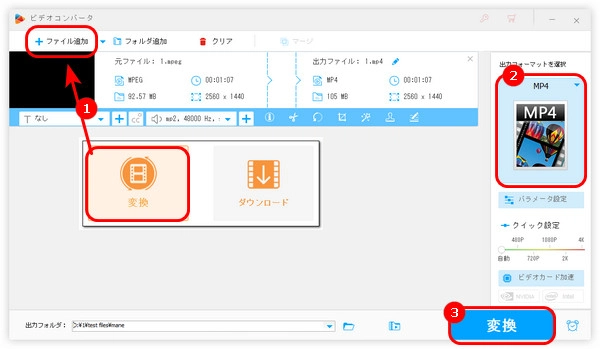
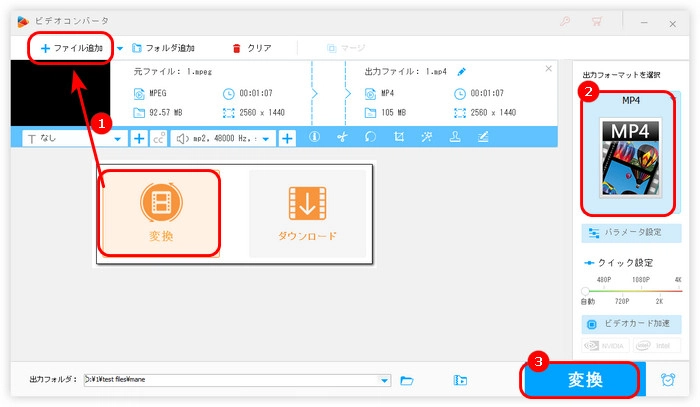
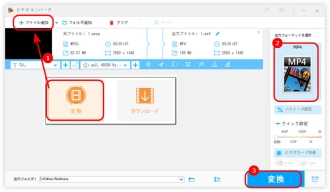
1Free HD Video Converter Factoryのメイン画面にある「変換」をクリックします。「+ファイル追加」をクリックして、MPEGファイルを追加します。
2右側の形式アイコンをクリックして、「動画」タブから「MP4」を選択します。 (デフォルトの場合は「MP4」形式です。)
3「変換」をクリックして、MPEGからMP4への変換プロセスを開始ます。
 無料ダウンロード
無料ダウンロード
無料ダウンロード
対応OS:Windows、macOS、Linux
HandBrakeはオープンソースの動画変換ソフトです。さまざまな形式を入力できますが、対応できる出力形式は少ないです。
主な特徴はWMV、MPEGなどの動画やDVDファイルをMP4に変換することです。また、字幕の追加、回転、クロップなどの機能も使えます。
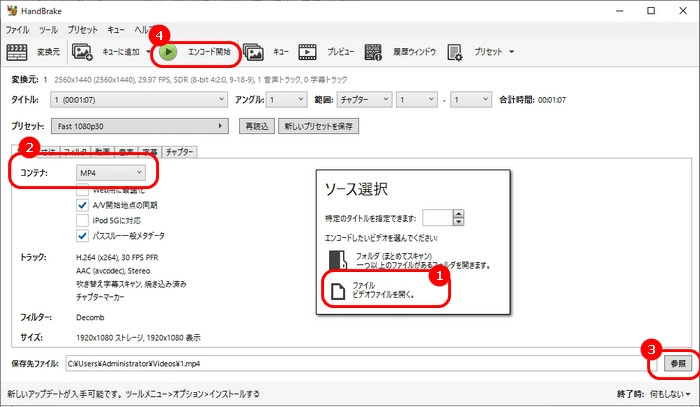
HandBrakeでMPEG動画をMP4に変換する:
1HandBrakeを起動し、「ソース選択」画面で「ファイル」をクリックして、MPEGファイルをインポートします。
2「概要」タブにある「コンテナ」リストから「MP4」形式を選択します。
3「参照」をクリックして、動画の保存先を指定します。
4「エンコード開始」をクリックして、MPEGをMP4に変換します。
対応OS:Windows
ClipchampはWindows11に標準搭載している動画編集アプリです。主な特徴は、基本的な編集ツール、ロイヤリティフリーのストック素材が内蔵されていることです。
編集した動画をMP4での出力をサポートしているため、簡単にMPEGなどの動画をMP4に変換して出力することができます。無料版の場合は、最大1080P(HD)でのエクスポートに対応しています。
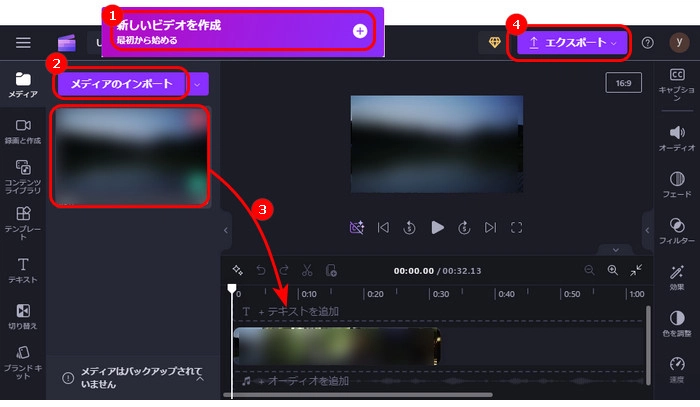

ClipchampでMPEG動画をMP4に変換する:
1Clipchampを起動し、「新しいビデオを作成」をクリックして、変換画面に入ります。
2「メディアのインポート」をクリックして、MPEGファイルをソフトに追加します。
3追加したファイルをタイムラインにドラッグ&ドロップします。
4「エクスポート」をクリックして、解像度を選択したら、MPEGをMP4に変換開始します。
対応OS:Windows
XMedia Recodeは、無料で使える高機能な動画変換ソフトです。MP4への変換をはじめ、多彩なフォーマットに対応し、動画だけでなく、音声ファイルの形式を変換することができます。
また、字幕や音声トラックの選択、ビットレートや解像度の細かな調整も可能です。直感的なインターフェースで、初心者でも簡単に利用できます。
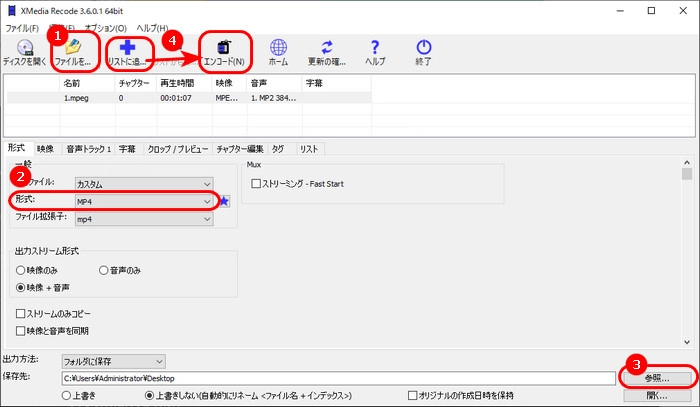
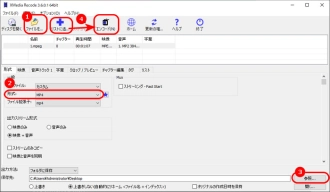
XMedia RecodeでMPEG動画をMP4に変換する:
1XMedia Recodeを起動し、「ファイルを開く」をクリックして、MPEGファイルを追加します。
2「形式」リストから「MP4」形式を選択します。
3「参照」ボタンをクリック、動画の保存先を指定します。
4「リストに追加」>「エンコード」をクリック、動画をMP4に変換します。
MPEG-4動画の拡張子を直接「.mp4」に変更することができます。MPEG-1/2動画の場合、変換ツールを利用するほうがいいです。
MPEG-4で圧縮された動画(MOV、M4V、MTSなど)をMP4(MPEG-4)に変換すれば、再エンコードが行わないので、画質はほぼ変わりません。それ以外の場合、再エンコードが必要なので、画質が劣化される可能性があります。
WindowsにはMPEG-4しか標準搭載されており、MPEG-1/2でエンコードされた動画を再生できません。詳しくは「Windows10/11でMPEG2動画を再生できない時の対処法」をご参考ください。
以上はMPEGとMP4の違いおよびMPEG動画からMP4への変換方法でした。「WonderFox Free HD Video Converter Factory」はほぼすべての動画・音楽形式と動画圧縮規格をサポートするので、ファイルを自由に変換したいなら、ぜひ使ってみてください。
無料ダウンロード
無料ダウンロード


2019年にWonderFoxに入社し、記事編集を担当しています。動画/音楽変換、ダウンロード、編集など各種メディアファイル関係の執筆を行っています。ユーザー様に分かりやすく役立つ情報を提供できるよう心がけています。
この記事について:MPEGは動画の圧縮規格で、MP4は動画のコンテナフォーマットです。両者の違いをお分かれば、簡単に変換ができます。


2019年にWonderFoxに入社し、記事編集を担当しています。動画/音楽変換、ダウンロード、編集など各種メディアファイル関係の執筆を行っています。ユーザー様に分かりやすく役立つ情報を提供できるよう心がけています。
この記事について:MPEGは動画の圧縮規格で、MP4は動画のコンテナフォーマットです。両者の違いをお分かれば、簡単に変換ができます。
利用規約 | プライバシーポリシー | ライセンスポリシー | Copyright © 2009-2026 WonderFox Soft, Inc. All Rights Reserved.