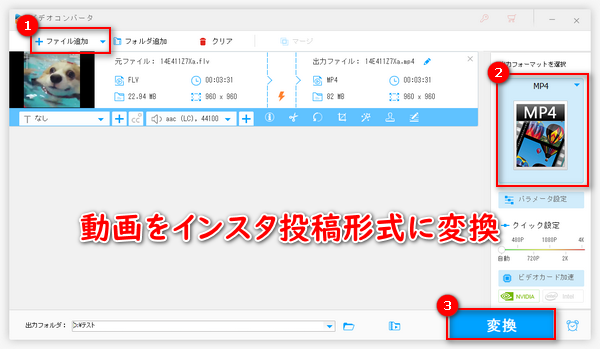


皆さんは、インスタに動画を投稿する際、上記のような問題に遭遇した経験はありますか?実は、インスタグラムに動画を投稿できない原因は様々あります。違う原因によって対応策も異なります。
今回の記事では、インスタに動画をアップロードできない主な原因を分析し、それぞれの対処法についてお話します。Instagramに投稿できない動画のサイズ・長さなどを変更する方法も解説するので、ぜひご参考ください。
まず、インスタに動画をアップロードできない一般的な原因をいくつか挙げます。
Instagramのアプリを利用する場合、アプリのバージョンが低い、アプリに一時的な不具合が発生するなどの原因により、インスタに動画を投稿できない可能性があります。
iPhoneやAndroidスマホでInstagramに動画をアップロードする場合、端末のストレージ容量が足りなかったり、通信状況が悪かったりなど、端末側に問題が発生すると、動画をインスタに投稿できないこともあります。
動画自体から見ると、インスタに動画投稿できない原因は、恐らく動画の仕様がインスタの条件に満たせないことが最も考えられます。
インスタに動画を投稿するには、主に「フィード投稿」「リール投稿」と「ストーリーズ投稿」の三種類があります。それぞれ動画に対しての要求が違います。下記の表をご参考ください。
| 動画種類 | 推奨形式 | 長さ | 推奨サイズ | ビットレート | フレームレート |
|---|---|---|---|---|---|
| フィード動画 | MP4/MOV(H264、AAC) | 最大60秒 | 1080×1350(4:5)、1080×1080(1:1) | 3500kbps以下 | 30fps以下 |
| リール動画 | MP4/MOV(H264、AAC) | 最大90秒 | 1080×1920(9:16) | 3500kbps以下 | 30fps以下 |
| ストーリーズ動画 | MP4/MOV(H264、AAC) | 最大60秒(15秒に分割) | 1080×1920(9:16) | 3500kbps以下 | 30fps以下 |
上記の推奨仕様に加えて、動画ファイルの容量は最低でも15MB以上、最大でも4GB以内に収めることをお薦めします。また、リール動画は最長20分まで撮影できますが、視聴者の関心を引きつけて視聴を続けてもらうためには、90秒以内の短い動画にすることをおすすめします。
次は、インスタに動画投稿できない場合の基本的な対処法を説明いたします。
インスタ側の問題で動画をアップロードできない場合、Instagramのアプリを最新バージョンにアップデートするか、アプリをアンインストールしてから再インストールを試してみましょう。
端末のストレージスペース容量不足で動画をインスタに投稿できない場合、不要なデータやファイルの削除でストレージ容量を増やしましょう。
通信状況が悪い場合、端末の再起動、機内モードの切り替え、Wi-Fi接続をデータ通信への切り替えなどの方法を試して通信状況を改善してみてください。
動画がインスタの投稿条件に合わない場合、インスタの条件を参考にして動画の形式を変換したり、動画の長さを調整したり、動画画面サイズなどを変更したりして動画を編集しましょう。
次の内容では、動画を編集する具体的な方法を紹介しております。
インスタグラムの条件に合わせて動画を編集するために、ここで「WonderFox HD Video Converter Factory Pro」という多機能の編集ソフトがお薦めです。
このソフトを利用すれば、僅かな手順で動画をインスタに投稿できる形式(MP4、MOV)に変換したり、動画の容量を圧縮したり、動画の長さを調整したり、動画の画面サイズを変更したりできます。
また、このソフトには「ダウンロード」と「録画」機能が付いており、Instagramから動画をダウンロードすることや、インスタライブを録画することもできます。
早速このソフトを無料ダウンロードして、下記手順に従ってインスタに投稿できない動画を編集してみましょう。
 無料ダウンロード
無料ダウンロード
無料ダウンロード
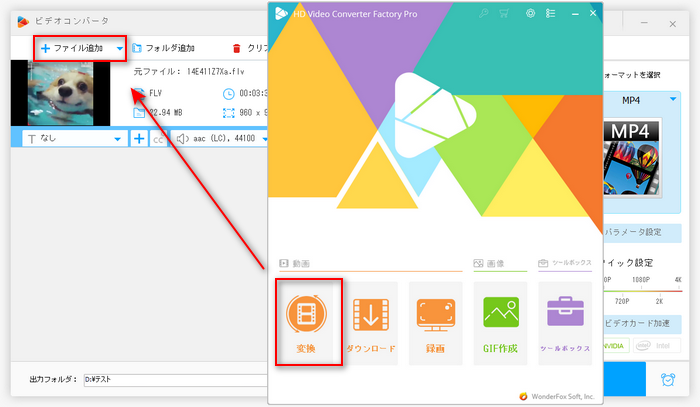
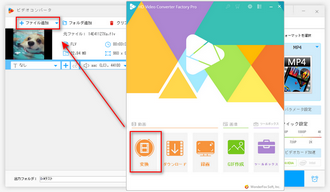
編集ソフト「WonderFox HD Video Converter Factory Pro」を起動してから、メイン画面で「変換」をクリックして編集画面に切り替えます。
そして、「ファイル追加」をクリックしてインスタに投稿したい動画をソフトに読み込みます。
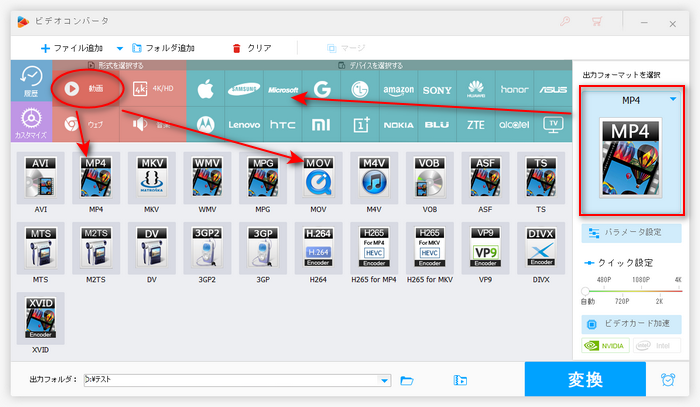
動画の形式がインスタグラムの推奨形式と違う場合、画面右側の「出力フォーマットを選択」下のアイコンをクリックして、「動画」タブでインスタに投稿可能の形式「MP4」または「MOV」を選択して動画の形式を変換します。
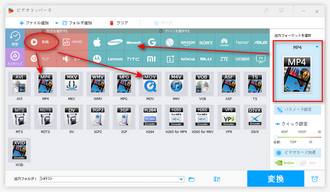
動画の長さがインスタの規定サイズを超える場合、動画を短くカットできます。
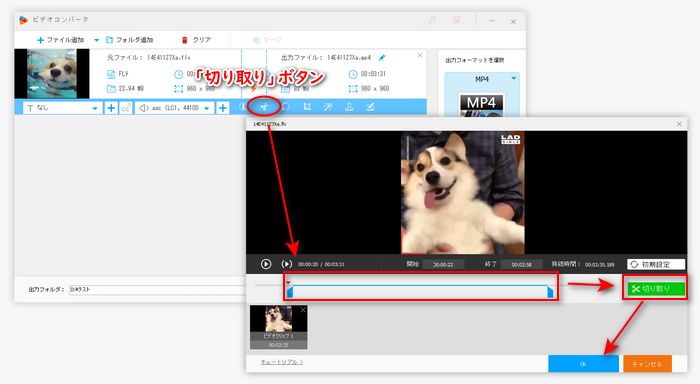
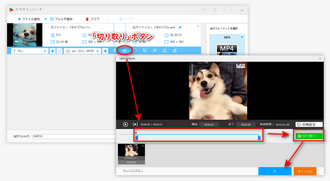
ツールバーで「切り取り」ボタンをクリックします。タイムラインのスライダをドラッグして切り抜きしたい範囲を指定して、「切り取り」ボタンをクリックします。「OK」をクリックして設定を保存します。
「クロップ」ボタンをクリックします。
インスタの規定サイズに合わせて、画面左側の破線枠をドラッグして、動画の画面をトリミングします。下のセクションで動画のトリミング解像度を手動入力することや、アスペクト比を固定するかどうかに設定することもできます。
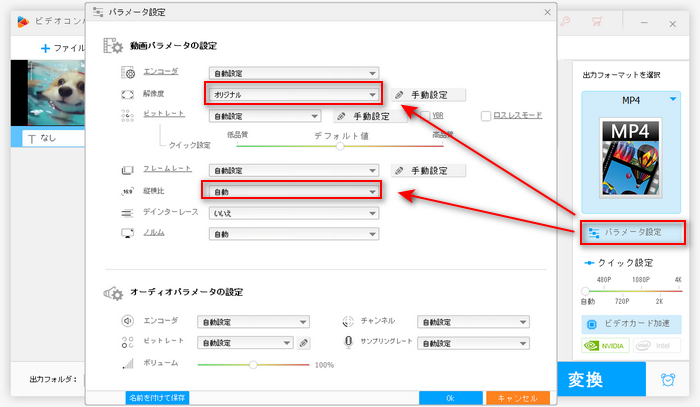
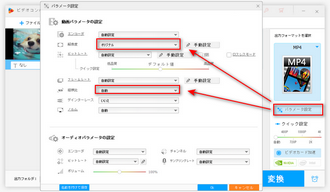
「パラメータ設定」をクリックします。
ビデオエンコーダを「H264」に、オーディオエンコーダを「AAC」にします。そして、ビットレートを3500kbps以下に、フレームレートを30fpsにします。
💡ご注意:「パラメータ設定」で動画の解像度とアスペクト比(縦横比)を直接指定できますが、MP4の場合、動画の解像度とアスペクト比の比率が固定されているので、指定の値が出力動画に反映されない可能性があります。(例えば、横の動画が直接縦の動画に変更できない)
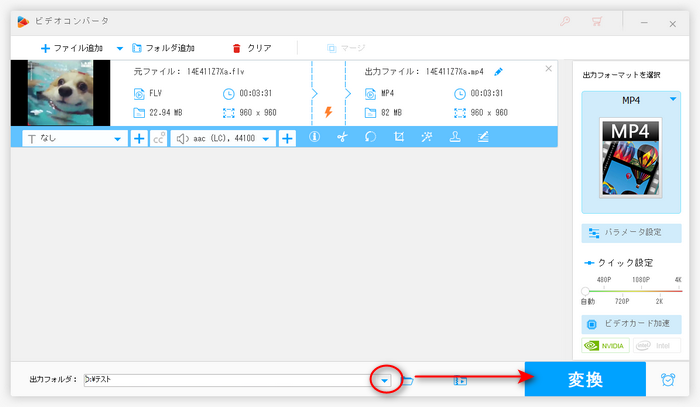
出力する前に、「バッチ圧縮」アイコンをクリックして、圧縮率を調整すればワンクリックで動画の容量を圧縮できます。
最後、ソフト下部の「▼」ボタンをクリックして動画の保存先を設定し、「変換」をクリックして編集後の動画を書き出します。
編集後の動画を再度インスタグラムに投稿して、投稿できるかどうか確認しましょう。


編集ソフト「WonderFox HD Video Converter Factory Pro」を無料体験>>> 編集ソフト「WonderFox HD Video Converter Factory Pro」を無料体験>>>
iPhone・Androidスマホでインスタ動画のサイズや長さを調整するには、インスタアプリもしくは編集アプリを利用できます。
ステップ1、Instagramアプリを開き、「+」をタップして投稿したい動画を選択します。
ステップ2、二本の指で動画の画面を拡大・縮小して画面を正方形または縦型に合わせて調整します。
ステップ3、カバー、タグなどを設定した後、「シェア」をタップして動画を投稿します。


* ここでは、iPhone・Androidスマホでも利用できる「InShot」を例に説明します。
ステップ1、InShotを起動し、「動画」をタップしてインスタに投稿したい動画を選択します。
ステップ2、「スプリット」をタップして、動画の長さを調整します。完了したら、「✓」をタップします。
ステップ3、「剪る」をタップして、「1:1」または「4:5」「9:16」を指定して、動画の画面サイズを調整します。
ステップ4、右上の「保存」をタップして動画を書き出します。
ステップ5、編集後の動画をインスタに投稿します。



WonderFox HD Video Converter Factory Proは動画の形式・長さ・解像度・アスペクト比・容量を変更することで、インスタに動画を投稿できない問題を解決してくれます。動画編集の他にもたくさんの機能が備わっています。詳細を見る >
無料ダウンロード
無料ダウンロード
A:Instagramアプリで動画を投稿する前に、簡単に動画の画面サイズを変更することが可能です。また、「Inshot」や「CapCut」のような編集アプリを利用して動画を細かく編集することもできます。
A:MP4(H264ビデオコーデック、AACオーディオコーデック)、1080×1920解像度、30fpsの設定がお薦めです。
A:投稿できます。ですが、一部特殊なコーデック(例えばProRes)のMOVの場合、投稿できない可能性もあります。その場合、MP4(H264)に変換するのがおすすめです。
以上は、インスタに動画を投稿できない原因と対処法に関する紹介でした。動画自体の原因で、Instagramにアップロードできない場合、ぜひ本文で紹介した編集ソフト「WonderFox HD Video Converter Factory Pro」を使って、動画を編集してみてください。
無料ダウンロード
無料ダウンロード




2019年にWonderFoxに入社し、記事編集を担当しています。動画/音楽変換、ダウンロード、編集など各種メディアファイル関係の執筆を行っています。ユーザー様に分かりやすく役立つ情報を提供できるよう心がけています。
あなたは普段、InstagramとXのどちらを好んで使いますか?プラットフォームに関わらず、動画をアップロードできない最も一般的な理由は、動画フォーマットがサポートされていないことです。この問題に遭遇しても慌てないでください。この記事を読めば解決策が見つかります。


2019年にWonderFoxに入社し、記事編集を担当しています。動画/音楽変換、ダウンロード、編集など各種メディアファイル関係の執筆を行っています。ユーザー様に分かりやすく役立つ情報を提供できるよう心がけています。
あなたは普段、InstagramとXのどちらを好んで使いますか?プラットフォームに関わらず、動画をアップロードできない最も一般的な理由は、動画フォーマットがサポートされていないことです。この問題に遭遇しても慌てないでください。この記事を読めば解決策が見つかります。
利用規約 | プライバシーポリシー | ライセンスポリシー | Copyright © 2009-2026 WonderFox Soft, Inc. All Rights Reserved.