VAIO(バイオ)は、ソニー株式会社のPCブランドとして1997年に誕生しました。現在はVAIO株式会社がVAIOのノートパソコンやデスクトップPCの製造と販売を行っています。
今回は、VAIOのノートパソコンで画面録画を行うための方法を2つご紹介します。VAIOのノートパソコンで画面録画するには、どの録画ソフトが適切でしょうか?特に初心者の方は、ぜひ参考にしてください。
WonderFox HD Video Converter Factory Proは、VAIOのノートパソコンで簡単に画面録画ができるソフトです。使いやすいインターフェイスを備えており、初めてのユーザーでもスムーズに操作できます。
デスクトップ全体、特定のウィンドウ、またはアプリケーションを選択して録画することができ、用途に応じた柔軟な録画設定が可能です。録画した動画は、さまざまなフォーマットで保存できます。
また、PCのシステム音声やマイク音声を同時に録音できるため、解説動画やオンライン会議の記録にも適しています。録画後の編集機能も充実しており、不要な部分のカットなども簡単に行えます。
さらに、URLを利用して他のサイトから動画をダウンロードする機能も搭載されており、画面録画だけでなく、動画保存ツールとしても活用できます。
あわせて読みたい:ウェビナーを録画、ウェブ上の音声を録音
 無料ダウンロード
無料ダウンロード
無料ダウンロード
ステップ1、録画ソフトをダウンロードし、起動する
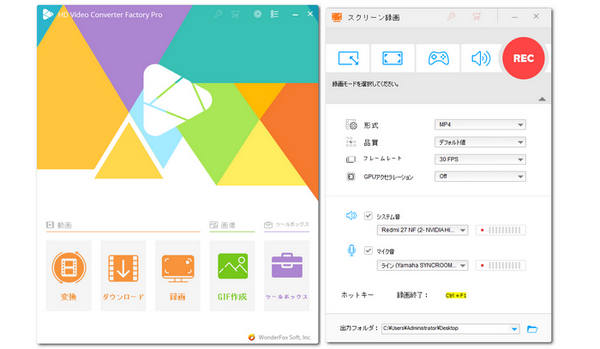
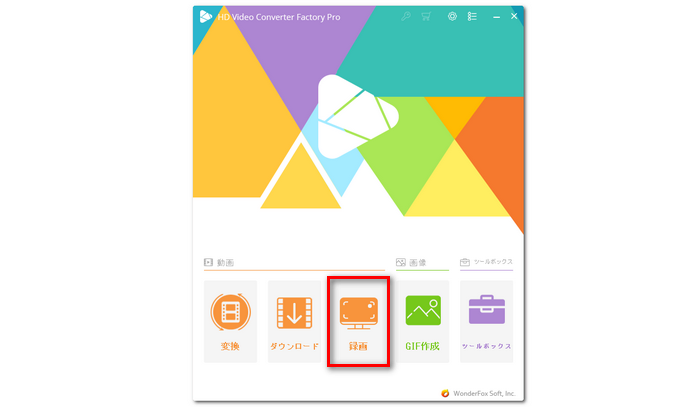
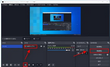
HD Video Converter Factory Proを起動します。メイン画面で「録画」機能を選択します。
ステップ2、画面録画するための設定をする
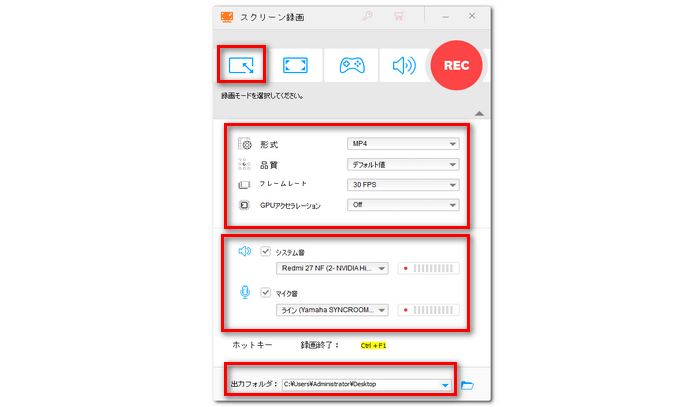
まず、録画モードを設定します。全画面モード、またはウィンドウモードのいずれかを選択してください。
次に、保存する動画の形式を選択します。MP4、AVI、MOV、MKVなど、用途に応じたフォーマットを指定できます。
続いて、録画品質を設定します。低品質、デフォルト、高品質の中から、画質やファイルサイズに合わせて選択しましょう。
その後、フレームレートを設定します。10fps、30fps、60fpsから選択でき、動きの多い映像には高いフレームレートがおすすめです。
最後に、音声の設定を行います。システム音やマイク音のどちらを録音するかを選択し、必要に応じて音量などの調整を行ってください。
ステップ3、VAIOのノートパソコンで画面録画する
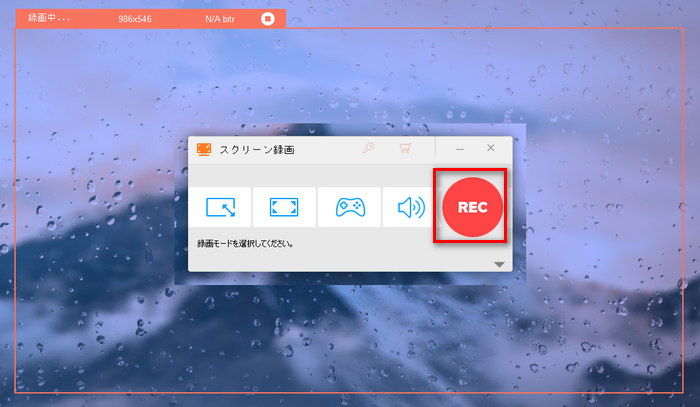
画面右上の「REC」ボタンをクリックすると、カウントダウンが5秒後に始まり、録画が開始されます。録画を終了するには、「Ctrl」 + 「F1」を押すか、点滅している録画アイコンをクリックしてください。
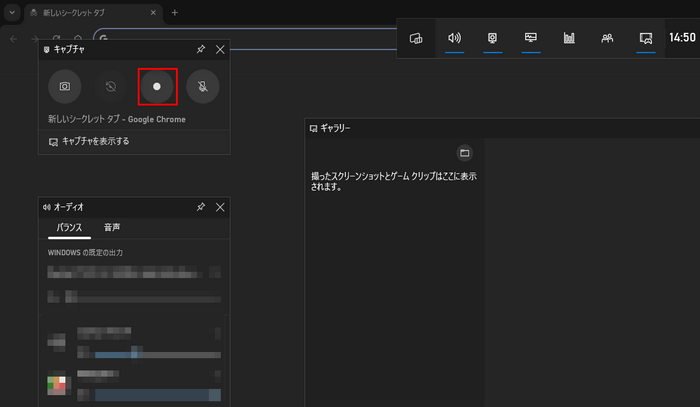
Xbox Game BarはWindows 10およびWindows 11に標準搭載されている機能です。この機能は、ゲームの録画だけでなく、デスクトップの画面やその他のアプリケーションも録画することができます。このように、Xbox Game Barを使用することで、VAIOのノートパソコンで簡単に画面録画を行うことができます。
1、「Windows」キー+「G」キーを押すと、Xbox Game Barが起動します。その後、録画ボタンをクリックするか、「Windows」キー+「Alt」キー+「R」キーを同時に押して録画を開始します。
2、録画を停止するには、再び「Windows」キー+「Alt」キー+「R」キーを押します。
以上では、VAIOのノートパソコンで画面録画する方法を2つご紹介しました。お役に立てれば幸いです。
WonderFox HD Video Converter Factory Proは使いやすい録画ソフトで、豊富な機能が揃っています。
Xbox Game Barはインストール不要ですぐに使える録画機能で、特にゲームの録画に適しています。
どちらのツールもそれぞれの利点があるため、目的や状況に応じて選択してください。

利用規約 | プライバシーポリシー | ライセンスポリシー | Copyright © 2009-2026 WonderFox Soft, Inc. All Rights Reserved.