動画はもちろん解像度が高いほど、より優れた視聴体験が得られます。しかし、デバイスのハードウェア性能が不足していると、再生がカクついたり、高解像度動画の編集が困難になったりすることがあります。そのような場合は、動画の解像度を下げる必要があります。
また、高解像度の動画は多くのストレージ容量を消費します。ストレージの空き容量が不足している場合、解像度を下げてファイルサイズを小さくすることができます。例えば、4Kから1080pへ解像度を落とせば、ストレージ容量を60%から80%節約することが可能です。
ファイルサイズの制限により、LINEやメールなどで動画を送信できない場合にも、解像度を下げることは有効な解決策となります。
次にWindows11パソコンで8Kや4Kなど高画質動画の解像度を下げる方法を5つご紹介します。
Windows11で動画ファイルの解像度を下げるには、WonderFox HD Video Converter Factory Proという強力な動画変換ソフトをぜひ使ってみてください。動画のファイル形式を変換すると同時に、コーデックやフレームレート、ビットレート、解像度などのパラメータを必要に応じて調整することもできます。GPUエンコード技術により動画処理のスピードを最高25倍に向上させることができます。そしてバッチ処理モードを活用すれば、ワンクリックで、8Kや4K動画を1080p/720pへ一括ダウンスケールできます。プリセットのパラメータが用意されているため、アスペクト比を手動で計算する必要がなく、画像の引き伸ばしや歪みを防ぐことができます。実際に試してみたい方は下記のボタンをクリックしてソフトをインストールし、無料トライアルをご利用ください。
 無料ダウンロード
無料ダウンロード
無料ダウンロード
ステップ1、動画ファイルを変換ソフトにインポートする
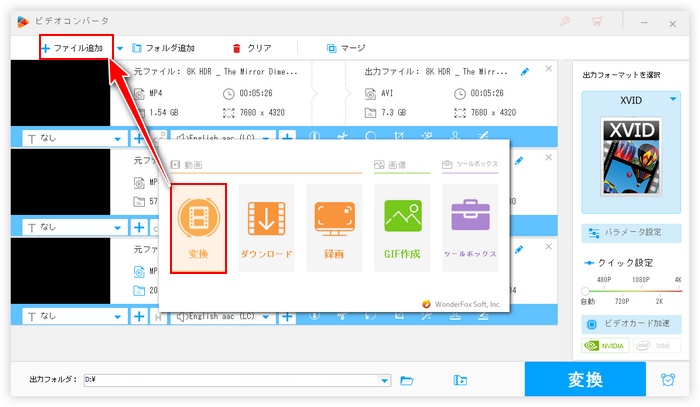
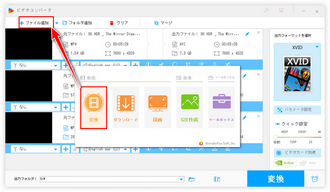
WonderFox HD Video Converter Factory Proを立ち上げ、最初の画面で五つのメイン機能から「変換」を選択します。次の画面で「ファイル追加」若しくは「フォルダ追加」ボタンをクリックして動画ファイルを選択して一括でソフトに読み込みます。
ステップ2、出力の動画形式を選択する
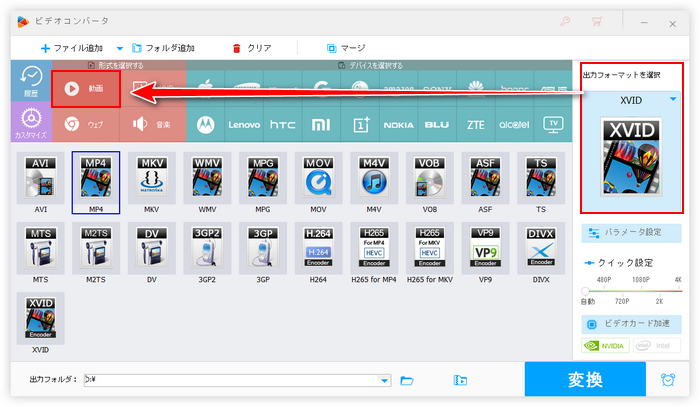
画面右側の形式アイコンをクリックして500以上の形式&プリセットから構成する出力形式リストを開き、「動画」カテゴリから必要な動画形式を一つ選択します。元の形式を維持できれば、解像度変換後の動画を他の形式に変換して出力することもできます。

ステップ3、Windows11で動画の解像度を下げる
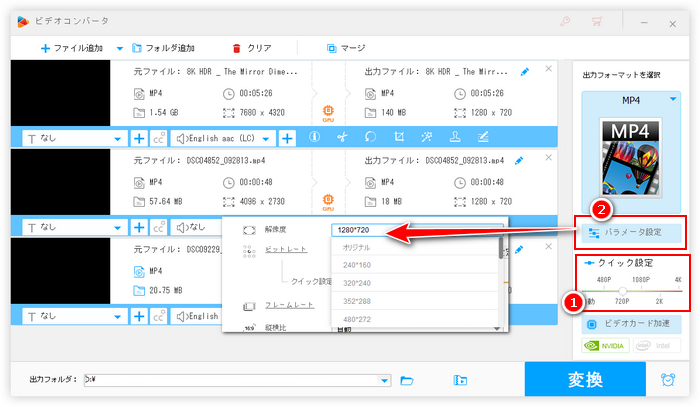
画面右側で「クイック設定」のスライダーをドラッグするだけで出力動画の解像度を480p/720p/1080p/2K/4Kに設定できます。
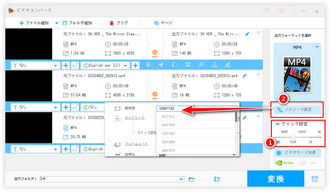
また、「パラメータ設定」ボタンをクリックして「解像度」のドロップダウンリストからより多くの解像度プリセットを選択したり、手動で任意の解像度(最高8K)を入力したりすることができます。必用あれば、ここで動画のフレームレートやビットレートなどを調整することもできます。
ステップ4、新しい動画を書き出す
画面下中央の「▼」をクリックして動画の出力先を設定します。最後に「変換」ボタンをクリックし、解像度を下げた動画を書き出します。
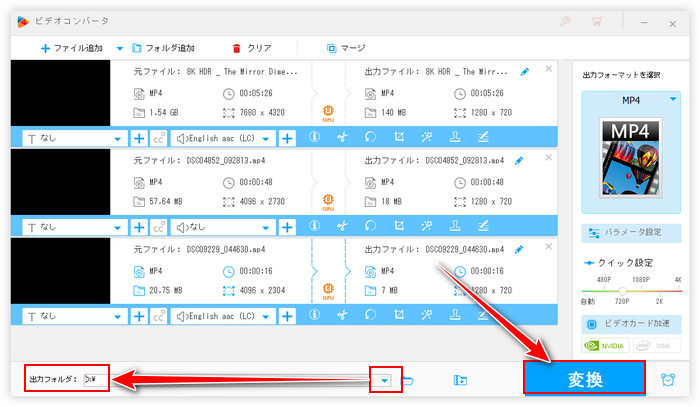
動画変換ソフトWonderFox HD Video Converter Factory Proを無料体験 >>動画変換ソフトWonderFox HD Video Converter Factory Proを無料体験 >>
次にWindows11で動画の解像度を無料で下げられるツールを4つご紹介し、それぞれの使い方を説明します。
Windows 10パソコンでは以前、標準搭載のフォトアプリのビデオエディタ機能を使って動画を編集したあと、動画の解像度を変更することができていたのですが、現在のフォトにはビデオエディタ機能が既に削除されました。しかし、Windowsストアから同じ使い方のフォトレガシというアプリを無料でインストールでき、それを使ってWindows11で動画ファイルの解像度を下げることができます。
フォトレガシを利用してWindows11で動画の解像度を下げる手順は下記をご参考いただけます。
①フォトレガシを実行し、メニューバーから「ビデオエディター」機能を開きます。
②「新しいビデオプロジェクト」ボタンをクリックしてプロジェクトを作成します。
③「追加」ボタンをクリックし、動画ファイルを選択してフォトレガシに読み込みます。
④読み込んだ動画をストーリーボードに配置します。
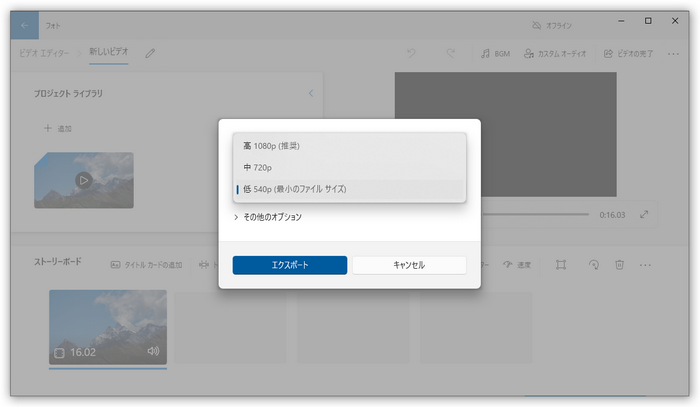
⑤画面右上の「ビデオの完了」をクリックし、必要な解像度を選択します。
⑥「エクスポート」ボタンをクリックし、Windows11で動画の解像度を下げるプロセスを始めます。
XMedia RecodeはWindowsパソコンで使える動画エンコードフリーソフトです。各種の動画ファイルを読み込んでその形式を変換したり、解像度やフレームレート、ビットレート等のパラメータを調整したりすることができます。ほぼ全ての動画形式の読み込みと書き出しをサポートするとのメリットがあります。
XMedia Recodeを使ってWindows11で動画ファイルの解像度を無料で下げる手順は下記をご参考頂けます。
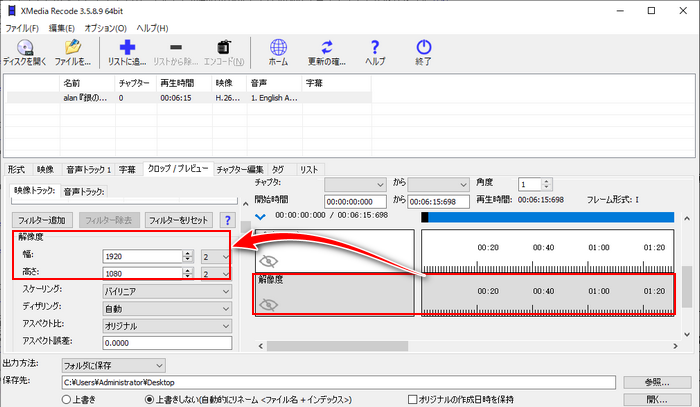
XMedia Recodeを実行し、「ファイルを開く」ボタンをクリックして動画ファイルを読み込む >> 「形式」タブの「形式」ドロップダウンリストから出力の動画形式を選択 >> 「クロップ/プレビュー」タブに移動して「解像度」タブをクリックし、出力の解像度(幅と高さ)を設定 >> 画面右下の「参照」をクリックして出力先を設定 >> 画面トップにある「リストに追加」ボタンをクリックしてから「エンコード」をクリックし、Windows11で動画の解像度を下げる。
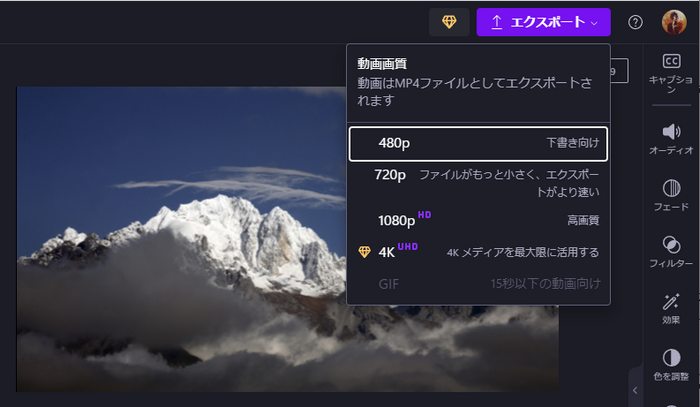
Windows11から標準搭載になったClipchampアプリではパソコンにある動画ファイルを読み込んで色々編集し、MP4形式で書き出すことができます。そして、出力動画の解像度を480p、720p、1080p、4Kから選択できますから、動画の解像度を下げるのに役立ちます。また、Windows10パソコンをご利用の場合でもストアからこのアプリを無料でインストールできます。
Clipchampを使ってWindows11で動画の解像度を下げる手順
①Clipchampを実行し、「新しいビデオを作成」ボタンをクリックしてプロジェクトを作成します。
②「メディアのインポート」ボタンをクリックし、解像度を下げたい動画ファイルを選択してソフトにインポートします。
③読み込んだ動画をタイムラインに配置します。
④「エクスポート」ボタンをクリックし、元より低い解像度を選択すれば、動画の解像度を下げて書き出すことができます。
インストール不要なソリューションとして、オンラインの動画変換サービスを利用してWindows11で動画の解像度を下げることも可能です。ここではOnline Video Converterをおすすめします。最大4GBまでの動画ファイルをアップロードして各種の形式に変換できるだけでなく、動画の解像度などのパラメータを調整することもできます。利用手順を詳しくご説明しましょう。
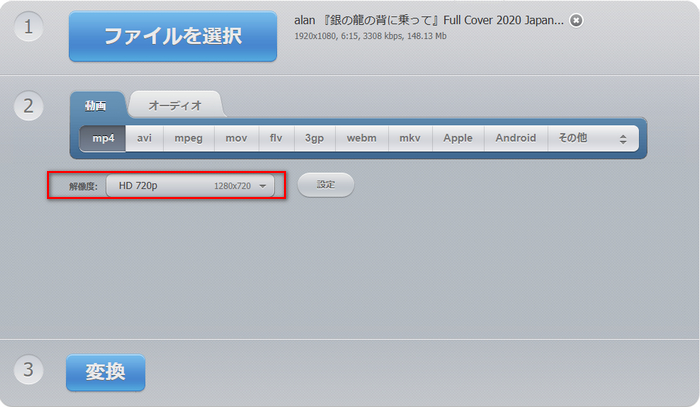
①https://video-converter.com/ja/を開きます。
②「ファイルを選択」をクリックして動画を選択してアップロードします。
③出力の動画形式を選択します。
④「解像度」ドロップダウンリストから出力の解像度を選択します。
⑤「変換」をクリックし、オンラインで動画の解像度を下げます。
⑥変換プロセスが終わったら、「ダウンロード」をクリックして解像度を下げた動画を保存します。
8Kや4K等の高画質動画の解像度を下げる際には以下のポイントにご注意ください。
①アスペクト比は必ず維持してください。元の比率(例:16:9)を変更すると、画像が引き伸ばされたり圧縮されたりして、不自然な見た目になってしまいます。幅や高さを設定する際は、一方の値をシステムに自動計算させるのが最も安全な方法です。どうしてもアスペクト比を変更する必要がある場合は、黒帯(レターボックスやピラーボックス)を使用することをお勧めします。
②画質の低下は不可逆的であるため、必ず元のファイルを保存しておいてください。解像度を下げると、細部が失われ、画像がぼやけたりノイズが発生したりしやすくなります。特に解像度を過度に下げると、字幕や細かいUI要素が読み取りにくくなる可能性があります。一度低下した画質を元に戻すことはできないため、必ず元のファイルのバックアップを取るようにしてください。
③ビットレートのバランスを適切に保ってください。解像度を下げているのにビットレートを高く設定しすぎるとリソースの無駄になります。逆にビットレートが低すぎると、ブロックノイズ(ブロック状の乱れ)が発生します。一般的には、まずビットレートを調整し、それでもファイルサイズが大きすぎる場合にのみ解像度を下げることを検討するのが最も安全な方法です。
①4K動画の解像度を1080pに下げると画質はかなり落ちますか?
4Kから1080pへの変換を行っても、画質の低下は著しいレベルではありません。ファイルサイズの小ささや互換性の高さを重視するなら、4Kを1080pに下げるのが非常に実用的な選択肢と言えます。YouTubeへのアップロードやスマホでの共有といった一般的な視聴環境や用途を考慮すれば、通常、この方法で問題が生じることはありません。
②Windows11の標準ソフトClipchampで4K動画の解像度を変更できますか?
Clipchampで4K等の高画質動画を読み込んで1080pまたは720p、480pの画質で書き出すことができます。ただし、書き出しの形式はMP4だけをサポートし、ビットレートとフレームレートをカスタマイズできません。
③4K動画の解像度を下げる際、アスペクト比(16:9)を保つには?
16:9のアスペクト比を保ちながら4K動画の解像度を下げるには、手動で同じ比率の低い解像度(1920×1080、1280×720、960×640、720×480)を設定するか、利用するツールでアスペクト比を16:9に指定することができます。また、一部のツールでは、片方の数値を設定するだけで、システムが自動的にもう1つの数値をアスペクト比に基づいて計算することをサポートします。
今回の記事ではWindows11で動画ファイルの解像度を下げる方法をご紹介しました。ご参考になれたら幸いです。
5つのツールの中、一番おすすめしたいのはWonderFox HD Video Converter Factory Proです。高品質を維持しながら超高速で複数の動画の解像度を一括で下げることができます。そしてWindows11で動画の形式変換や編集、動画/音楽ダウンロード、パソコン録画/録音などの機能も実用的です。今すぐこの素晴らしいソフトをインストールして無料で体験してみましょう!
無料体験はこちら ↓
無料ダウンロード
無料ダウンロード

はじめまして、あやせです。Windows PC向けのメディア処理に関する情報を発信しています。主に、動画・音楽ファイルの変換とダウンロード、PC画面録画・録音、GIF作成、DVD変換などをテーマに、初心者にもわかりやすい解説記事を執筆しています。関連ツールの選び方や使い方に悩む方に役立つ情報を、正確かつ実用的にお届けしたいと思います。
この記事に関する一言💬:タイムラプス動画を作るのが好きで、写真は8Kなので作った動画も8Kですが、PCのスペックが足りず、再生するといつもカクカクします。それで、8Kの動画はバックアップとして保存し、再生したり使いたい時は解像度を下げたものを使います。最初から低解像度で作る方が便利かもしれないが、やはりできるだけ高品質の動画を作りたいです。


はじめまして、あやせです。Windows PC向けのメディア処理に関する情報を発信しています。主に、動画・音楽ファイルの変換とダウンロード、PC画面録画・録音、GIF作成、DVD変換などをテーマに、初心者にもわかりやすい解説記事を執筆しています。関連ツールの選び方や使い方に悩む方に役立つ情報を、正確かつ実用的にお届けしたいと思います。
この記事に関する一言💬:タイムラプス動画を作るのが好きで、写真は8Kなので作った動画も8Kですが、PCのスペックが足りず、再生するといつもカクカクします。それで、8Kの動画はバックアップとして保存し、再生したり使いたい時は解像度を下げたものを使います。最初から低解像度で作る方が便利かもしれないが、やはりできるだけ高品質の動画を作りたいです。

バッチ処理モードとGPUエンコード技術のサポートにより、WonderFox HD Video Converter Factory ProはWindows11で超高速で複数の動画の解像度を一括で下げることができます。もちろん、逆に動画の解像度を上げたり、ビットレートやフレームレートなど他のパラメータを調整したり、動画のファイル形式を変換したりすることもできます。そして動画の簡単編集、サイズ圧縮、音声抽出などにも対応します。他に、URLを利用してYouTubeなど1000以上のサイトから動画/音楽をダウンロード、高品質&長時間でパソコンを録画/録音、画像/動画でGIF作成などもできます。 詳細を見る >
無料ダウンロード
無料ダウンロード
利用規約 | プライバシーポリシー | ライセンスポリシー | Copyright © 2009-2026 WonderFox Soft, Inc. All Rights Reserved.