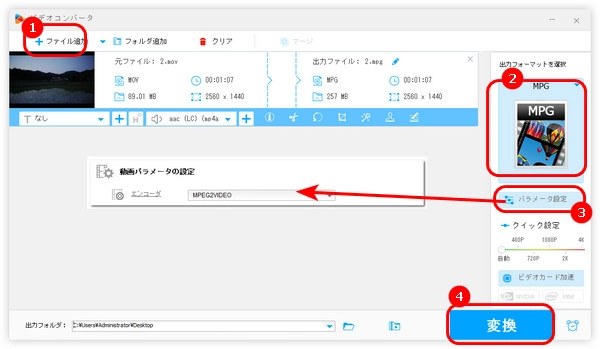
MacやiPhoneで標準的に使われる「MOV」形式の動画だが、DVDを作成したい場合や、古いテレビ・再生機器で動画を視聴したい場面、互換性の問題で読み込めないことが多々あります。このような場合、DVDの標準規格である「MPEG2」への変換が必要です。
【この記事でわかること】
【結論】
MOVをMPEG2に変換する最も確実でエラーが少ない方法は、PC向けの専用変換ソフトを使用することです。オンラインサイトは手軽ですがファイルサイズ制限があり、大容量の動画や複数ファイルの処理には、GPUアクセラレーションに対応した『WonderFox HD Video Converter Factory Pro』などの専用ソフトが最も適しています。完全無料で変換したい場合は『HandBrake』が有力な選択肢となります。
結論から言うと、「DVDへの書き込み」と「古い機器での再生」を目的とする場合、MPEG2への変換が必須になるケースがほとんどです。MOVはApple製品と相性が良い一方で、Windows環境や家電メーカーのDVDプレーヤーなどではサポートされていないことが少なくないです。そこで、汎用性の高いMPEG(特にDVD-Video規格であるMPEG2)に変換することで、この互換性の壁をクリアできます。なお、MPEG2ファイルの多くは「.mpg」という拡張子が使われるため、実質的にMOVをMPGに変換することと同義です。
実際に動画変換をする際、最もつまずきやすいのが「変換に時間がかかりすぎる」、「変換後に映像と音声がズレる(音ズレ)」という問題です。特にMPEG2はデータ容量が大きくなりやすいため、PCに負荷がかかります。サードパーティ製のツールを複数検証した結果、実用面で最もストレスが少ないのがWonderFox HD Video Converter Factory Proです。
爆速の処理スピード: GPUアクセラレーション(グラフィックボードの力を使って処理を高速化する技術)に対応しているため、数十分のMOV動画でも短時間でMPEG2に変換可能です。
一括変換の快適さ: 複数ファイルのバッチ処理に対応しているため、iPhoneに溜まった大量の動画をまとめて変換できます。
柔軟なフォーマット対応: 500種類以上の形式に対応しており、MPEG2だけでなく、後でMOVからMPEG4への変換が必要になった場合や、動画から音声だけを抽出したい場合にもこのソフト一つで完結します。
 無料ダウンロード
無料ダウンロード
無料ダウンロード
操作画面が直感的で、初心者でも迷わず操作できるのが特徴です。
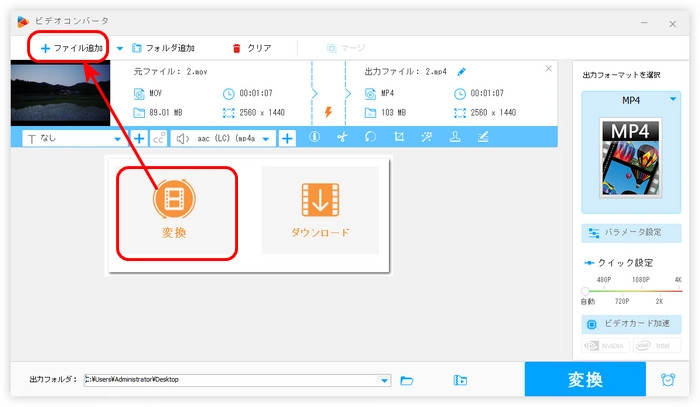
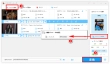
WonderFox HD Video Converter Factory Proを起動し、メイン画面で「変換」をクリックします。
「+ファイル追加」をクリックするか、MOVファイルをソフトにドラッグして追加します。
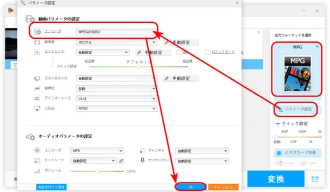
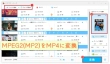
右側の形式アイコンをクリックして、「動画」カテゴリから「MPG」を選択します。
「パラメータ設定」をクリックして、「エンコーダ」リストから「MPEG2VIDEO」を選択したら、「OK」を押します。
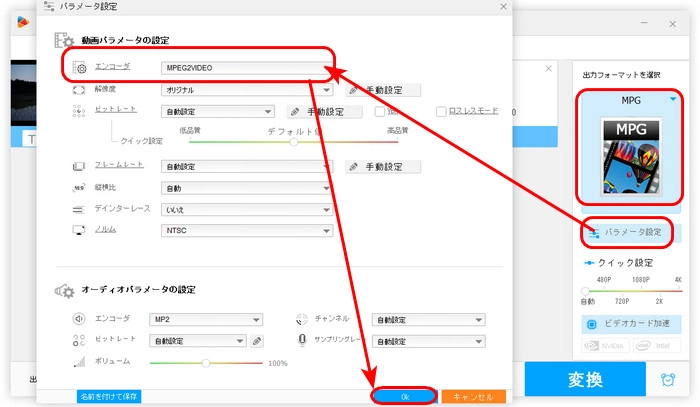
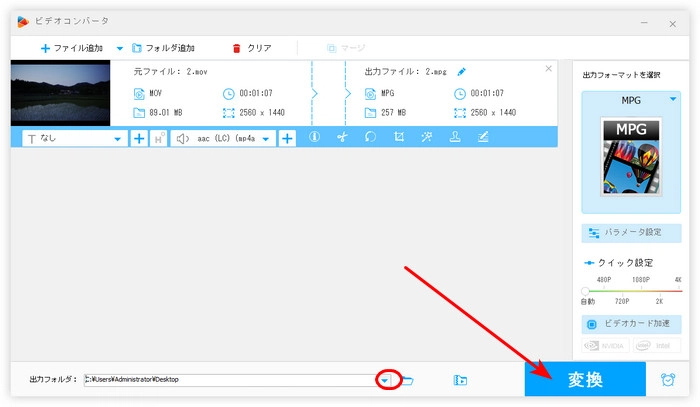
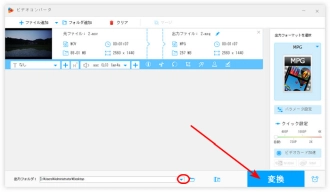
ソフトの下部にある「▼」をクリックして、ファイルの保存先を指定します。
「変換」をクリックして、MOVをMPEG2に変換します。
※設定を細かく弄らなくても、自動で最適な解像度やビットレートを割り出してくれるため、「出力された動画が粗い」という失敗を防ぎやすい設計になっています。
WonderFox HD Video Converter Factory Proを無料ダウンロード>>>WonderFox HD Video Converter Factory Proを無料ダウンロード>>>
WonderFoxのような多機能ソフトは便利だが、「インストールしたくない」、「完全無料で済ませたい」というニーズもあるでしょう。目的に応じて以下のツールを使い分けるのが賢い選び方です。
どんな人に向いているか: 細かい設定を自分で調整できる中〜上級者
MOVだけでなく、MP4 MPEG2変換フリーソフトを探している方にとっての定番オープンソースソフトです。完全無料でロゴ(ウォーターマーク)も入りません。
どんな人に向いているか: 数分程度の短い動画を1〜2本だけ変換したい人
ブラウザ上でMOVからMPEGへの変換が完結するクラウドサービスです。ソフトのインストールが不要なため、スマホやタブレットからでも利用できます。
どんな人に向いているか: すでにVLCをPCにインストールしている人
世界中で使われているメディアプレーヤーですが、実は変換機能も備えています。逆にMPEGからMOVへの変換(またはMPGからMOVへの変換)をしたい場合など、双方向の簡易的な変換テストに役立ちます。
価格:有料(無料体験あり)
使いやすさ:◎ (直感的)
処理速度:◎ (GPU対応で高速)
主な適した用途:大容量・複数ファイルの高速変換、手軽さ重視
価格:無料
使いやすさ:△ (やや複雑)
処理速度:〇 (PC性能依存)
主な適した用途:完全無料でロゴなし出力したい場合
価格:無料枠あり
使いやすさ:〇 (ブラウザ)
処理速度:△ (通信環境依存)
主な適した用途:短い動画をインストールなしで変換
A. 基本的に動画のフォーマットを変換(エンコード)する際、多少の画質劣化は避けられません。ただし、WonderFoxなどの専用ソフトで「元の画質を維持する」設定(または高ビットレート設定)を選べば、肉眼では分からないレベルに品質を保つことが可能です。
A. その場合はMPEG2ではなく、最も汎用的な「MP4」への変換をおすすめします。MOV MP4変換フリー ソフトとして、前述の『HandBrake』やオンラインツールの利用が便利です。もちろんWonderFox等でも数クリックでMP4へ変換可能です。
A. 実質的に同じものです。昔のWindows(MS-DOS時代)では拡張子を3文字にするルールがあったため、「.mpeg」が「.mpg」と省略されて普及しました。現在のPCではどちらも同じ形式として認識されます。
MOVをMPEG2(MPG)に変換する作業は、DVD作成やレガシー機器での再生において今でも頻繁に発生するタスクです。
自分のPC環境や変換したい動画のサイズ・本数に合わせて、最適な手段を選んでみてください。

動画・デジタルメディア分野で5年以上の実務経験を持つテクニカルライター。これまで動画編集、動画・音声変換、録画、ダウンロード、DVDバックアップなどに関する数多くの解説記事やトラブルシューティング記事を執筆してきました。日常的にソフトの動作検証やユーザーからのフィードバック分析に携わっており、実際の検証結果や利用経験に基づいた、再現性の高い情報発信を心がけています。初心者でも理解しやすいステップ形式の解説を得意とし、「最短で問題を解決できること」を重視したコンテンツ制作を行っています。MOV動画をMPEG2へ変換するには用途に合わせて様々なツールが選べるが、処理速度や安定性、画質を重視するなら専用ソフト「WonderFox HD Video Converter Factory Pro」を利用するのが最も確実で効率的です。


動画・デジタルメディア分野で5年以上の実務経験を持つテクニカルライター。これまで動画編集、動画・音声変換、録画、ダウンロード、DVDバックアップなどに関する数多くの解説記事やトラブルシューティング記事を執筆してきました。日常的にソフトの動作検証やユーザーからのフィードバック分析に携わっており、実際の検証結果や利用経験に基づいた、再現性の高い情報発信を心がけています。初心者でも理解しやすいステップ形式の解説を得意とし、「最短で問題を解決できること」を重視したコンテンツ制作を行っています。MOV動画をMPEG2へ変換するには用途に合わせて様々なツールが選べるが、処理速度や安定性、画質を重視するなら専用ソフト「WonderFox HD Video Converter Factory Pro」を利用するのが最も確実で効率的です。
利用規約 | プライバシーポリシー | ライセンスポリシー | Copyright © 2009-2026 WonderFox Soft, Inc. All Rights Reserved.