

結論から言うと、Windows標準の「フォト」アプリでGIFアニメーションの再生速度が遅い、またはコマ送りや逆再生ができない場合、サードパーティ製の専用GIFビューアや編集ソフトへ切り替えるのが最適な解決策です。
標準アプリは高解像度写真の表示に最適化されているため、複数フレームを持つGIFアニメの再生で動作が重くなったり、意図した速度で動かなかったりすることがあります。閲覧スピードやコマ送り・逆再生などの機能性を重視するなら、目的に合わせたフリーソフトを導入しましょう。
関連記事:GIMPでGIFアニメーションを作る方法
Windows 11やWindows 10環境で「GIF画像が開かない」、「再生速度が異常に遅い」、「静止画として表示される」という現象が起きる場合、主な原因は以下の3つです。
Windowsの標準「フォト」アプリは、バージョンによってGIFのループ再生やアニメーション描画の処理が重くなる傾向があります。
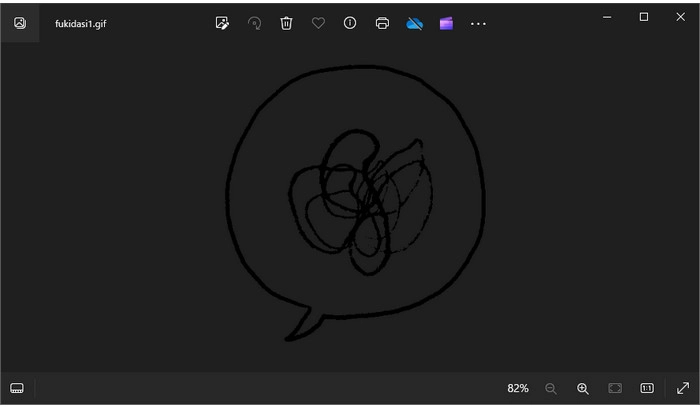
GIFファイルの関連付けがWebブラウザや別の画像表示ソフトに割り当てられており、意図した動作にならないケースです。
解像度が高すぎるGIFや、数百フレームを超える長尺GIFは、スペックやビューアの処理能力によってカクつきの原因になります。
まずはキーボードの「Win + I」で設定を開き、「アプリ」>「既定のアプリ」 から .gif ファイルを開くプログラムを、動作が軽い専用ソフトやブラウザ(Google ChromeやMicrosoft Edge)に変更してみてください。
ここでは、実際の使い勝手や機能性に基づいて厳選したGIF再生ソフトを紹介します。
●特徴: 圧倒的に動作が軽く、画像閲覧に特化したフリーソフト。
●メリット: 高解像度のGIFアニメも滑らかに再生可能です。矢印キーやショートカットで1フレームごとの「コマ送り」表示にも対応しています。
●こんな人におすすめ: ストレスなく画像やGIFをサクサク閲覧したい方。
●特徴: オープンソースで開発されているモダンなデザインの画像ビューア。
●メリット: Windows 11のUIによく馴染み、GIF再生のポーズ(一時停止)やフレーム切り替えが直感的にできます。
●こんな人におすすめ: シンプルでスタイリッシュな画面でGIFを鑑賞したい方。
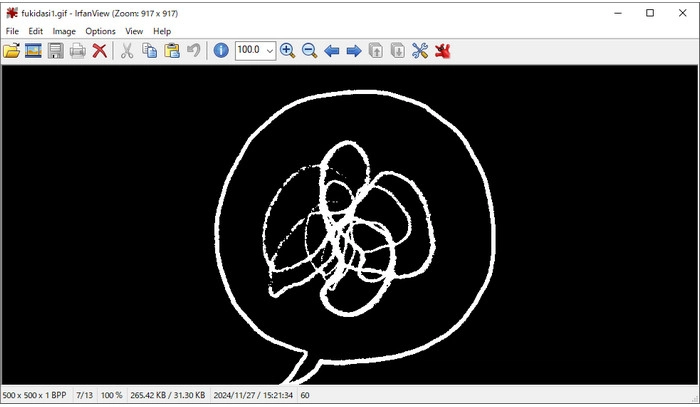
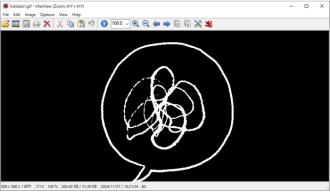
●特徴: 長年愛される定番の超軽量画像閲覧ソフト。
●メリット: GIFのフレーム抽出や詳細なコントロールが可能です。プラグインを追加することで対応フォーマットが大幅に広がります。
●こんな人におすすめ: 細かな設定やマルチメディアファイルの管理をしたい方。
●特徴: 画面録画・GIF再生・コマ単位の編集・逆再生まで完結する万能ツール。
●メリット: GIFを読み込むと全フレームがタイムラインに展開され、任意のフレーム削除、テキスト追加、GIFの逆再生処理が数クリックでできます。
●こんな人におすすめ: GIFアニメのコマ送り確認だけでなく、逆再生や切り抜き編集もしたい方。
●特徴: エクスプローラー風の画面でフォルダ内の画像をサムネイル一覧表示できるビューア。
●メリット: フルスクリーン表示時の操作性が良く、複数のGIFや画像を比較・閲覧するのに向いています。
●こんな人におすすめ: 大量のGIFファイルをフォルダ単位で管理・鑑賞したい方。
●特徴: 定番のマルチメディアプレイヤー。
●メリット: 動画ファイルだけでなく、GIFアニメの再生にも対応します。再生速度の変更(倍速・スロー)やループ設定が自由自在です。
●こんな人におすすめ: GIFを動画感覚でじっくり倍速コントロールしながら再生したい方。
●特徴: GIF再生、動画・音声の変換や編集、録画に加えて高機能なGIF作成機能を備えたオールインワンソフト。
●メリット: MP4などの動画や連続画像から高品質なGIFアニメを作成・一括変換できます。GPUアクセラレーション対応で処理が速く、500種類以上のフォーマット変換に対応しているため、重い動画からの音声抽出やGIF化もスムーズです。
●こんな人におすすめ: 単なる再生にとどまらず、動画や複数画像から自分好みのGIFアニメを一括で高画質作成・編集したい方。
 無料ダウンロード
無料ダウンロード
無料ダウンロード
GIFを再生する手順
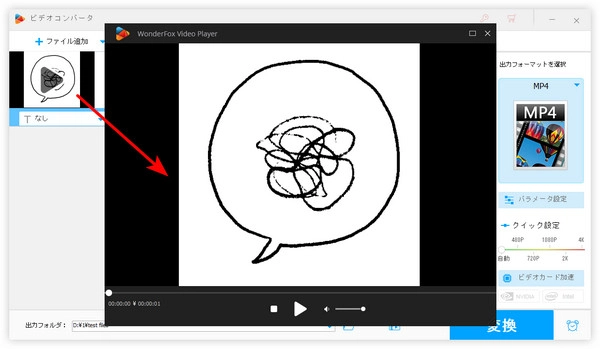
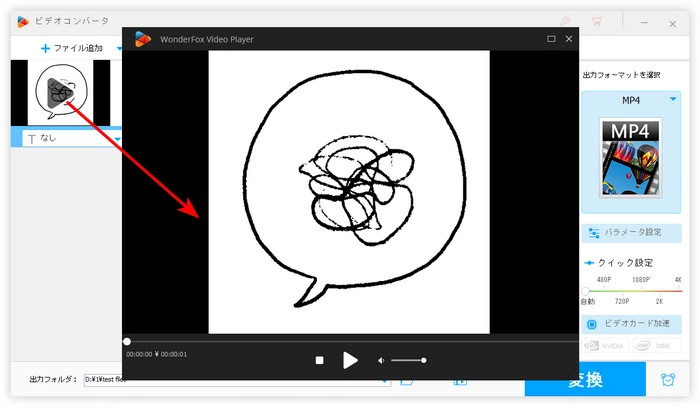
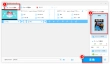
1.WonderFox HD Video Converter Factory Proを起動し、「変換」をクリックして、GIFをソフトにドラッグして追加します。
2.左側にあるサムネイル画像をクリックして、GIFを再生します。
WonderFox HD Video Converter Factory Proを無料ダウンロード>>>WonderFox HD Video Converter Factory Proを無料ダウンロード>>>
ここで利用するソフトは上記紹介したWonderFox HD Video Converter Factory Proです。
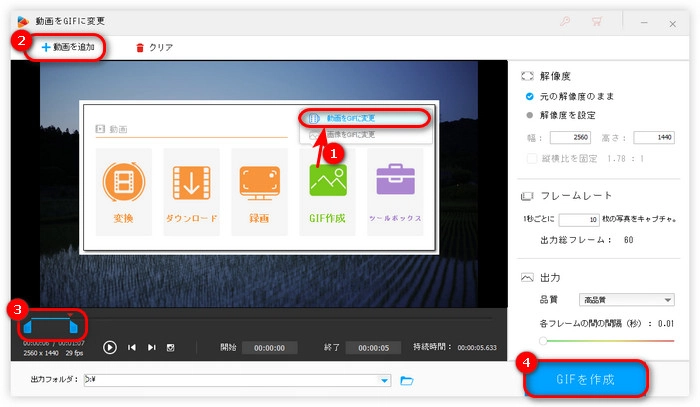
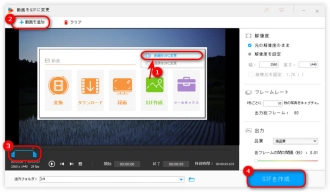
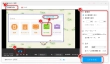
1.WonderFox HD Video Converter Factory Proを起動し、「GIF作成」>「動画をGIFに変更」をクリックします。
WonderFox HD Video Converter Factory Proを無料ダウンロード>>>WonderFox HD Video Converter Factory Proを無料ダウンロード>>>
2.「+動画を追加」をクリックして、動画をソフトにインポートします。
3.2つの青いバーをドラッグして、GIFにしたい部分を選択します。
4.「GIFを作成」をクリックして、動画からGIFを作成します。
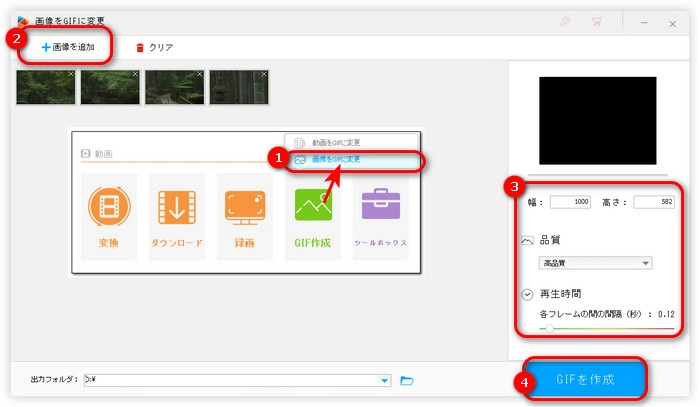
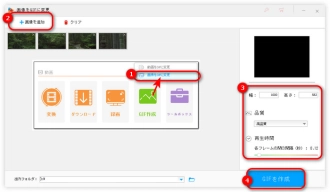
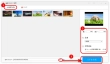
1.「GIF作成」>「画像をGIFに変更」をクリックして、GIF作成画面を開きます。
2.「+画像を追加」アイコンを押して、画像を結合順にソフトに追加します。
3.右側でGIFの幅と高さ、品質、各フレームの間の間隔を設定します。
4.「GIFを作成」をクリックして、画像をGIFに変換します。
GIFアニメは単に再生するだけでなく、特定のフレームを分析したり逆再生のエフェクトをかけたりしたい場面があります。
●Honeyviewなどのビューアを使う: 画像を開いた状態で指定のショートカット(または画面上の操作ボタン)を押すことで、1フレーム単位で進む・戻るができます。
●ScreenToGifを使う: ファイルをドラッグ&ドロップするだけで全フレームが分解表示され、狙った場面の確認や画像としての書き出しが容易です。
●ScreenToGifでの手順
主な用途:閲覧・鑑賞
コマ送り:○
逆再生:×
編集・作成:×
動作の軽さ:軽い
主な用途:閲覧・鑑賞
コマ送り:○
逆再生:×
編集・作成:×
動作の軽さ:軽い
主な用途:閲覧・管理
コマ送り:○
逆再生:×
編集・作成:△(抽出のみ)
動作の軽さ:軽い
主な用途:再生・逆再生・編集
コマ送り:○
逆再生:○
編集・作成:○
動作の軽さ:普通
主な用途:動画・GIF再生
コマ送り:△(速度変更)
逆再生:×
編集・作成:×
動作の軽さ:普通
主な用途:GIF再生・変換・GIF作成
コマ送り:×
逆再生:×
編集・作成:○
動作の軽さ:高速(GPU加速)
A. 既定の表示アプリがアニメーション描画に対応していないか、「フォト」アプリの動作が一時的に重くなっている可能性があります。ファイルを右クリックし、「プログラムから開く」でGoogle Chromeなどのブラウザや、Honeyviewなどの専用ビューアを選択して開いてみてください。
A. ブラウザは手軽に再生できるが、拡大縮小の操作、1フレームごとのコマ送り、逆再生、オフラインでの大量ファイル管理などは専用ビューアのほうが圧倒的に快適です。
A. リサイズ(解像度の変更)やフレームレートの削減をすることで軽量化できます。ScreenToGifやWonderFox HD Video Converter Factory Proなどのツールを利用して最適化をするか、動画形式(MP4など)に変換することをおすすめします。
Windows 11/10でGIFアニメをストレスなく快適に楽しむために、利用シーンに応じたソフト選びが重要です。
ご自身の目的に合ったツールを導入して、GIFアニメの再生や作成をより快適にしましょう。
1.
2.
3.
4.
5.
6.
7.
8.
9.



画面録画ファイルをトリミングする方法(時間と画面)

無料!写真で動画を作る方法とおすすめソフト・アプリ
fre:ac徹底活用ガイド!使い方とトラブル解決マニュアル解説

動画・デジタルメディア分野で5年以上の実務経験を持つテクニカルライター。これまで動画編集、動画・音声変換、録画、ダウンロード、DVDバックアップなどに関する数多くの解説記事やトラブルシューティング記事を執筆してきました。日常的にソフトの動作検証やユーザーからのフィードバック分析に携わっており、実際の検証結果や利用経験に基づいた、再現性の高い情報発信を心がけています。初心者でも理解しやすいステップ形式の解説を得意とし、「最短で問題を解決できること」を重視したコンテンツ制作を行っています。Windows環境でGIFアニメを快適に閲覧・コマ送り・逆再生・作成するには、標準アプリから用途に合った専用のGIFビューアや編集ソフトへ乗り換えるのが最適です。


動画・デジタルメディア分野で5年以上の実務経験を持つテクニカルライター。これまで動画編集、動画・音声変換、録画、ダウンロード、DVDバックアップなどに関する数多くの解説記事やトラブルシューティング記事を執筆してきました。日常的にソフトの動作検証やユーザーからのフィードバック分析に携わっており、実際の検証結果や利用経験に基づいた、再現性の高い情報発信を心がけています。初心者でも理解しやすいステップ形式の解説を得意とし、「最短で問題を解決できること」を重視したコンテンツ制作を行っています。Windows環境でGIFアニメを快適に閲覧・コマ送り・逆再生・作成するには、標準アプリから用途に合った専用のGIFビューアや編集ソフトへ乗り換えるのが最適です。
利用規約 | プライバシーポリシー | ライセンスポリシー | Copyright © 2009-2026 WonderFox Soft, Inc. All Rights Reserved.




