
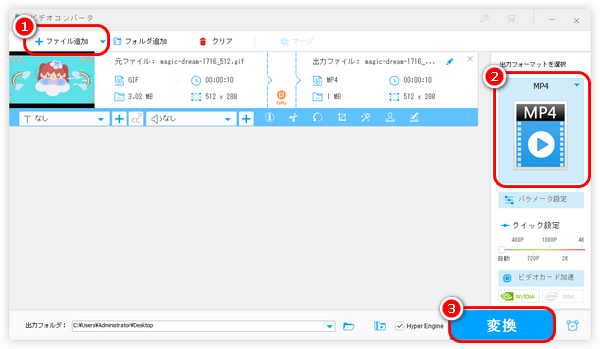
今回は、GIFから動画へ変換できるフリーソフトとオンラインサイトを紹介して、GIFアニメをMP4、MOV、AVIなどの動画に変換する方法について解説していきたいと思います。
GIFは一般的な静止画像よりもファイルサイズが大きくなることがあります。GIFをMP4やMOVなどの動画形式に変換することで、同じ長さでもファイルサイズを小さくすることができます。
また、GIFは音声をサポートしていないことも大きな欠点の一つです。GIFを動画に変換すれば、動画に好きな音楽を追加できるようになり、動画編集もより便利になります。動画共有サイトへのアップロードや、動画プレーヤーでの再生にも適しています。
次にて、GIFアニメをMP4、MOVなどの動画に変換できるフリーソフトを紹介いたします。
WonderFox HD Video Converter Factoryは多機能の動画変換ソフトです。動画の間に変換するだけではなく、GIFアニメをMP4、MOV、AVI、MKVなど様々な動画に変換することも可能です。無料体験版では最大5分まで変換できるので、GIFの変換には十分です。
また、簡単な編集ツールも搭載され、GIFアニメに音声付き、複数のGIFアニメを一つに連結、GIFをトリミングするなどもできます。その上に、「GIF作成」機能では、MP4などの動画やJPGなどの写真からGIFアニメに作成することも可能です。
 無料ダウンロード
無料ダウンロード
無料ダウンロード
Step1.WonderFox HD Video Converter Factoryを実行して、「変換」をクリックします。
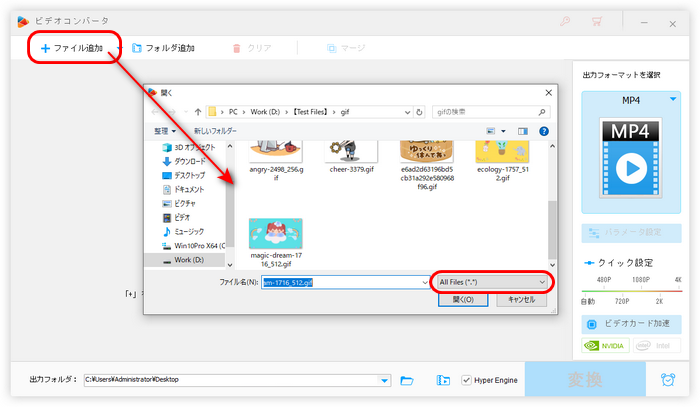
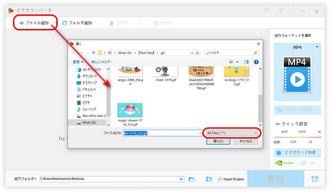
Step2.「ファイル追加」をクリックして、ファイル種類を「All Files」にしてから、変換したいGIFを指定してソフトに追加します。
📌ヒント:
GIFをそのまま動画に変換すると、ループ再生の効果が失われてしまいます。そのため、同じGIF画像を複数コピーし、コピーしたGIF画像をすべて変換ソフトに追加してから、下記の結合機能を使用してループ再生できる動画に変換することをおすすめします。
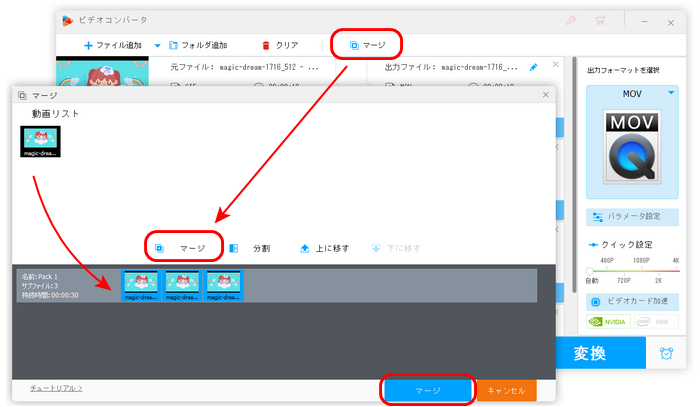
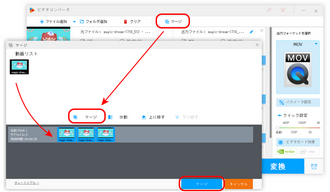
Step3.ループ動画に変換したい場合、複数GIFアニメを追加したら、「マージ」をクリックします。
Step4.次の画面で、中央の「マージ」をクリックしてビデオパックを作成します。「動画リスト」からGIFアニメをビデオパックにドラッグします。最後、下の「マージ」をクリックします。
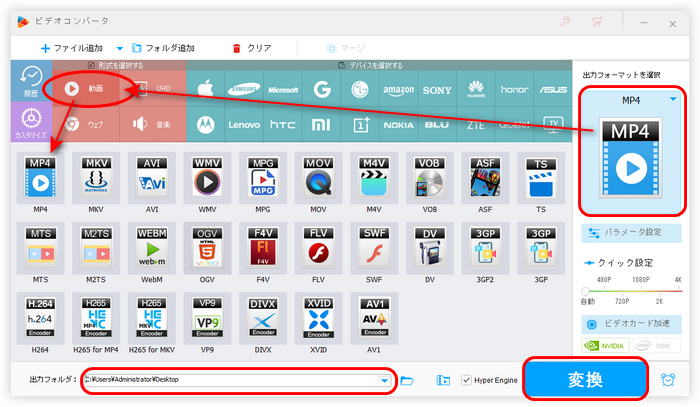
Step5.画面右側のアイコンをクリックして、「動画」でMP4、MOVなどお気に入りの出力形式を指定します。
Step6.出力フォルダを設定したら、「変換」をクリックすればGIFを動画に変換できます。
WonderFox HD Video Converter Factoryを無料ダウンロード>> WonderFox HD Video Converter Factoryを無料ダウンロード>>
🔻GIFをMP4、MOVなどに変換する参考動画
GiamはGIFアニメをAVI動画に変換できるフリーソフトです。GIFアニメのコマを削除/挿入したり、幅/高さを調整したり、繰り返し回数を設定したりする編集機能も付いています。また、JPG/PNGなどの画像からGIFに作成することもできます。
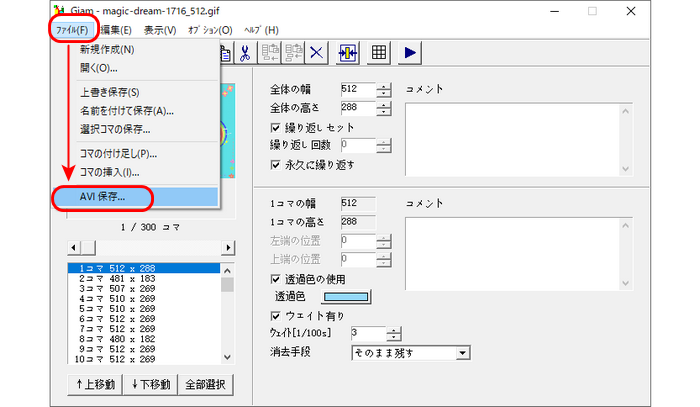
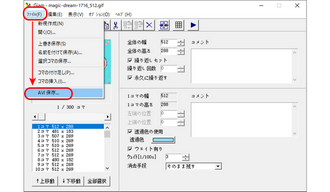
1Giamを起動し、「ファイル」>「開く」をクリックしてGIF画像をインポートします。
2自分の必要に応じてGIFアニメを編集します。
3「ファイル」>「AVI保存」をクリックすればGIFをAVI動画に変換できます。
ビデオエディターは「Windows フォト」や「フォト レガシ」に搭載されている無料の編集ツールです。Windowsパソコンに保存されている動画を編集することはもちろん、GIFアニメを編集してMP4に変換して保存することもできます。
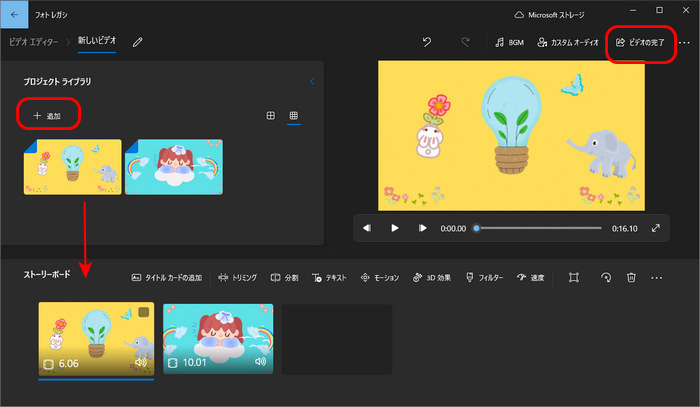
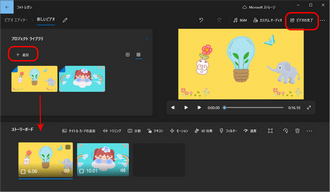
1「Windows フォト」や「フォト レガシ」を開き、「ビデオエディター」をクリックします。
2「新しいビデオプロジェクト」をクリックして、ビデオ名前を設定して「OK」をクリックします。
3「+追加」をクリックしてGIFを追加したら、下の「ストーリーボード」にドラッグします。
4必要に応じて、GIFをトリミング・BGM追加などで編集します。
5「ビデオの完了」をクリックして画質を指定して、「エクスポート」をクリックすればGIFをMP4に変換できます。
ClipchampはGIFを最大1080PのMP4動画に無料変換できるソフトです。変換する前に、GIFアニメを文字/音楽/トランジション追加、トリミング、結合、再生速度調整などで編集することもできます。また、MP4などの動画から15秒までのGIFに変換することも可能です。
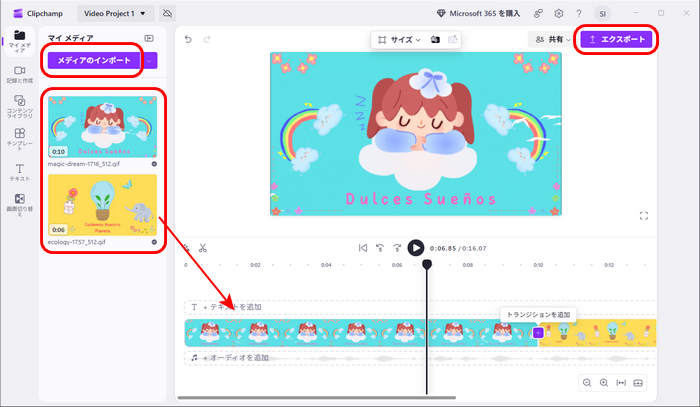
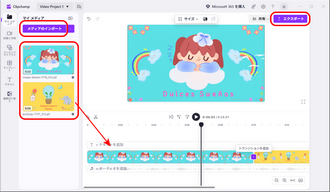
1Clipchampを開き、ログインしてから、「新しいビデオを作成」をクリックします。
2「メディアのインポート」をクリックしてGIFアニメをインポートします。
3インポートしたGIFをタイムラインに配置して、必要に応じて編集します。
4「エクスポート」をクリックしてGIFをMP4動画に変換して保存します。
「VLC Media Player」はWindowsやMac、Linuxなど様々なプラットフォームで利用できるメディアプレイヤーです。内蔵の変換機能を利用すれば、動画や音声などを変換だけではなく、GIFをMP4、WebM、TS、ASF動画にも変換できます。
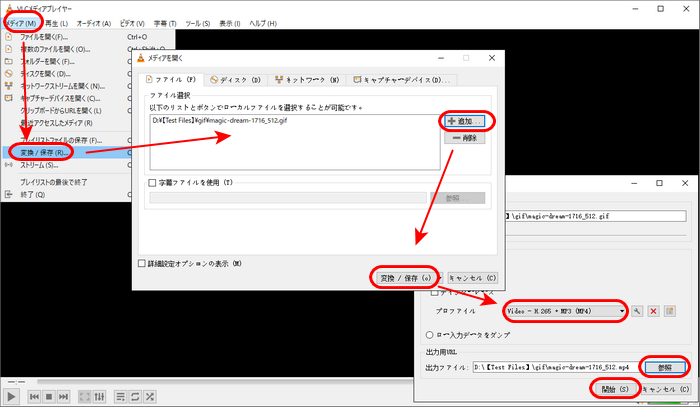
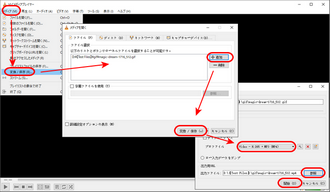
1VLC Media Playerで「メディア」>「変換/保存」をクリックします。
2「+追加」をクリックして、ファイルタイプを「すべてのファイル」に変更してから、GIFを追加します。
3下の「変換/保存」をクリックします。
4「プロファイル」から出力動画の形式を指定します。
5「参照」をクリックして保存先を設定し、「開始」をクリックすればGIFを動画に変換できます。
「HandBrake」は無料の動画変換ソフトとしてかなり人気があります。実は、HandBrakeを使ってGIFアニメをMP4/M4V、MKV、WebM動画にも変換可能です。
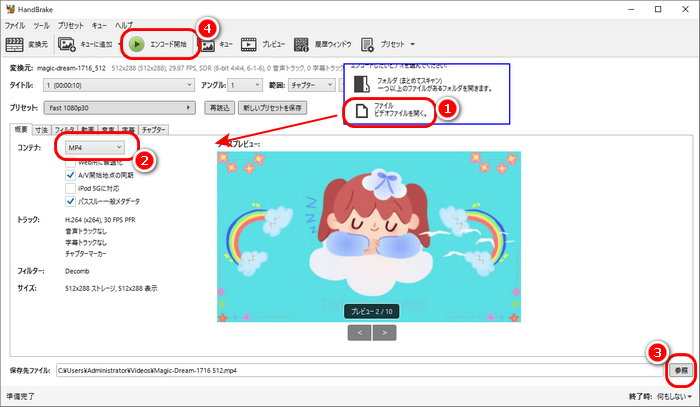
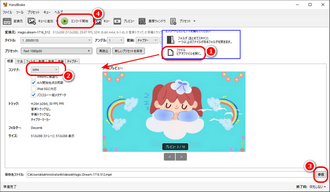
1HandBrakeを実行し、「ファイル」をクリックしてGIFを追加します。
2「コンテナ」でMP4などを出力形式に指定します。
3右下の「参照」をクリックして動画の保存先を指定します。
4「エンコード開始」をクリックすればGIFをMP4などに変換できます。
Convertio(https://convertio.co/ja/)はオンラインで使える無料変換ツールです。300以上のフォーマットに対応し、GIFとMP4、MOV、MKV、AVIなど各種ファイルを自由に変換することができます。
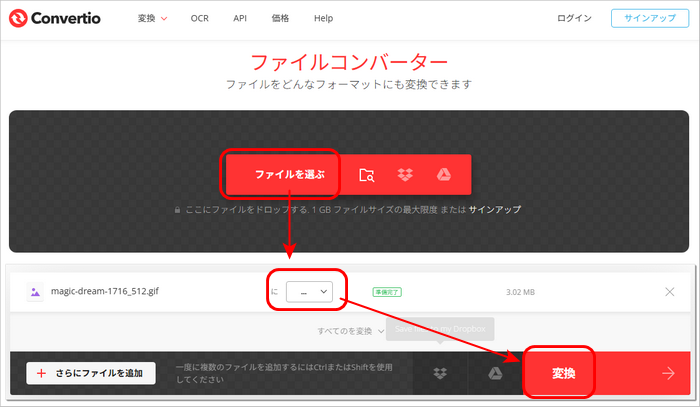
1ブラウザでConvertioを開き、「ファイルを選ぶ」をクリックしてGIFをアップロードします。
2出力動画の形式を指定します。
3「変換」をクリックすればGIFを動画に変換できます。
4変換完了の動画をダウンロードして保存します。
Ezgif.com(https://ezgif.com/)はGIFをMP4、MOV、WebM動画に変換できるオンラインツールです。動画/画像からGIFへの変換、GIF編集、画像編集、動画編集...等々様々な機能も提供されています。
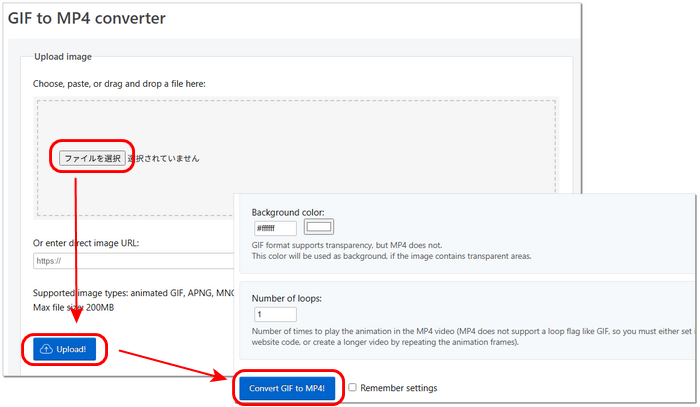
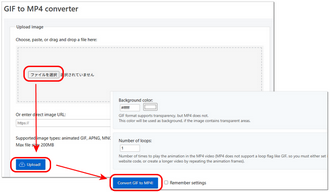
1Ezgif.comを開き、利用したい変換ツールをクリックします。ここでは、「GIF to MP4」を例にします。
2「ファイルを選択」をクリックして変換したいGIFを選択します。
3「Upload!」をクリックしてGIFをアップロードします。
4背景色などを設定してから、「Convert GIF to MP4!」をクリックすれば変換が始まります。
5変換完了したら、動画をダウンロードして保存します。
Canva(https://www.canva.com/)はGIFをMP4に変換できるサイトです。変換機能でGIFをそのままMP4に変換することはもちろん、デザイン機能でGIFを編集した後MP4として書き出すことも可能です。異なるGIFを自由に組み合わせて動画に変換したり、GIFにエフェクト・トランジション効果・テキスト・音楽などを追加したりできます。
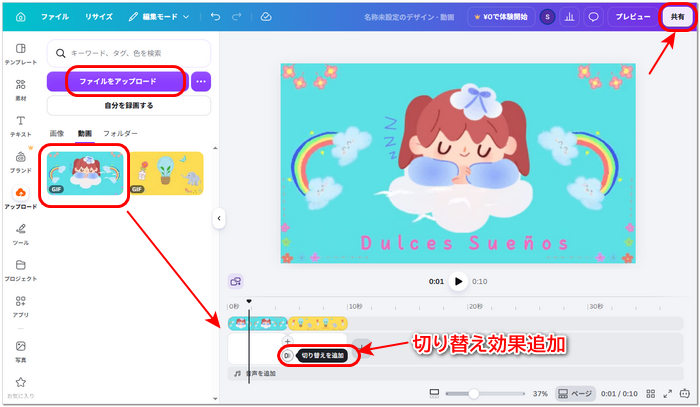
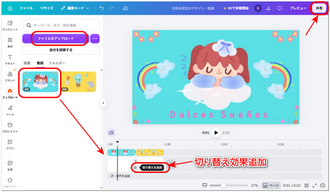
1Canvaを開き、デザイン作成で「動画」を指定します。
2「アップロード」をクリックしてGIFをアップロードします。
3アップロードしたGIFを右側のタイムラインにドラッグ&ドロップします。
4プレビュー画面で、キャンパスのサイズに合わせてGIF画像のサイズを調整します。
5必要があれば、二つのGIFの間に切り替え効果を追加したり、テキストや音声などをGIFに追加したりでGIFを編集します。
6「共有」>「ダウンロード」をクリックしてMP4動画として保存すればいいです。
BulkPicTools(https://bulkpictools.com/ja/tools/gif/gif-to-mp4)は複数のGIFをMP4に一括変換できるオンラインサイトです。GIFのように無限ループに設定することもでき、一回のみ再生のMP4動画にも変換できます。
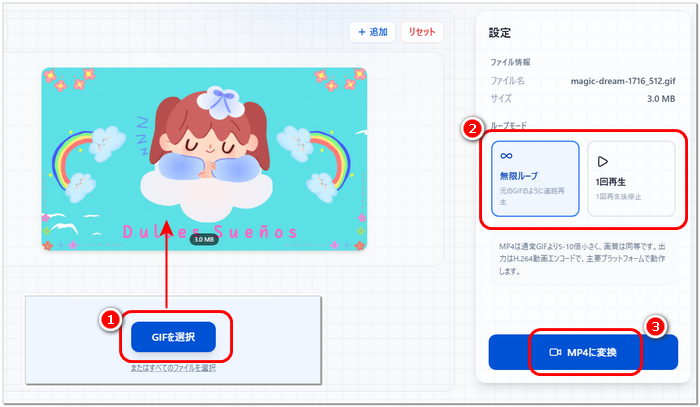
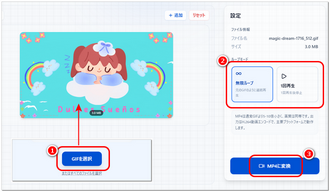
1BulkPicToolsを開き、「GIFを選択」をクリックしてGIFをアップロードします。
2「無限ループ」または「1回再生」を指定します。
3「MP4に変換」をクリックしてGIFをMP4に変換します。
以上はGIFを動画に変換するフリーソフト&オンラインサイトでした。GIFをMP4に変換したいなら、Windowsの「ビデオエディター」や「Clipchamp」を利用すればいいです。GIFをAVIに変換するなら、「Giam」がいいです。GIFを任意な動画形式に変換したいなら、「WonderFox HD Video Converter Factory」がおすすめです。オンラインで変換したい場合は、「Convertio」「Ezgif.com」などをご利用いただけます。
1.
2.
3.
4.
5.



PNGをGIFに変換するフリーソフトおすすめ8選!BMP・連番画像にも対応

GIF画像を編集するフリーソフト&サイト6選

GIFを簡単に作る!お薦めのGIF作成フリーソフト紹介
A:現在、背景透過をサポートする動画形式はAVI(RAW)とMOV(ProRes)のみです。GIFを背景透過の動画に変換したいなら、出力形式をAVI(RAW)またはMOV(ProRes)に指定しましょう。
ですが、WonderFox HD Video Converter Factoryを使用してGIFを背景透過のMOVに変換する場合は、映像編集フィルターを適用しないでください。また、Windows標準のプレーヤーでプレビューすると、透明背景が黒く表示される場合がありますが、動画編集ソフトに読み込めば背景が透明になります。
A:ループ再生の回数に応じてGIFのコピーを作成してから、作成したGIFファイルを変換ソフトで繋がって動画に変換すれば良いです。変換する際は、できるだけ高いビットレート(例えば40000kbps)に設定すれば、高画質変換ができます。本文で紹介した「WonderFox HD Video Converter Factory」「ビデオエディター」「Clipchamp」などはGIFの連結もサポートします。
A:GIFは元々音声のないファイルですので、動画に変換しても音声が生成されません。音声付きの動画に変換したいなら、変換する前にGIFに音声を付けるか、変換後の動画に音声を追加することができます。
A:フレームレートを24fps、30fpsまたは60fpsに設定して再度変換してみてください。




2019年にWonderFoxに入社し、記事編集を担当しています。動画/音楽変換、ダウンロード、編集など各種メディアファイル関係の執筆を行っています。ユーザー様に分かりやすく役立つ情報を提供できるよう心がけています。
今ではスマホで音声付きの写真(ライブフォト)を撮れるようになりました。将来的にはGIFアニメーションも音声に対応するようになるのでしょうか?そうすれば、動画に変換する必要がなくなるでしょう。楽しみにしています。


2019年にWonderFoxに入社し、記事編集を担当しています。動画/音楽変換、ダウンロード、編集など各種メディアファイル関係の執筆を行っています。ユーザー様に分かりやすく役立つ情報を提供できるよう心がけています。
今ではスマホで音声付きの写真(ライブフォト)を撮れるようになりました。将来的にはGIFアニメーションも音声に対応するようになるのでしょうか?そうすれば、動画に変換する必要がなくなるでしょう。楽しみにしています。
利用規約 | プライバシーポリシー | ライセンスポリシー | Copyright © 2009-2026 WonderFox Soft, Inc. All Rights Reserved.




