

規約を守り、権利者の許可がある場合に限り、変換ソフトでYouTubeの音声を高音質(最大320kbps)のMP3などに抽出できます。実務ではWonderFox HD Video Converter Factory Proのような多機能ソフトが使いやすく、コマンドライン派はyt-dlpが柔軟です(以下で手順と注意点を解説)。
結論:技術的に可能だが、著作権・YouTube利用規約に注意してください。
要点
YouTubeのTerms of Serviceは、プラットフォームの利用ルールとダウンロードに関する制約を規定しています。違反が疑われる場合、アカウント制限や法的リスクが発生する可能性があります。
GUIソフト(初心者向け)
クリックで簡単:WonderFox HD Video Converter Factory Pro(推奨)。
コマンドライン(中上級者)
柔軟で自動化に最適:yt-dlpなど。
専用ダウンローダ(シンプル)
例:4K Video Downloader、ClipGrab。
ここではWonderFox HD Video Converter Factory Proを使った手順を、初心者でもそのまま再現できるようにまとめます。
なぜWonderFoxを推すのか
ダウンロード機能が便利:YouTubeやFacebookなどの動画共有サイトからSD/HD/FHD/4K/8Kの動画や音楽をダウンロードできます。
動画・音源の形式変換が可能:高速に動画・音源ファイルをMP4、MOV、WAV、MP3など300以上のフォーマットやデバイス用プリセットに変換できます。
操作が簡単:インターフェースが直感的で、数回のクリックでダウンロード・変換できます。
品質が高い:画質や音質を損なわずに、効率的にダウンロード・変換できます。
 無料ダウンロード
無料ダウンロード
無料ダウンロード
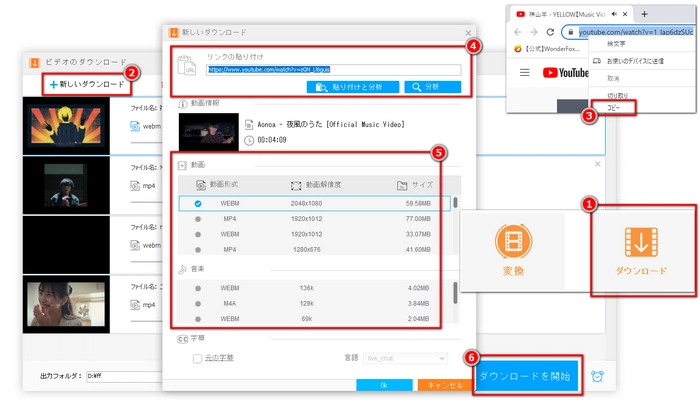
①WonderFox HD Video Converter Factory ProをWindows PCに無料ダウンロード無料ダウンロードして立ち上げる
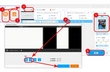
②メイン画面で「ダウンロード」をクリックする
③ダウンロード画面の左上で「新しいダウンロード」をクリックする
④お気に入りの動画・音楽のURLをコピーする
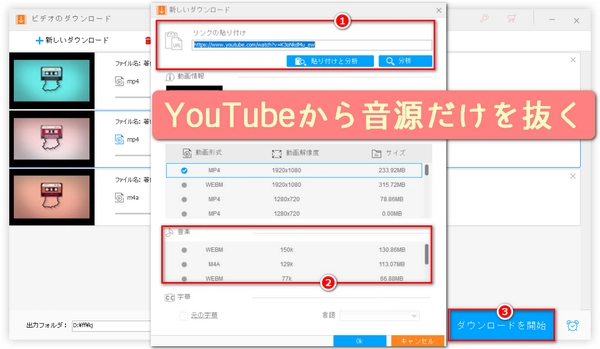
⑤「貼り付けと分析」をクリックする(あるいは、コピーしたURLを入力ボックスに貼り付けるあと、「分析」をクリックする)
⑥音楽形式を出力フォーマットとして選択して「OK」をクリックする
⑦下で「▼」をクリックして出力フォルダを選択する
⑧右下で「ダウンロードを開始」をクリックしてYouTubeから音源だけを抜く
ヒント:高音質にしたい場合、元ソースの音質が重要。
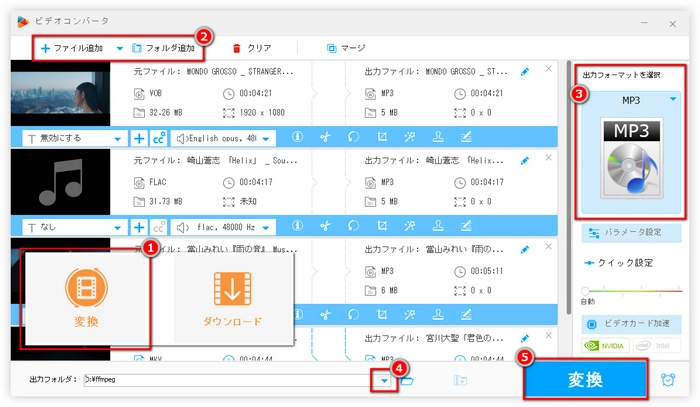
①ソフトの「ダウンロード」ツールを閉じて「変換」ツールを開く
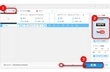
②左上で「ファイル追加」をクリックし、変換したいファイルを追加する
③右側で「出力フォーマットを選択」ボタンをクリックする
④上で「音楽」をクリックする
⑤「音楽」のカテゴリーで「MP3」などの音声形式をクリックする
ヒント
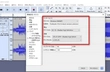
・出力ファイルのビットレート・サンプリングレート・音量・チャンネルは「パラメータ設定」の画面で調整可能
⑥下で「▼」をワンクリックする
⑦出力フォルダを決めたら、「OK」をクリックする
⑧右下で「変換」をクリックしてYouTubeから抜いた音源ファイルをMP3などに変換する
参考データ:192 kbpsのMP3に変換した場合、2分(120秒)→ 約2.88 MB。
192 kbps = 24 KB/s × 120s ≒ 2880 KB
概要:yt-dlpはコミュニティで活発に開発されているコマンドラインツール。プレイリストやメタ情報取得、フォーマット指定などが高機能。最新のリリースが頻繁にある点も安心材料。
長所:自動化、バッチ処理、細かいフォーマット指定、字幕同梱など。
短所:コマンド操作に慣れが必要。WindowsではPowerShell/WSLで使う場面あり。
例コマンド
yt-dlp -x --audio-format mp3 video_url(音声抽出+MP3化)
4K DownloadのツールはGUIで使いやすく、プレイリストやチャンネル単位でまとめて保存できる点が強み。
ClipGrabはシンプルな操作でYouTube→MP3が可能。
WonderFox HD Video Converter Factory Pro:多機能・編集も可能(初心者〜中級向け)。
yt-dlp:自動化と柔軟性。スクリプト運用に最適。
4K Video Downloader:GUIで安定、プレイリスト対応。
ClipGrab:無料でシンプル、基礎的な用途に最適。
ビットレート:音楽用途なら256〜320 kbps推奨。ポッドキャスト/語学素材は128〜192 kbpsで十分。
サンプリングレート:44.1 kHz(CD標準)または48 kHz。元ソースに依存。
モノ/ステレオ:音楽はステレオ推奨(ステレオで保存)。
ノイズ除去/ノーマライズ:編集が必要なら、変換後にノイズ除去やノーマライズ処理を一段入れると聴感が改善(WonderFoxには簡易編集機能あり)。
ダウンロードできない:地域/サイト側の制限や一時的なブロック。規約違反でないか確認し、VPN等の回避は法的リスクあり。
音質が悪い:元動画の音源品質が低い可能性。出力ビットレートだけ上げても改善限界あり。
ソフトがエラーを出す:最新版にアップデート、FFmpegが必要な場合は同梱手順に従う。
使用環境:Windows 11、Intel i7-12700K、16GB RAM、NVMe SSD、光回線(下り300 Mbps)。
実験 1(WonderFox):YouTube動画(2分、元音声320 kbps相当)をMP3 320 kbpsへ変換→所要時間「約12秒」、出力ファイルサイズ「約4.8 MB」。変換速度は「50×」高速モード有効時の体感に近い。
実験 2(yt-dlp一括処理):同一条件で100本の短動画を一括処理→スクリプト稼働で自動タグ付けとID命名が可能、ログ管理が楽。
A:一部のアプリは可能だが、スマホでのダウンロードはアプリ規約・ストア規約により制限される場合があります。PCでの実行が最も安定です。
A:権利者の許可なく配布や商用利用をすると違法になる恐れがあります。必ず利用規約と著作権を確認してください。

WonderFox HD Video Converter Factory Proは様々な便利機能を搭載した多機能ソフトです。 詳細を見る >
無料ダウンロード
無料ダウンロード

利用規約 | プライバシーポリシー | ライセンスポリシー | Copyright © 2009-2026 WonderFox Soft, Inc. All Rights Reserved.