AIFFはよく使われる音楽形式ですが、互換性が低いし、ファイルサイズが大きいため、AIFFからMP3、FLACなどに変換する需要が常にあります。今回は、AIFFファイルを変換したい方のために、お薦めのAIFF変換フリーソフトと変換方法について徹底解説いたします。
AIFF(Audio Interchange File Format)はApple社によって開発された、高音質音声の格納に使われるオーディオコンテナです。一般的な拡張子は「.aiff」と「.aif」です。
AIFFはWAVと同じく、音源データを無圧縮で格納するので、音質が極めて高いが、ファイルサイズが大きいです。そのため、AIFFは通常音楽制作などプロフェッショナルなオーディオ処理に使用され、日常的な音楽保存にはあまり使われません。
自分のニーズに応じて、AIFFファイルを異なる形式に変換することができます。例えば:
大量のAIFFファイルを保存して、空き容量がきつくなる場合、AIFFをMP3など圧縮率が高い形式に変換できます。
AIFFファイルの容量を小さくしたいが、音楽の音質を劣化したくない場合、AIFFをFLAC、M4A(ALAC)などのロスレス圧縮形式に変換するのがお薦めです。
AIFFとWAVはいずれもロスレス形式ですが、Windowsや特定のプロ向け音声編集ソフトにおいては、WAVの方が優れた互換性と処理効率を発揮します。そのような場合に、AIFFをWAVに変換するのが良い選択です。
MP3は互換性が高く、ほとんどのデバイスにサポートされているので、AIFFを再生できない場合は、MP3に変換するのも良い選択です。
早速、AIFFをMP3、WAV、FLACなどに無料変換できるフリーソフトについて紹介させていただきます。
Windowsユーザーで、形式変換の経験がなく、複雑な編集や設定を行いたくないのであれば、「WonderFox Free HD Video Converter Factory」は最適な選択肢だと思います。
このソフトは簡潔なインターフェースを持ちしており、出力ファイルに最適な設定を自動適用されるので、初心者でも簡単にAIFFファイルを無劣化変換することができます。もちろん、FLAC、M4A、MP3、WAV、MP4など各種の音声や動画をAIFFファイルに逆変換することも可能です。
変換前に、AIFF音声に対して簡単な編集を行うことができます。例えば、長すぎるファイルをカット/分割したり、複数のAIFFファイルを一つに結合したりできます。また、オーディオのサンプリングレート、ビットレート、音量などの設定を変更することも可能です。
 無料ダウンロード
無料ダウンロード
無料ダウンロード
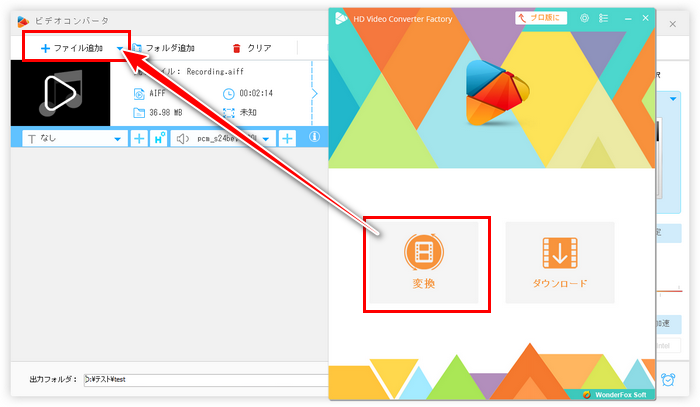
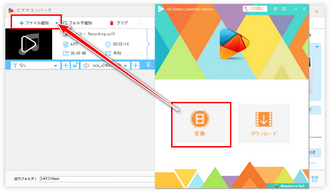
Step1.WonderFox Free HD Video Converter Factoryを実行して、「変換」をクリックします。
Step2.「ファイル追加」をクリックして変換したいAIFFファイルをソフトにインポートします。
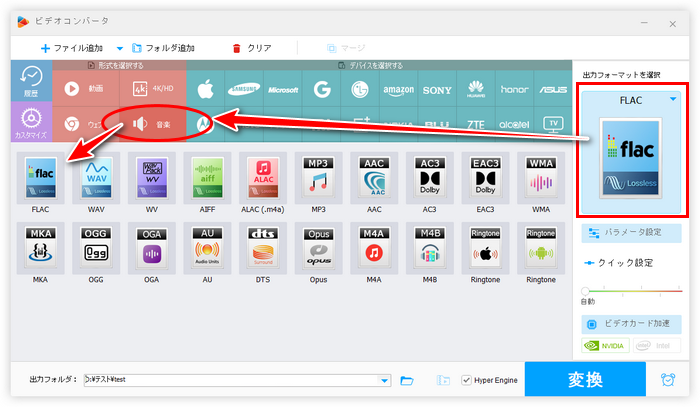
Step3.ソフトの右側にあるフォーマットアイコンをクリックします。
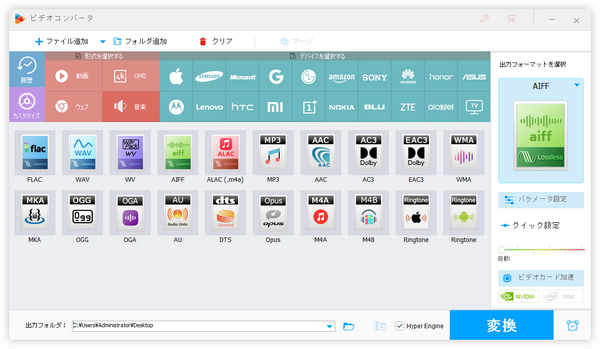
Step4.「音楽」でMP3、WAV、FLAC、WMA、M4Aなどお気に入りの出力形式を指定します。
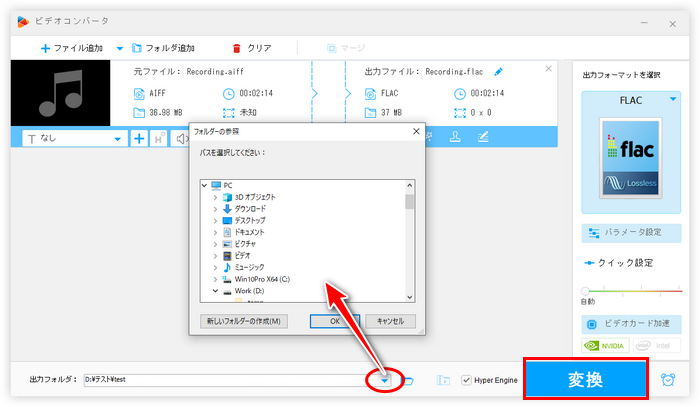
Step5.ソフト下の「▼」ボタンをクリックして出力ファイルの保存先を指定します。
Step6.「変換」をクリックすればAIFFファイルを変換できます。
WonderFox Free HD Video Converter Factoryを無料ダウンロード>> WonderFox Free HD Video Converter Factoryを無料ダウンロード>>
⚡下記動画にて、WonderFox Free HD Video Converter FactoryでAIFFからMP3への変換手順を展示しております。
もし、ご利用のパソコンにiTunesがインストールされていれば、それを使ってAIFFファイルを変換することも可能です。
iTunesはAIFF、MP3、M4AとWAV形式の相互変換をサポートします(FLACは対応しない)。音声ビットレート、サンプリングレート、チャンネルなどの設定も対応し、高音質変換が可能です。ただ、プロの変換ソフトに比べて、変換手順が少し分かりにくく、変換スピードもやや遅いです。
次は、Windows10でiTunesを使ってAIFFファイルを変換する方法について説明いたします。
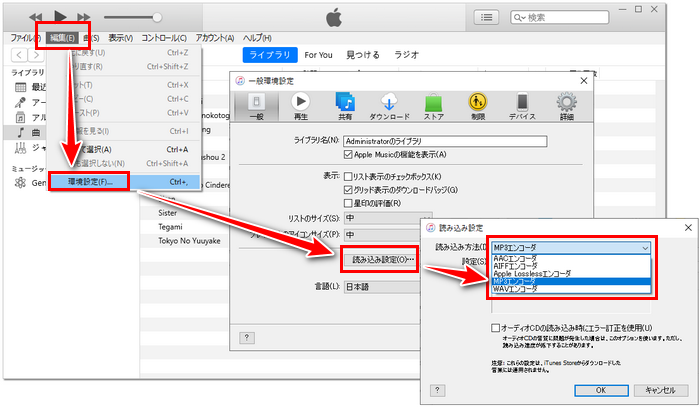
1iTunesを開き、「編集」>「環境設定」をクリックします。
2「読み込み設定」をクリックします。
3「読み込み方法」で出力音声のエンコーダを指定します。
* AIFFをM4Aに変換する場合、「AACエンコーダ」または「Apple Losslessエンコーダ」を指定します。AIFFをMP3に変換する場合、「MP3エンコーダ」を指定します。AIFFをWAVに変換する場合、「WAVエンコーダ」をクリックします。MP3などからAIFFに変換する場合、「AIFFエンコーダ」を指定します。
4変換したいAIFFファイルをiTunesに追加して選択します。
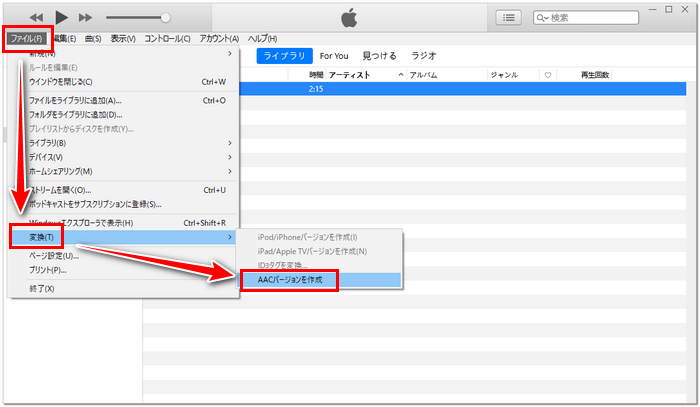
5「ファイル」>「変換」>「○○バージョンを作成」をクリックすればファイルを変換できます。
👉ヒント:「編集」>「環境設定」>「詳細」で変換後のファイルの保存先を確認できます。
AIFFファイルを変換だけではなく、細かく編集も行いたいなら、「Audacity」が最適です。Audacityは音楽編集に必要な機能はほとんど揃っており、変換する前に、AIFFファイルの切り取り、音質調整、ノイズ除去など様々なことを行えます。編集したAIFFファイルをFLAC、M4A、MP3、WAV、WMAなどに変換して保存することができます。
* M4A、WMA、AC3などに変換する場合、FFmpegの導入が必要です。
AudacityでAIFFファイルを変換する手順:
1Audacityを起動し、「ファイル」>「開く」をクリックしてAIFFファイルをインポートします。
2必要に応じてAIFFファイルを編集します。(編集しない場合は、このステップをスキップ)
3「ファイル」>「オーディオをエクスポート」をクリックします。
4出力ファイル名、フォルダ、形式などを設定した後、「エクスポート」をクリックすればいいです。
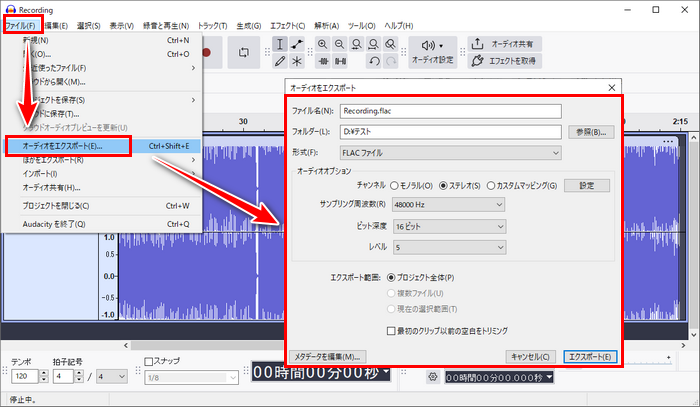
コマンドラインに慣れている方は、コマンドラインツール「FFmpeg」を使用して直接変換を行うことも可能です。このツールは様々なデバイスで動作し、AIFF形式を含む幅広いメディアファイルの形式変換に対応しています。AIFFファイルの変換コマンドインは以下の通りです。
ffmpeg -i 入力ファイル名 出力ファイル名
FFmpegでAIFFファイルを変換する方法(Windows10):
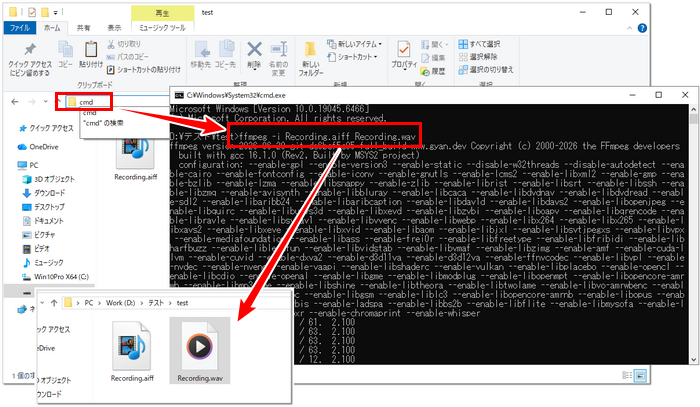
1AIFFファイルの保存場所を開き、アドレスバーで「cmd」を入力して、「Enter」を押します。
2コマンドプロンプトで上記コマンドインを貼り付けます。(例:ffmpeg -i Recording.aiff Recording.wav)
3「Enter」を押せばAIFFからWAVなどに変換できます。
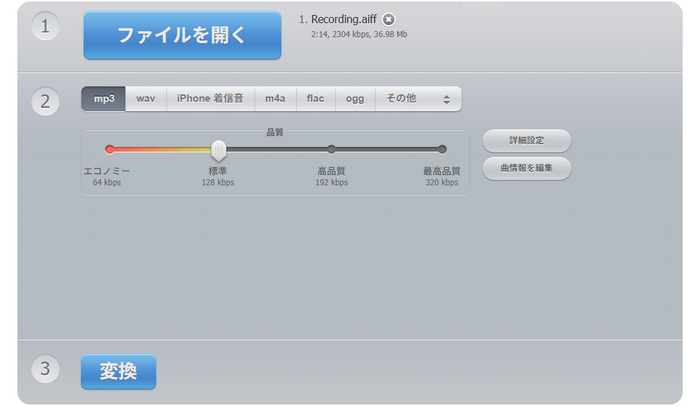
「Online Audio Converter」は名前の通り、オンラインで音声を変換できるサイトです。AIFFファイルをMP3、FLAC、WAV、M4A、OGG、MP2、AMR、iPhone着信音に変換できます。(他形式からAIFFへの変換は不可)
ソフトウェアをインストールしたくない方にとっては便利ですが、オンラインで変換するにはインタネットが必要で、ファイルのアップロードや変換に時間がかかる場合があります。
Online Audio ConverterでAIFFファイルを変換する方法:
1サイトを開き、「ファイルを開く」をクリックしてAIFFファイルをアップロードします。
2MP3など変換後の形式を指定します。
3「変換」をクリックすればAIFFファイルの変換が始まります。
4変換完了したら、変換後のファイルをダウンロードして保存します。
「Convertio」は人気のオンライン変換ツールです。AIFF、MP3、WAV、FLAC、M4A、MP4、MOV、AVIなど数百種類の形式の変換に対応します。音楽のビットレート、チャンネルなども詳しく設定できます。最大1GBのファイルも無料変換できます。
ConvertioでAIFFファイルを変換する方法:
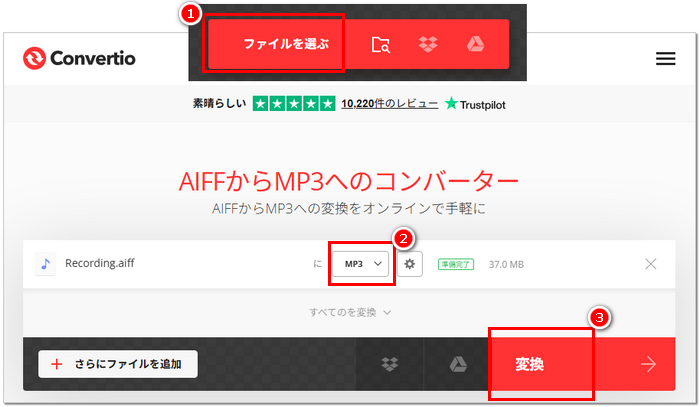
1Convertioにアクセスして、「ファイルを選ぶ」をクリックしてAIFFファイルをアップロードします。
2希望の出力形式(MP3、WAV、FLACなど)を指定します。
3「変換」をクリックしてAIFFファイルを変換します。
4変換済みのファイルをダウンロードします。
今回は六つのAIFF変換フリーソフトを紹介しましたが、どのツールを使うのか自分のニーズによるものです。各ソフトの主な特徴も簡単にまとめているので、ご参考になれば幸いです。
👉WonderFox Free HD Video Converter Factory:Windows用、操作簡単、AIFFと各種音声ファイルの間に自由に変換できる。
👉iTunes:Windows/Appleデバイス用、AIFF/M4A/WAV/MP3しかサポートしない。
👉Audacity:Windows/Mac用、高度な編集ができ、様々な音声形式に出力できる。
👉FFmpeg:複数プラットフォームで動作可能で、コマンドプロンプトで操作を実行し、各種のファイルを変換可能。
👉Online Audio Converter/Convertio:オンラインツール、数の少ない/容量が小さいファイルの変換に適用。
A:はい、MP3は非可逆的圧縮形式のため、AIFFをMP3に変換すると、音質が劣化されます。高いビットレート(例えば320kbps)に設定して変換すれば、音質損失をなるべく低減できます。
A:AIFFをFLAC、WAV、ALACなどの可逆的圧縮、無圧縮形式に変換すれば、無劣化変換が実現できます。
A:AIFFとWAVのいずれもPCMエンコーダに基づいたロスレス形式で、音質はほぼ同じです。WAVがWindowsなどとの互換性が高い一方で、AIFFは主にAppleデバイスにサポートされています。両者ともロスレス形式なので、AIFFをWAVに変換しても音質は劣化しません。
A:Windowsの標準アプリ「Windows Media Player」や「メディアプレイヤー」はAIFF形式をサポートしないため、AIFFファイルを再生できません。iTunes、VLC Media Playerのようなサードパーティーのアプリを利用すれば再生可能になります。
A:スマホで上記紹介した「Online Audio Converter」や「Convertio」でAIFFファイルを変換することができます。




2019年にWonderFoxに入社し、記事編集を担当しています。動画/音楽変換、ダウンロード、編集など各種メディアファイル関係の執筆を行っています。ユーザー様に分かりやすく役立つ情報を提供できるよう心がけています。
AIFFは高音質のロスレス音声形式で、適切な変換ツールや出力形式を選べば、出力品質とファイルサイズの間にバランスを取ることができます。


2019年にWonderFoxに入社し、記事編集を担当しています。動画/音楽変換、ダウンロード、編集など各種メディアファイル関係の執筆を行っています。ユーザー様に分かりやすく役立つ情報を提供できるよう心がけています。
利用規約 | プライバシーポリシー | ライセンスポリシー | Copyright © 2009-2026 WonderFox Soft, Inc. All Rights Reserved.