

関連記事:Spotifyを画面録画する方法
結論から言うと、Spotifyで配信されている楽曲はDRM(デジタル著作権保護)が施されているため、ダウンロードした楽曲をそのまま一般的な動画編集ソフトや音声編集ソフトで編集することはできないです。
ただし、次のようなケースでは編集できる可能性があります。
編集できるか:×
備考:Spotify以外では利用不可
編集できるか:○
備考:私的利用の範囲で利用することが望ましい
編集できるか:○
備考:自由に編集可能
編集できるか:○
備考:利用条件に従って編集可能
つまり、「Spotify曲編集」とは、実際にSpotifyの楽曲を録音・保存した後に編集するということです。
Spotify Premiumでは楽曲をダウンロードできるが、このダウンロードは一般的なMP3ファイルとは異なります。保存されたデータはSpotifyアプリ専用で暗号化されており、Windows Media Player、Adobe Premiere Pro、DaVinci Resolve、Audacityなどで直接開くことはできないです。これは音楽配信サービス共通の仕様で、Apple MusicやAmazon Musicなどでも同様です。そのため、曲を切り抜く、フェードインを付ける、動画編集でBGMとして使う、MP3へ変換するという作業は、そのままではできないです。
ここで注意したいのは技術的にできるかと利用してよいかは別の問題であるという点です。
YouTubeへ公開する動画にSpotifyの楽曲を使用すると、著作権検出システム(Content ID)によって、収益化できない、音声がミュートされる、動画がブロックされるという可能性があります。個人的な動画編集で楽しむ目的と、インターネットへ公開する目的では扱いが異なります。公開する予定がある場合、著作権フリー音源、商用利用可能なBGM、ライセンス取得済みの音源を利用する方が安心です。
旅行動画や結婚式のスライドショーなど、自宅で楽しむ目的で編集する人も少なくないです。このような用途ではSpotifyの楽曲を使いたいと考える方もいるが、編集した動画をSNSや動画共有サービスへ投稿すると、公開範囲に関係なく著作権上の問題が生じる可能性があります。公開を予定している場合、最初から利用条件を確認しておくことをおすすめします。
録音とは、Spotifyから直接音楽ファイルを取得するのではなく、PCで再生される音声を録音ソフトで保存する方法です。両者の違いは次のとおりです。
Spotifyダウンロード:専用形式
Spotify録音:MP3・WAVなど
Spotifyダウンロード:不可
Spotify録音:可能
Spotifyダウンロード:不可
Spotify録音:可能
Spotifyダウンロード:利用不可
Spotify録音:利用可能
Spotifyダウンロード:不可
Spotify録音:可能
録音した音声であれば、必要な部分だけ切り抜いたり、音量を調整したり、フェードイン・フェードアウトを追加したりできます。ただし、録音した音源を第三者へ配布したり、インターネット上へ公開したりすることは、著作権や利用規約に抵触する可能性があるため注意が必要です。
Spotifyの曲を編集する場合、最初から高機能なソフトを選ぶ必要はなく、必要なソフトは「何をしたいか」によって変わります。録音・形式変換・簡単な編集をまとめてしたいなら多機能ソフト、音声加工や動画制作など細かな作業をしたいなら専用ソフトがおすすめです。
おすすめソフト:WonderFox HD Video Converter Factory Pro、Audacity、OBS Studio
おすすめソフト:Audacity、Ocenaudio
おすすめソフト:WonderFox HD Video Converter Factory Pro、FFmpeg
おすすめソフト:DaVinci Resolve、Adobe Premiere Pro、CapCut
おすすめソフト:Adobe Audition、iZotope RX
実際の作業では、「録音→変換→不要部分のカット」という複数の工程をするケースが多いため、複数のソフトを切り替えるより、必要な機能をまとめて搭載したツールの方が効率的です。一方で、音声波形を細かく調整したり、本格的な音楽制作を行ったりする場合、AudacityやAdobe Auditionなど専門的な編集ソフトが適しています。
Spotifyの曲を編集する前には、編集可能な音声ファイルを用意する必要があります。録音から形式変換、基本的な編集までまとめてしたい場合、WonderFox HD Video Converter Factory Proが便利です。動画・音声変換だけでなく、PC音声録音や簡単な編集機能も搭載しているため、複数のソフトを使い分ける手間を減らせます。
主な特徴:
録音後すぐにMP3などへ変換し、そのまま不要部分をカットできるため、初心者でも比較的簡単にSpotify音源を編集できます。ただし、細かな波形編集や高度な音響処理をする場合、AudacityやAdobe Auditionなどの専用ソフトの方が向いています。
 無料ダウンロード
無料ダウンロード
無料ダウンロード
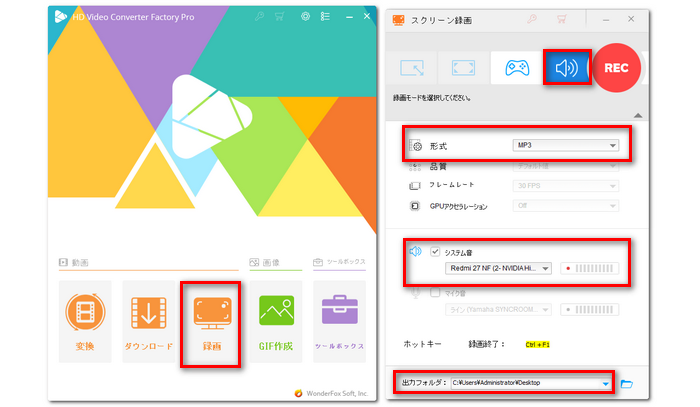
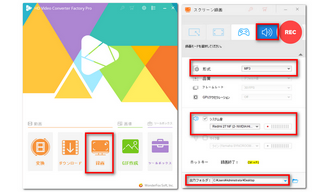
「WonderFox HD Video Converter Factory Pro」を無料ダウンロード無料ダウンロードして起動します。メイン画面で「録画」をクリックします。画面上側にある「音声録音モード」を選択します。「形式」のドロップダウンリストから録音形式を選択します。「システム音」にチェックを入れます。画面下側にある「▼」ボタンをクリックしてファイルの保存先を設定します。設定が完了した後、上部の「REC」ボタンをクリックして、Spotifyの曲を録音して保存します。録音を終了するには、「Ctrl」+「F1」を押します。
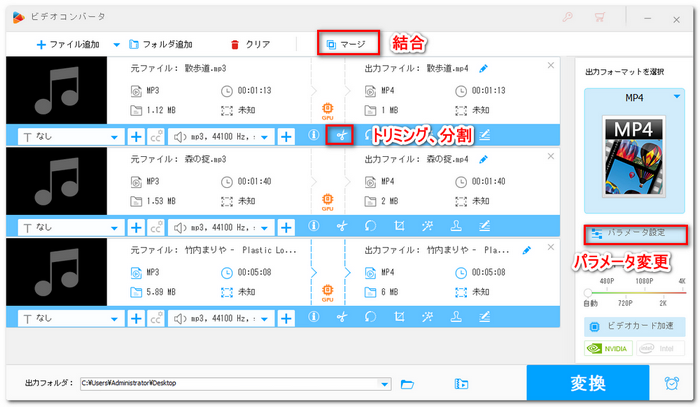
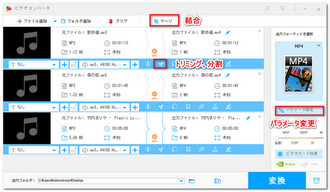
「変換」画面に入ります。「ファイル追加」をクリックして、Spotifyの曲を追加します。右側の形式アイコンをクリックして、必要に応じて出力形式を選択します。音声ファイルのトリミング、分割、結合、パラメータ変更などの作業ができます。
トリミング:曲から必要な部分のみを切り取って保存できます。
分割:長い曲を複数の部分に分けることが可能です。
結合:複数の曲を一つにまとめることができます。
パラメータ変更:ビットレートやサンプリングレート、音量などの設定を変更できます。
作業が完了したら、右下の「変換」ボタンをクリックして編集した曲を出力します。
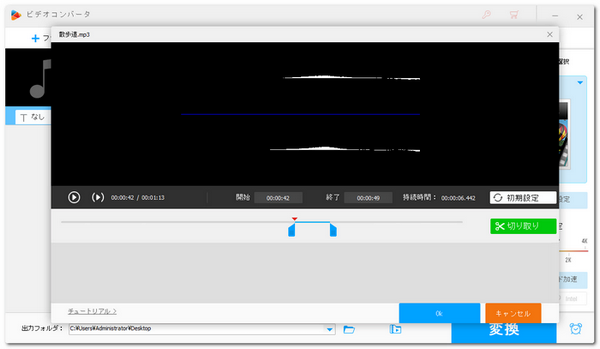
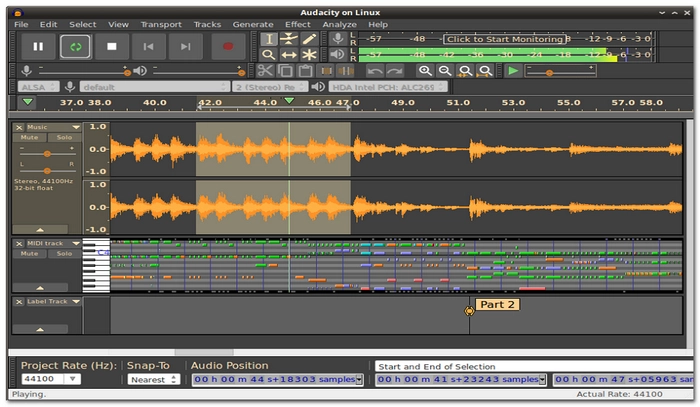
Audacityは無料で利用できる定番の音声編集ソフトです。波形を確認しながら編集できるため、曲の一部分だけを切り出したり、音量を調整したりする作業に適しています。
主な編集機能:
無料で高機能な音声編集環境を求める人におすすめです。
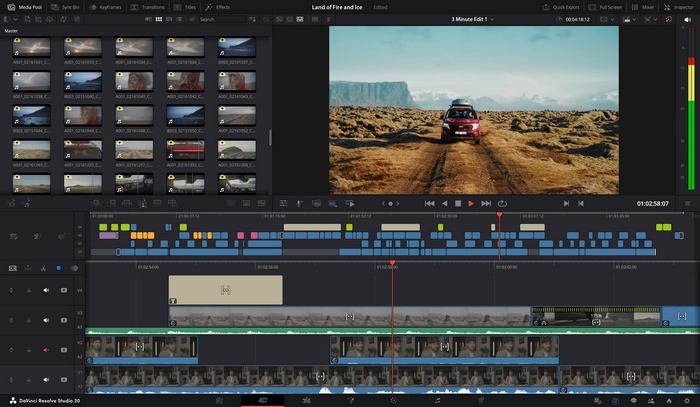
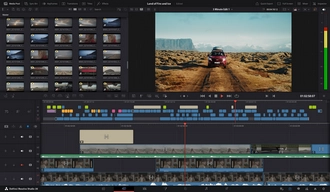
Spotifyの曲を動画に追加したい場合、動画編集ソフトが必要です。DaVinci Resolveは無料版でも高機能で、初心者から中級者まで幅広く利用されています。Adobe Premiere Proはプロ向けの動画編集ソフトで、映像制作やYouTube動画制作など、本格的な編集に向いています。
対応できる主な作業:
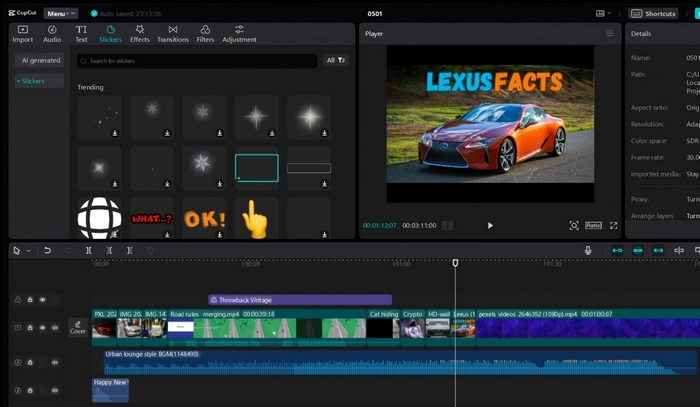
TikTok、Instagramリール、YouTube Shortsなど短い動画を作成する場合、CapCutも便利です。テンプレートやエフェクトが豊富で、スマホ・PCの両方で簡単に編集できます。SNS向け動画にSpotifyの音楽を活用したい人に適しています。
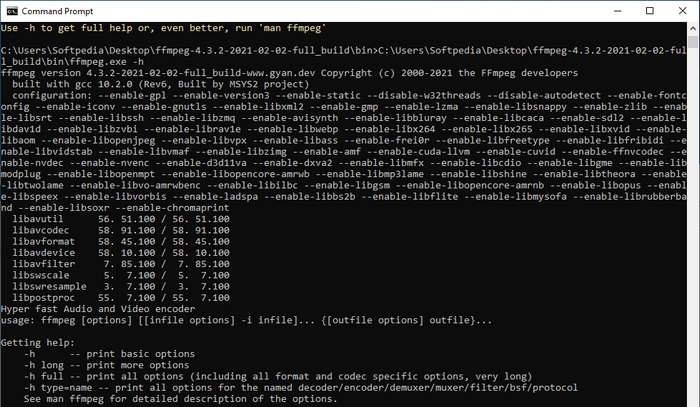
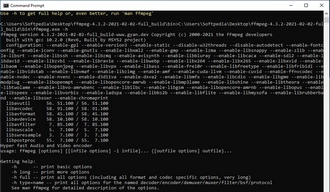
FFmpegはコマンド操作で音声・動画を変換できる高機能ツールです。
メリット:
ただし、操作にはコマンド入力の知識が必要なため、初心者よりも技術者向けです。
Spotifyの音楽をCDから取り込む方法を探している人もいるが、SpotifyとCDでは音楽の保存方法が異なります。CD取り込みとは、CDに収録された音楽データをパソコンへコピーする作業(リッピング)のことです。一方、Spotifyはストリーミング配信サービスのため、楽曲はCDではなくオンライン上で提供されています。そのため、CDから音楽を取り込む場合と同じ方法で保存することはできないです。混同しやすい音楽保存方法の違いを整理すると、以下のようになります。
内容:CD内の音楽データをパソコンへ保存する
内容:Spotifyアプリ内で一時保存し、通信なしで再生する
内容:再生中の音声を録音して保存する
内容:MP3やWAVなど別の形式へ変換する
目的によって適した方法は異なります。CDの音楽を保存したいのか、音声ファイルとして編集したいのかを明確にしたうえで、必要なソフトを選ぶことが大切です。
Spotify Premiumでは楽曲をダウンロードできるが、編集可能な音楽ファイルが保存されるわけではないです。オフライン再生用のデータで、一般的な編集ソフトでは利用できないです。
録音した音源は編集できるようになるが、著作権が消えるわけではないです。特に、YouTube投稿、TikTok投稿、商用利用、第三者への配布などは権利者の許諾が必要になる場合があります。
動画編集ソフトだけではSpotifyの楽曲を直接読み込めないことがあります。そのため、録音→必要に応じて形式変換→音声編集→動画編集という流れを理解しておくと、途中で「読み込めない」、「編集できない」と悩まずに済みます。
そのままでは編集できないです。Spotifyのオフライン保存機能でダウンロードした楽曲は、Spotifyアプリ専用の形式で保護されているため、一般的な音声編集ソフトや動画編集ソフトでは直接編集できないです。編集可能な音声ファイルを扱う場合、用途や利用規約、著作権に十分配慮したうえで作業をしましょう。
技術的に動画へ追加できる場合があっても、著作権や利用許諾を確認することが重要です。YouTubeやTikTokなどへ公開する動画では、著作権検出システムによって収益化の制限や音声のミュート、動画のブロックなどが行われる場合があります。公開を前提とする場合、著作権フリー音源やライセンス取得済みの音源を利用する方が安心です。
録音そのものが直ちに違法になるとは一概にいえないが、録音した音源の利用方法によって法的な扱いが変わる場合があります。例えば、個人的に楽しむ目的と、不特定多数へ配布・公開する目的では注意すべき点が異なります。利用する国・地域の著作権法やSpotifyの利用規約を確認し、権利者の権利を侵害しない範囲で利用してください。
いいえ。Spotify Premiumではオフライン再生用に楽曲を保存できるが、保存されたデータはSpotifyアプリ専用です。MP3やWAVのような一般的な音声ファイルではないため、そのまま編集ソフトへ読み込むことはできないです。
SpotifyにはMP3へ書き出す機能はないです。編集や再生環境を考えてMP3形式を利用したい場合でも、Spotifyアプリから直接MP3ファイルを取得することはできないです。また、変換や保存をする場合、著作権や利用規約を十分理解したうえで適切に利用することが大切です。
Spotifyの楽曲はDRMによって保護されているため、Spotifyアプリ内に保存した楽曲をそのまま編集ソフトで加工することはできないです。一方で、「録音」、「音声編集」、「動画編集」など、それぞれの目的に合った方法とソフトを選べば、作業を効率よく進められるケースがあります。本記事のポイントを整理すると、次のとおりです。
1.
2.
3.
4.
5.
6.
7.
8.
9.
10.
11.



PCでYouTubeの動画を保存して編集する方法
【初心者向け】Twitch動画を保存して編集する方法
PCでGoogleドライブの動画を編集する方法




動画・デジタルメディア分野で5年以上の実務経験を持つテクニカルライター。これまで動画編集、動画・音声変換、録画、ダウンロード、DVDバックアップなどに関する数多くの解説記事やトラブルシューティング記事を執筆してきました。日常的にソフトの動作検証やユーザーからのフィードバック分析に携わっており、実際の検証結果や利用経験に基づいた、再現性の高い情報発信を心がけています。初心者でも理解しやすいステップ形式の解説を得意とし、「最短で問題を解決できること」を重視したコンテンツ制作を行っています。結論として、Spotifyの曲編集は「どのソフトが一番優れているか」ではなく、「何をしたいか」に合わせてツールを選ぶことが成功のポイントです。録音から編集までをできるだけ簡単に済ませたいのか、音質にこだわって細かな加工をしたいのか、あるいは動画作品のBGMとして活用したいのかによって、最適なワークフローは変わります。まずは自分の目的を明確にし、その目的に合ったソフトを選ぶことで、無駄な手間を減らし、より快適に音楽編集や動画制作を進められるでしょう。


動画・デジタルメディア分野で5年以上の実務経験を持つテクニカルライター。これまで動画編集、動画・音声変換、録画、ダウンロード、DVDバックアップなどに関する数多くの解説記事やトラブルシューティング記事を執筆してきました。日常的にソフトの動作検証やユーザーからのフィードバック分析に携わっており、実際の検証結果や利用経験に基づいた、再現性の高い情報発信を心がけています。初心者でも理解しやすいステップ形式の解説を得意とし、「最短で問題を解決できること」を重視したコンテンツ制作を行っています。結論として、Spotifyの曲編集は「どのソフトが一番優れているか」ではなく、「何をしたいか」に合わせてツールを選ぶことが成功のポイントです。録音から編集までをできるだけ簡単に済ませたいのか、音質にこだわって細かな加工をしたいのか、あるいは動画作品のBGMとして活用したいのかによって、最適なワークフローは変わります。まずは自分の目的を明確にし、その目的に合ったソフトを選ぶことで、無駄な手間を減らし、より快適に音楽編集や動画制作を進められるでしょう。
利用規約 | プライバシーポリシー | ライセンスポリシー | Copyright © 2009-2026 WonderFox Soft, Inc. All Rights Reserved.




