Supjavの動画を保存したいのに、ダウンロード方法が分からないと困っていませんか。実は、Supjavには公式の保存ボタンがないため、正しい方法を知らないと動画をダウンロードすることはできません。本記事では、Supjav動画をPCやスマホで保存する具体的な手順をわかりやすく解説します。実際に使える方法だけを紹介しますので、確実に動画を保存したい方はぜひ参考にしてください。
Supjav動画を保存する方法として、もっとも一般的なのは再生ページに表示されているダウンロードオプションを利用する方法です。操作自体はシンプルで、ボタンをクリックするだけで動画を保存できる場合もあります。ただし、アダルトサイトには広告が多く含まれており、ダウンロードボタンをクリックすると別のサイトにリダイレクトされる可能性があるため、注意が必要です。
ステップ1:Supjav動画の再生ページを開き、再生画面の下部にある「SERVER」と「DOWNLOAD」オプションを確認します。まずは、「SERVER」オプションで「VOE」を選択します。
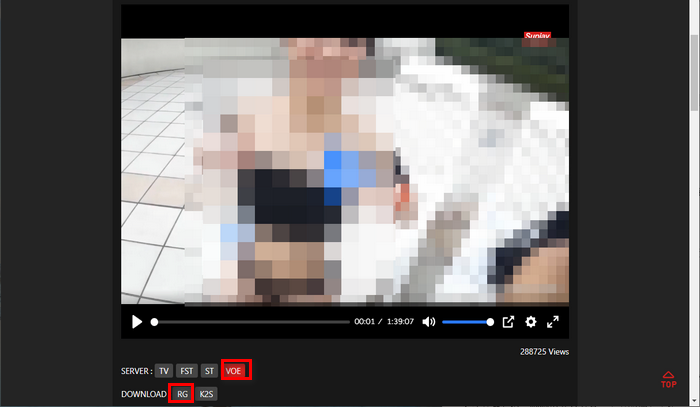
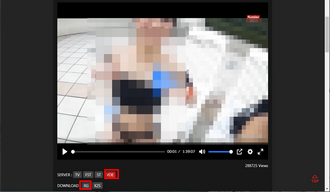
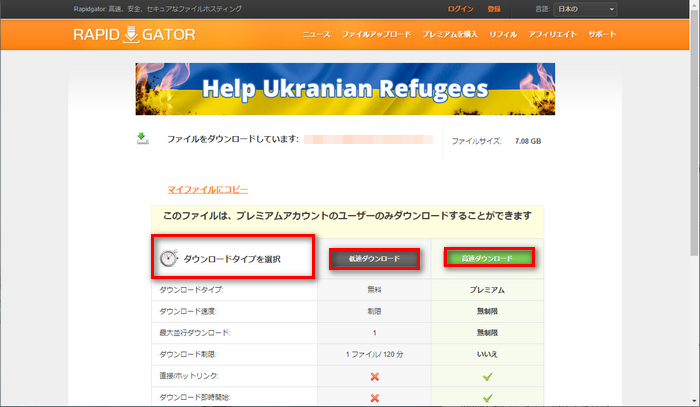
ステップ2:「DOWNLOAD」オプションで「RG」または「K2S」を選択します。例えば、「RG」をクリックすると、動画ダウンロード画面が表示されます。ダウンロードタイプを選んで、動画のダウンロードを開始します。
Supjav動画をより安全かつ安定して保存したい場合、画面録画を利用する方法がもっとも確実だと考えられます。実際にさまざまなダウンロード方法を検討しましたが、広告のリダイレクトやリンク切れ、保存失敗などのリスクを完全に避けることは難しいのが現状です。
その点、録画ソフトを使えば、再生中の動画をそのまま保存できるため、特定のダウンロード機能に依存する必要がありません。録画ソフトにはさまざまな種類がありますが、たとえばWonderFox HD Video Converter Factory Proを利用すれば、安全性を確保しながら高画質でSupjav動画を録画・保存することが可能です。
このソフトは出力形式、品質、フレームレートを自由に設定することができます。例えば、MP4、MKV、AVI、MOVなど、さまざまな動画形式を選択可能です。また、最大60fpsの高フレームレート録画に対応しており、滑らかな映像を実現します。録画後は、録画した動画を簡単に編集したり、他の形式に変換したりすることができます。
以下は、WonderFox HD Video Converter Factory Proを使ってSupjav動画を録画する方法のステップガイドです。
関連記事:ブラウザを画面録画、ウィンドウを指定して画面録画
 無料ダウンロード
無料ダウンロード
無料ダウンロード
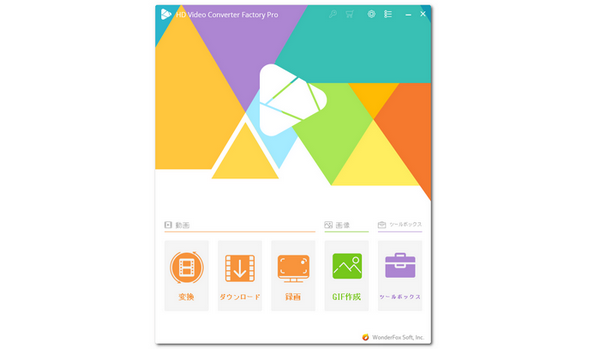
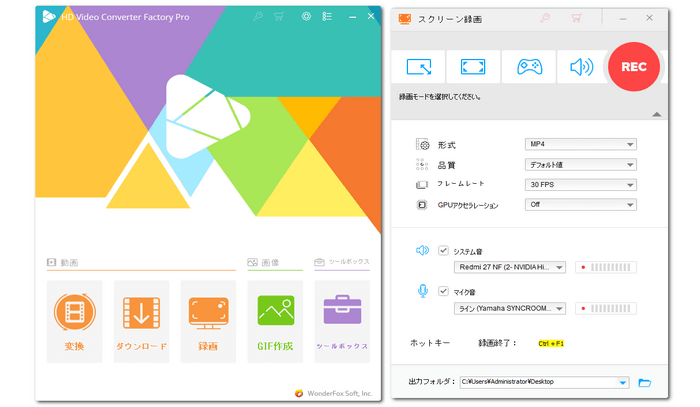
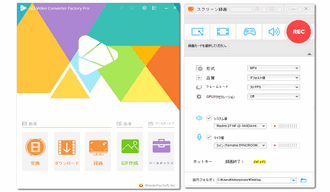
ステップ1、WonderFox HD Video Converter Factory Proを開き、メイン画面で「録画」機能を選択します。
ステップ2、録画モードと範囲を指定します。「ウィンドウモード」または「全画面モード」を選択することが可能です。その後、ニーズに応じて、出力形式、品質、フレームレートを設定してください。
ステップ3、Supjav動画の音声を収録したい場合は、「システム音」にチェックを入れます。
ステップ4、「REC」ボタンを押して、画面録画が開始できます。録画を終了するには、ショートカットキー「Ctrl + F1」を押してください。
本記事で紹介した方法を利用して保存した動画については、各自の責任のもとでご利用ください。
著作権で保護されているコンテンツを無断で配布・販売・共有する行為は、著作権法に違反する可能性があります。
動画のダウンロードおよび利用にあたっては、関連法規やサイトの利用規約を十分に確認し、私的利用の範囲内で適切に取り扱うようにしてください。
以上、Supjav動画をダウンロードする方法を紹介しました。お役に立てれば幸いです。



利用規約 | プライバシーポリシー | ライセンスポリシー | Copyright © 2009-2026 WonderFox Soft, Inc. All Rights Reserved.