「コピーガードを解除せずにコピーしたい」という検索ワードでここに来たあなたへ
まず大切なのは「何が合法で何が違法か」を整理することです。本記事では、法的に問題が起こりにくい選択肢・現実的な代替手段を分かりやすく説明します。合わせて、正当な範囲で便利に使えるソフトの機能(例:画面録画や未保護メディアの変換)を紹介します。
コピーガード(一般にDRM=デジタル著作権管理)は、コンテンツの無断複製や不正配布を防ぐために使われます。商用DVDやストリーミングには様々な技術があり、これらを回避(解除)する行為は多くの国で法的制約があります。
所有権 ≠ 複製の権利:ディスクを買っても、複製(配布・公開)は許されない場合が多いです。
国や地域の法律を確認:日本や他国ではDRM回避そのものが禁止される場合があります。
利用目的が重要:個人的なバックアップであっても、DRMの回避が法で禁じられていると違法になります。
以下は、DRMを解除せずに検討できる現実的・合法性の高い方法です。ただし最終的に自己責任で法を確認してください。
多くの映画・番組は、DVD販売と同時にデジタル配信(ストアでのダウンロード/視聴)を提供しています。正規に購入できるデジタル版を入手するのが最も確実で合法的です。
配信サービスや購入済みコンテンツは、プラットフォーム内でのダウンロード機能(オフライン視聴)や別デバイスでの視聴が認められている場合があります。配布や公開を目的としない個人利用の範囲であれば、まずこれを確認してください。
技術的に、パソコン上で再生中の映像と音声を画面録画することでファイル化する方法があります。重要なのは以下の点です:
※ 必ず合法性を確認のうえ、正当な範囲で利用してください。
下記は正当な用途で便利に使える製品の紹介です。いずれも正規の利用目的(自分が権利を持つ素材の編集や未保護メディアの変換など)で活用することを想定しています。
主な機能:画面録画・音声録音、動画・音楽フォーマット変換、動画・音楽編集、動画・音楽ダウンロード、GIF作成など。
用途例(合法なケース):
画面録画は、外部デバイスや古いメディアからのデジタル化、プレゼンの保存、個人学習用の素材保存など合法的な場面で重宝します。
 無料ダウンロード
無料ダウンロード
無料ダウンロード
「WonderFox HD Video Converter Factory Pro」をWindows PCに無料ダウンロード無料ダウンロードして開きます。
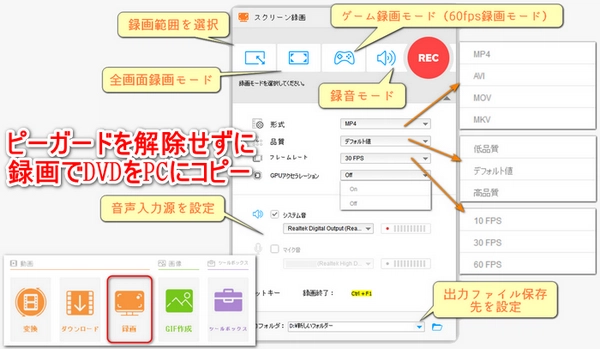
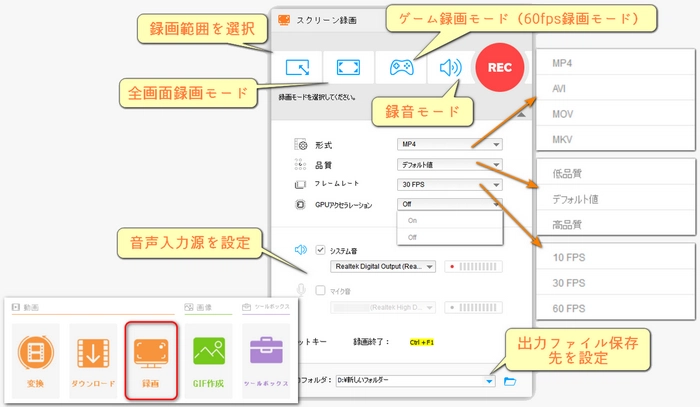
メインインターフェースで、「録画」をクリックすると、録画画面が表示されます。この画面で、「録画範囲」を設定できます。全画面を録画するか、特定の領域だけを録画するかを選択できます。
* 高画質でDVDをコピーするには、全画面録画を選択し、後でDVDを全画面で再生したほうがよいでしょう。
「形式」、「品質」、「フレームレート」を設定します。
「GPUアクセレーション」を有効にするかどうかを選択します。
DVDの音声を録音するには、「システム音」にチェックを入れ、「マイク音」のチェックを外してください。
「出力フォルダ」を設定します。
「REC」ボタンをクリックします。すると、カウントダウンが始まり、その後、録画が開始されます。
パソコンでDVDを全画面で再生します。
録画を停止するには、「Ctrl」+「F1」ボタンをクリックします。
録画が完了すると、指定した出力フォルダに動画ファイルが保存されます。これで、コピーガードを解除せずにDVDをPCにコピーできます。
* 「変換」ツールの「切り取り」や「マージ」などの基本的な編集機能を使用すれば、動画ファイルをさらに編集できます。
主な機能:DVDリッピング、コピーガード解除支援など。
注意点:この種の機能は国や用途によって法的に問題になる可能性があります。未保護のDVDや自分で制作したDVDの形式変換・バックアップなど、合法な範囲で利用してください。メーカーは通常、製品の用途や注意事項を明示しているので、契約条項をよく読むことを推奨します。
無料ダウンロード
無料ダウンロード
「WonderFox DVD Ripper Pro」をWindows PCに無料ダウンロード無料ダウンロードしてインストールします。
DVDをPCのDVDドライブに挿入します。
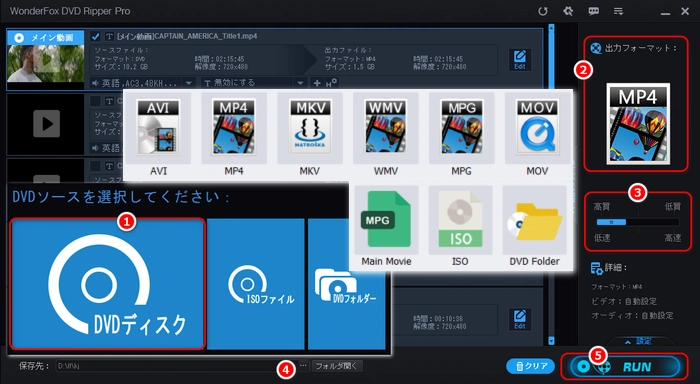
ソフトを起動し、「DVDディスク」オプションを選択して、挿入したDVDを読み込ませます。
メイン画面で、出力フォーマットを選択します。多くのフォーマットやデバイスがサポートされています。
出力する画質を選択し、必要に応じて他の設定と出力フォルダを調整します。
「RUN(実行)」ボタンをクリックして、コピー作業を開始します。
これで、コピーガードを解除せずにDVDをコピーできます。
A: 国や状況により異なります。さらにDRM回避が含まれる場合は違法とされることが多いので注意が必要です。
A: 画面録画自体は技術として存在するが、著作権とDRMの問題は別です。権利者の許諾が無いコンテンツの録画・保存は違法になり得ます。
A: 多くの国で制限があります。製品説明にある機能は存在するが、それを使う前に必ず地域の法規・利用規約を確認してください。
注:本記事は技術的・一般的情報を提供するものであり、法的助言を目的としたものではありません。具体的な法的判断が必要な場合は専門家に相談してください。

「WonderFox HD Video Converter Factory Pro」は動画や音声の変換、編集、保存に関する幅広いニーズに対応できます。特に、コピーガードを解除せずにDVDをPCにコピーできる「録画」機能は、法的な問題を避けつつ、個人使用の範囲でデジタルコンテンツをバックアップする時に役立ちます。 詳細を見る >
無料ダウンロード
無料ダウンロード
利用規約 | プライバシーポリシー | ライセンスポリシー | Copyright © 2009-2026 WonderFox Soft, Inc. All Rights Reserved.