


耳だけで数多くの名作文学を楽しめるAudible。好きなオーディオブックをコレクションとして保存しておきたい方は少なくないと思いますが、ダウンロード機能が利用できるのはAudibleのアプリ版だけですし、保存したオーディオブックはAudible以外で再生することができません。
AudibleのオーディオブックをMP3等普通の音声ファイルとして保存し、自由に再生したいなら、Audibleを録音するのが効果的な方法の一つです。
ここではWindowsパソコンでAudibleを録音して保存する方法をいくつかご紹介しますので、ぜひ読んでみてください。
Audibleのオーディオブックを高音質のまま録音して保存したいなら、WonderFox HD Video Converter Factory ProというWindows用の多機能録音ソフトをぜひ、お試しください。
パソコンで流れている音楽を時間制限なしで録音し、高音質のWAVまたはMP3、AAC、AC3ファイルとして保存できる他、マイクから外部音声を録音することも可能ですので、好きな本を朗読しながら録音し、自分でオーディオブックを作ることも可能です。そして必要があれば、パソコンの内部音声と外部音声を同時に録音したり、Audibleを音声付きで録画したりすることもできます。
強力な「変換」機能を使えば、Audibleの録音データをFLACやWMAなどほかの形式に変換したり、結合や切り取り等の編集をしたり、音量等のパラメータを調整したりすることができます。「ダウンロード」機能ではYouTubeなど1000以上のサイトから動画や音声をダウンロードできます。「GIF作成」機能では動画または画像を使って綺麗なGIFアニメを作成できます。
次にWonderFox HD Video Converter Factory Proを利用してWindowsパソコンでAudibleを録音する手順を説明します。ご興味あれば、下のボタンをクリックしてソフトをインストールし、無料で体験してみましょう。
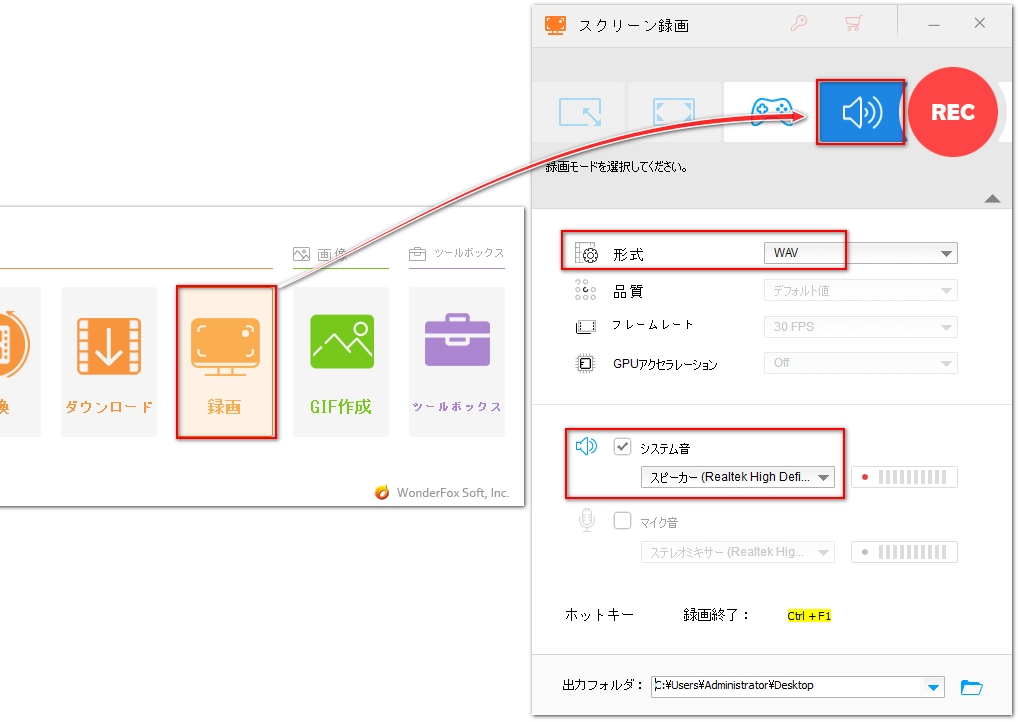
1ソフトを実行し、五つのメイン機能から「録画」を開きます。
2画面トップにあるスピーカーのアイコンをクリックして録音インターフェースを開きます。
3「形式」ドロップダウンリストから高音質のWAVを選択します。
4Audibleを流しながら録音するには「システム音」のチェックを入れ、「マイク音」のチェックを外してください。
5「▼」アイコンをクリックし、録音データの保存先を設定します。
6「REC」ボタンをクリックすれば、カウントダウン5秒後に録音が始まるので、それと同時に保存したいAudibleオーディオブックを再生し始めます。
7キーボードから「Ctrl+F1」を押せば録音を終了できます。
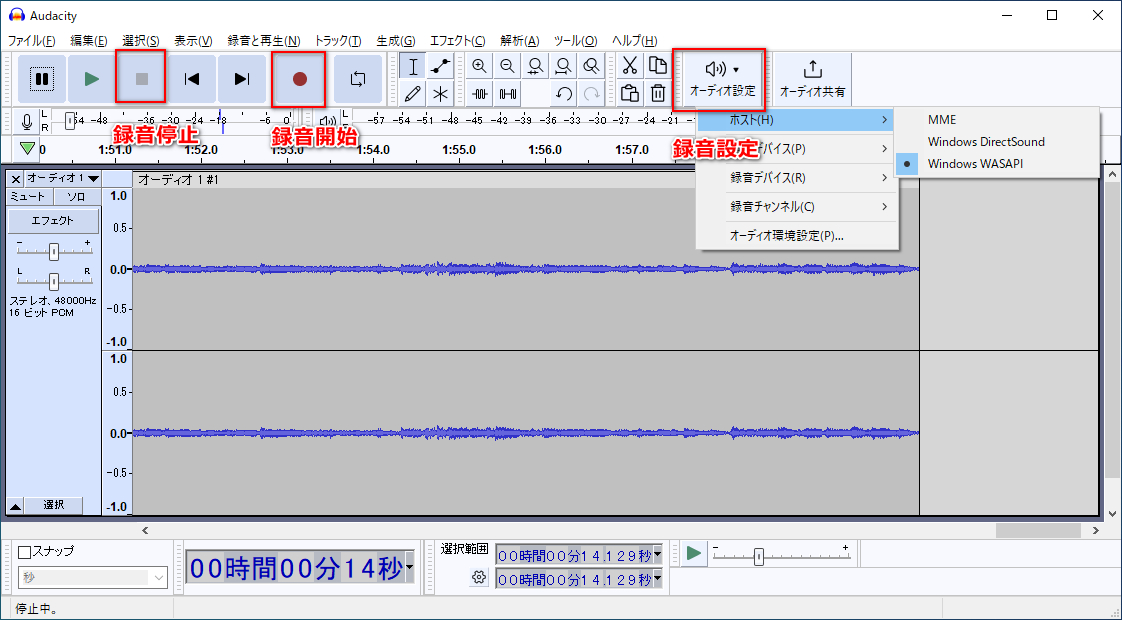
AudacityはWindowsとMac、Linuxパソコンで無料で使用可能な音声編集ソフトです。既存の音声ファイルを読み込んで各種の編集ができる他、パソコンの音声を録音して編集、保存することも対応します。Audacityを使ってAudibleを無料で録音する手順は下記をご参考いただけます。
1Audacityを開き、メニューバーの「オーディオ設定」ボタンをクリックします。「ホスト」をWindows WASAPIに設定、「録音デバイス」と「再生デバイス」をスピーカーに設定します。「録音チャンネル」をステレオに設定します。
2赤い「●」ボタンをクリックすれば録音がすぐに始まるので、Audibleのオーディオブックを再生し始めます。
3「■」アイコンをクリックすれば録音を停止できます。
4「ファイル」>>「エクスポート」をクリックし、Audibleからの録音データを書き出します。
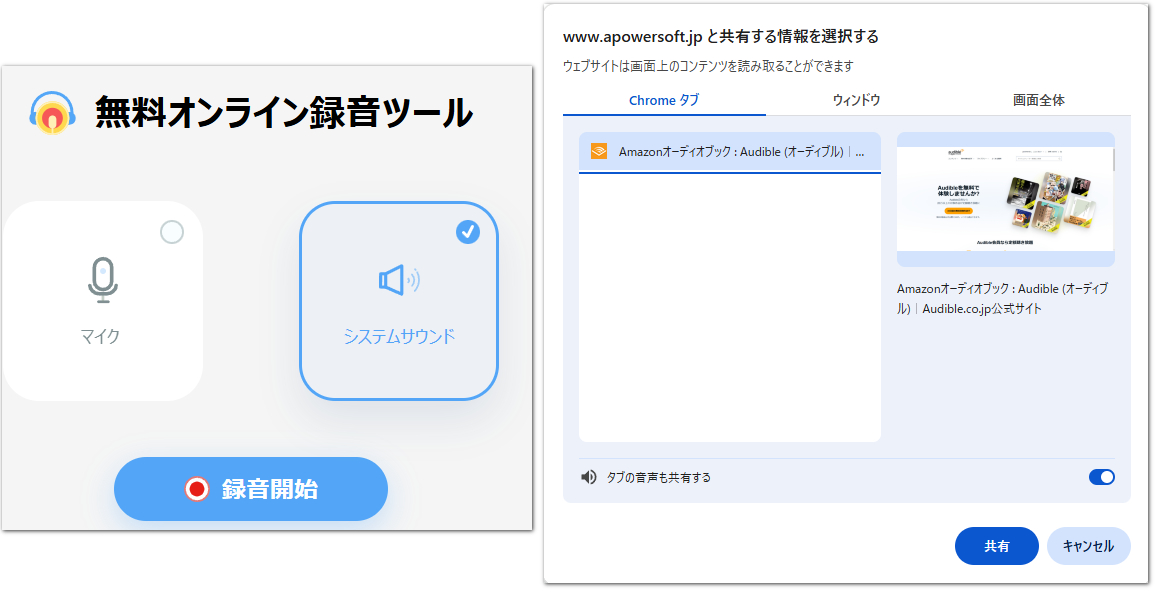
ソフトを使う他、インストール不要なソリューションとして録音サイトを使ってAudibleを録音することができます。ここではApowersoftというサイトの録音ツールをおすすめします。パソコンの内部音声と外部音声を同時に録音したり、片方だけを録音したりしてMP3ファイルに保存することができます。また、録音の対象をAudibleのページに設定することで他のシステム音を排除することができます。
1ブラウザを開き、Apowersoftの公式ページにアクセスします。
2「マイク」のチェックを外し、「システムサウンド」のチェックを残します。そして「録音開始」ボタンをクリックします。
3注意メッセージが表示されますが、それを無視し、「録画を続ける」ボタンをクリックします。
4録音の対象として「Chromeタブ」からAudibleのページを選択します。
5「タブの音声も共有する」オプションがONになっているのを確認します。そして「共有」ボタンをクリックし、Audibleを録音し始めます。
6「共有を停止」ボタンをクリックすれば録音を停止できます。
7「保存」ボタンをクリックし、Audibleからの録音データをパソコンにダウンロードします。
Windows標準アプリClipchampの画面録画機能を使ってパソコンの画面全体を録画する時はパソコンのシステム音声を一緒に記録できますので、この機能を活用すれば、ほかのツールを利用してなくてもAudibleを録音することができます。しかも録音データを結合やカット、分割、音量調整など手軽に編集することも可能です。使い方は下記をご参考ください。
1パソコンの検索欄に「Clipchamp」を入力してアプリを見つけ、起動します。
2「新しいビデオを作成」ボタンをクリックします。
3左側のサイドメニューにある「記録と作成」をクリックし、「スクリーン」を選択します。
4パソコンのマイク音は録音しないので、録音デバイスのドロップダウンリストから「なし」を選択し、中央の赤い録画ボタンをクリックします。
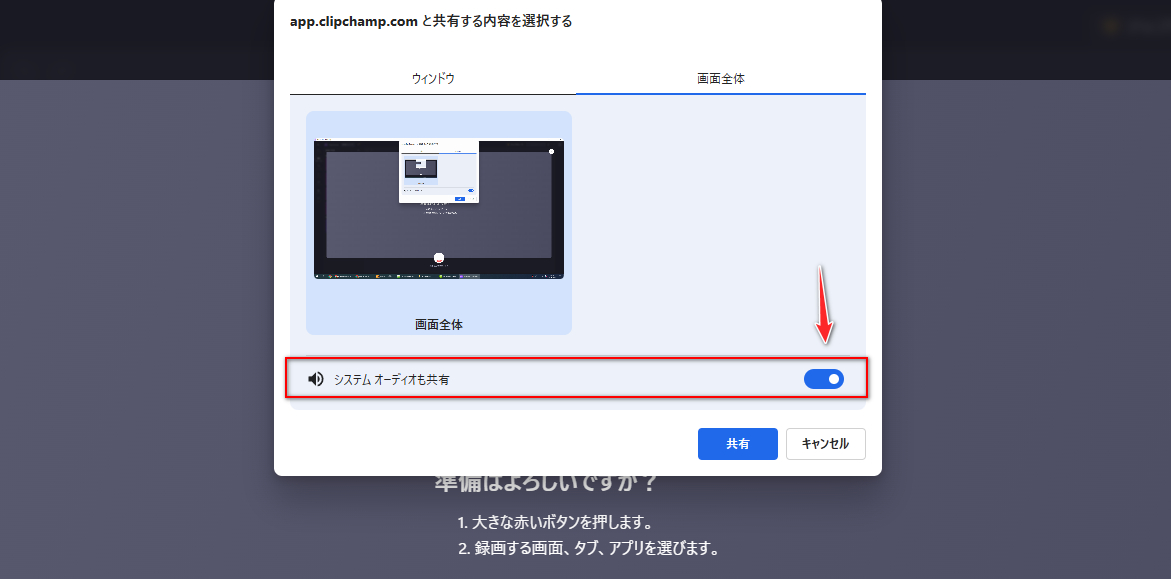
5録画モードを「画面全体」に設定し、「システムオーディオも共有」をONに設定します。
6「共有」ボタンをクリックし、パソコンの画面全体を音声付きで録画し始めます。それと同時にAudibleのオーディオブックを再生します。
7「共有の停止」をクリックすれば録画を終了できます。その後は「保存して編集」ボタンをクリックします。
8タイムラインにある動画の端をドラッグして不要な部分をカットします。
9「エクスポート」ボタンをクリックし、「音声のみ」を選択すれば、Audibleの録音データをM4Aファイルに保存できます。後はパソコンプリセットの「ダウンロード」フォルダからファイルをご確認ください。
この文章ではWindowsパソコンでAudibleを録音して保存する方法を紹介させて頂きました。お役に立てればと思います。
WonderFox HD Video Converter Factory Proではパソコンの内部音声と外部音声を高音質&長時間で録音できます。そして録音データの変換、編集などにも対応します。さっそく下のボタンをクリックしてソフトをインストールし、無料で体験してみましょう!
利用規約 | プライバシーポリシー | ライセンスポリシー | Copyright © 2009-2026 WonderFox Soft, Inc. All Rights Reserved.



 無料ダウンロード
 詳細を見る
詳細を見る