
HD Video Converter Factory Pro
最大8Kの動画を500+の形式に変換できる。動画の解像度変更、音量調整、コーデック/ビットレート/フレームレート変換、インターレース解除などをサポート。



4K動画は高精細度なので、動画を高画質で楽しむことができます。しかし、一部のデバイスは最大1080P(フルHD)しかサポートしないので、4K動画をうまく再生できない場合があります。また、4K動画のピクセル数が多いので、ファイルサイズが大きい上に、4K動画を編集するにもより高いスペックが必要です。
ということで、今回は4K動画を容易く取り扱うために、4K動画をフルHD(1080P)に変換できるフリーソフトとサイトを紹介して、4KをフルHDに変換する方法について説明いたします。
4KとフルHD(1080P)はどちらも動画解像度の規格であり、最大の違いは映像の鮮明さと画素数であります。
・画素数
4K解像度は通常3840*2160ピクセルがあり(映画館で使われる4Kは4096*2160ピクセル)、1080Pは通常1920*1080ピクセルがあります。4K動画は1080Pの約4倍の画素数を持ちます。
・画質
4K動画は解像度が大幅に向上し、肌の質感など様々なディテールを鮮明に映し出します。その違いは、大型テレビやパソコンで特に顕著に感じられます。
・ハードウェア要件
4Kはデバイスに高い性能を要求します。4K動画の編集や再生には4K対応モニターが必要で、CPUやGPUのリソース消費量も多くなります。さらに、4Kファイルは通常サイズが大きいため、より多くのストレージ容量が必要になります。
それに対して、1080P動画のファイルサイズがそれほど大きくないし、低いスペックのスマホなどでも再生できます。
・変換理由
👉4Kを1080Pに変換:スマホや通常のパソコンなどの小型画面で動画を視聴したい場合、あるいはストレージ容量を節約したい場合は、4Kを1080Pに変換するのが最適な選択肢です。画質の劣化は最小限に抑えられ、ファイルサイズも大幅に削減できます。
👉1080Pを4Kに変換:大型モニターでの視聴体験を向上させるためには、1080P動画の解像度を4Kまでアップスケーリングすることもあります。
「WonderFox HD Video Converter Factory Pro」は最大8Kの動画を変換できるWindows用ソフトです。4KをフルHD(1080P)に変換するのはもちろん、8Kから4Kに変換したり、フルHDを4Kに変換したり、フルHDを720Pに変換したりなど動画の解像度を自由に変更することができます。強力なエンコーディング技術のおかげで、変換した動画の画質劣化は最小限に抑えることができます。
解像度のほかに、動画のコーデックやビットレート、フレームレートなども変換できます。動画のトリミング、回転、連結、音楽追加、色調調整、音量調整などの編集機能も付いています。また、500種類以上の出力フォーマットをサポートするため、4K動画をHDのMP4やMOV、MKVなど様々な形式にも変換できます。
無料版では最大5分までの動画を変換することができます。早速このソフトを無料ダウンロードして、下記手順に従って4K動画を変換してみましょう。
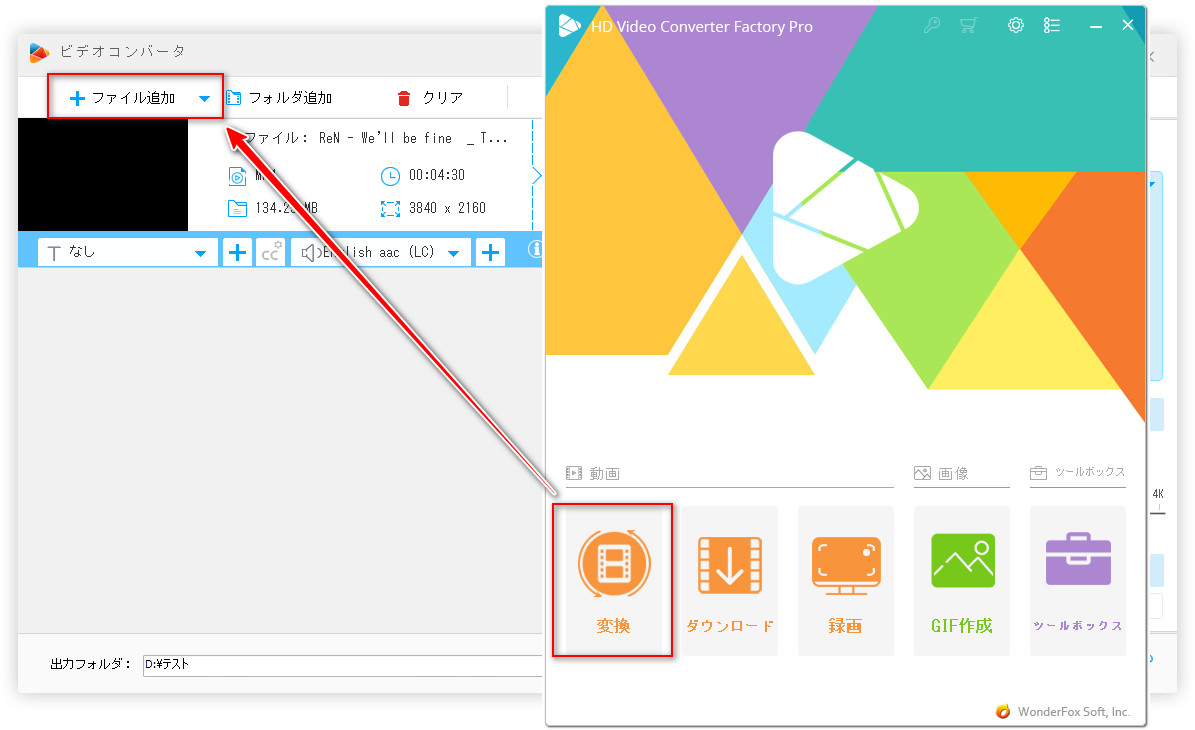
WonderFox HD Video Converter Factory Proを実行し、メイン画面で「変換」をクリックします。
「ファイル追加」をクリックまたはファイルをドラッグアンドドロップして4K動画をソフトに読み込ませます。
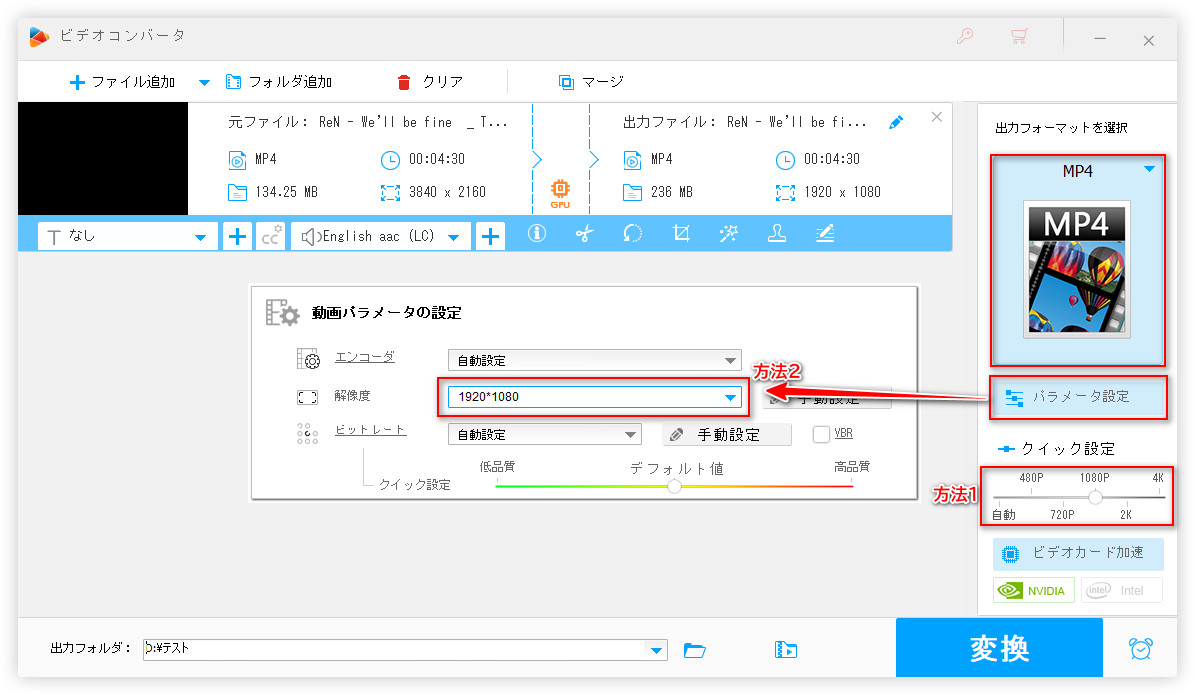
右側のフォーマットアイコンをクリックして出力動画のファイル形式を設定しておきます。ここでは、「MP4」を指定します。
二つの方法で動画を4KからフルHDに変換します。方法1:画面右側の「クイック」設定で、スライダーを「1080P」にドラッグします。方法2:「パラメータ設定」で解像度を「1920×1080」にします。
* 1080Pなどから4Kに変換する場合、「クイック設定」で4Kに指定するか、「パラメータ設定」で解像度を「3840×2160」または「4096×2160」にします。もしくは、出力フォーマットの「UHD」カテゴリで4Kの形式を指定すればいいです。
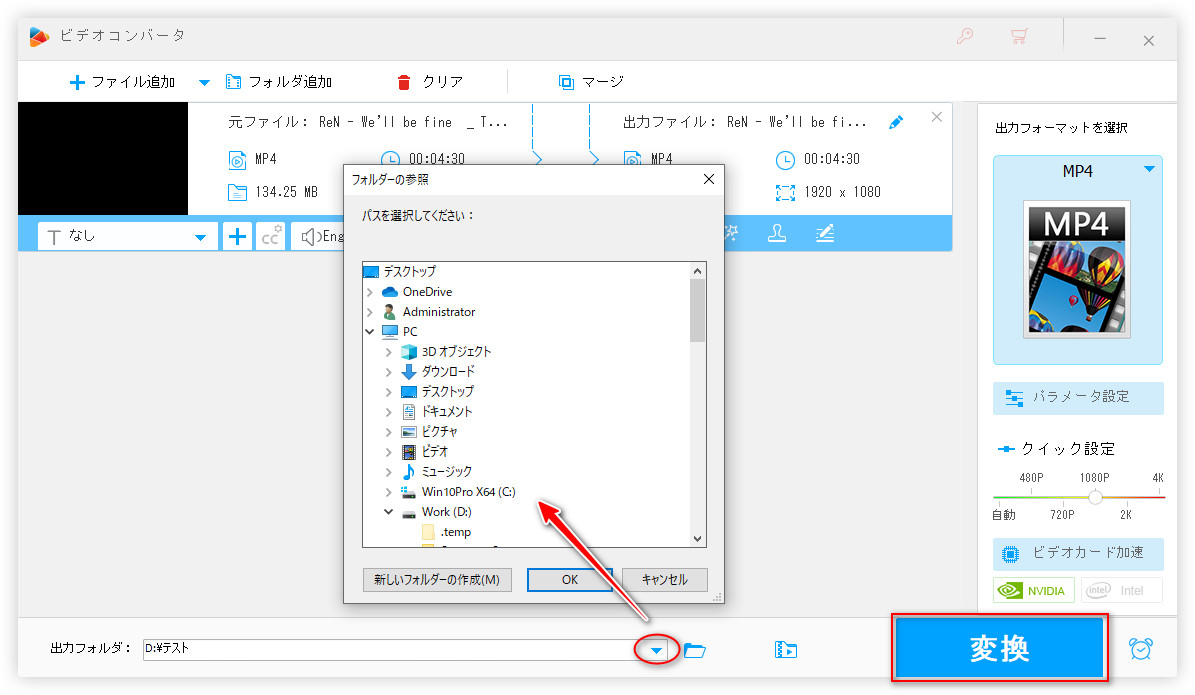
「▼」ボタンをクリックして動画の保存先フォルダを指定します。
「変換」をクリックすれば4K動画をフルHDに変換できます。
✨下記動画にて、WonderFox HD Video Converter Factoryを使って動画を4Kに変換・4KをフルHDに変換する方法を展示しております。
次は、4K動画をフルHD(1080P)に変換できるフリーソフトを紹介させていただきます。
「HandBrake」は動画をMP4(.mp4/.m4v) / MKV / WebMに変換するフリーソフトです。最大8Kの解像度をサポートし、動画の解像度を自由に設定することができるので、4K動画をフルHDに変換などができます。また、動画のエンコーダ・フレームレート・アスペクト比などを変更したり、動画を回転・反転させたり、動画に字幕を焼き込んだりするのもできます。

デメリット
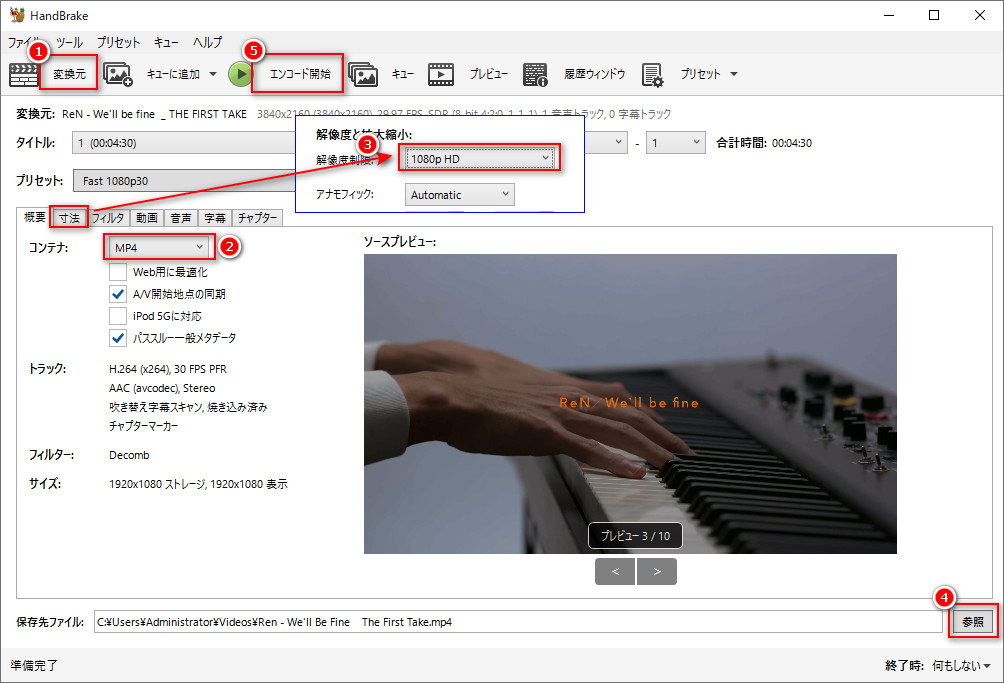
1HandBrakeを起動し、メイン画面で「ファイル」をクリックして4K動画を追加します。
2「コンテナ」で出力形式を選択します。
3「寸法」タブで、解像度を1080Pに指定します。
4「参照」をクリックして動画の保存先を設定します。
5「エンコード開始」をクリックすれば4K動画をフルHDに変換できます。
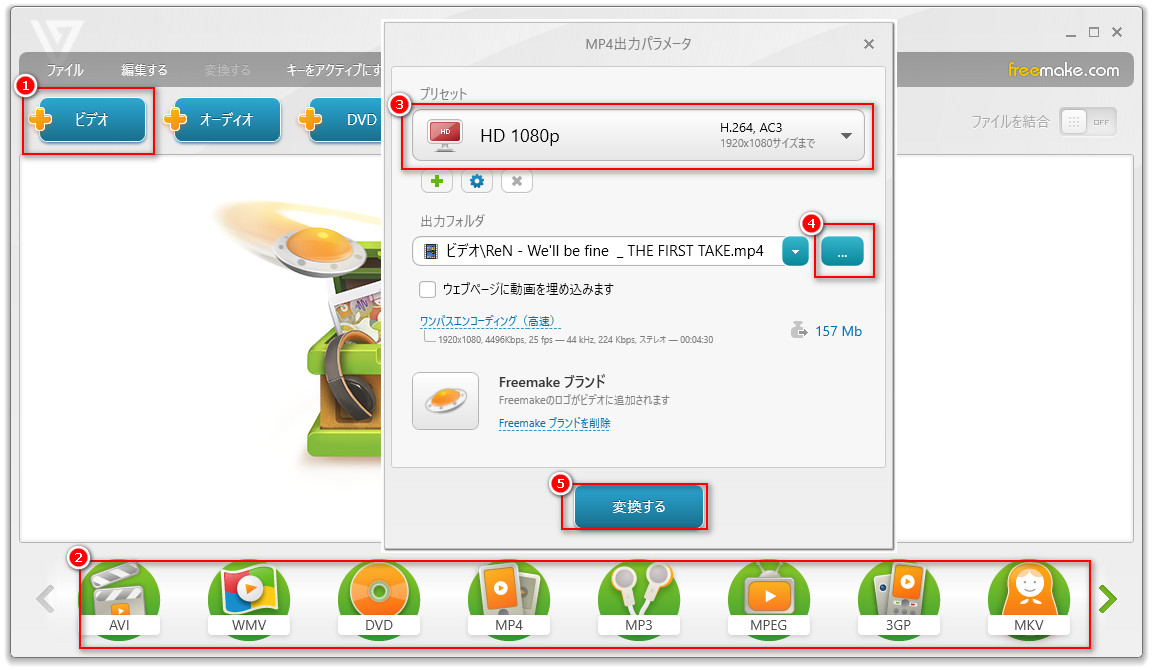
「Freemake Video Converter」は500以上のフォーマットに対応する変換フリーソフトです。4K、1080P(フルHD)、720P動画を変換でき、複数ファイルを一括で変換することができます。動画編集、DVD書き込み/リッピング、埋め込みコード作成などの機能も付いています。
デメリット
1Freemake Video Converterを起動し、「ビデオ」をクリックして4K動画をインポートします。
2ソフトの下部で出力形式を選択します。
3「プリセット」から「HD 1080P」を選択します。
4「…」をクリックして動画の出力フォルダを指定します。
5「変換する」をクリックすれば4KをフルHDに変換できます。
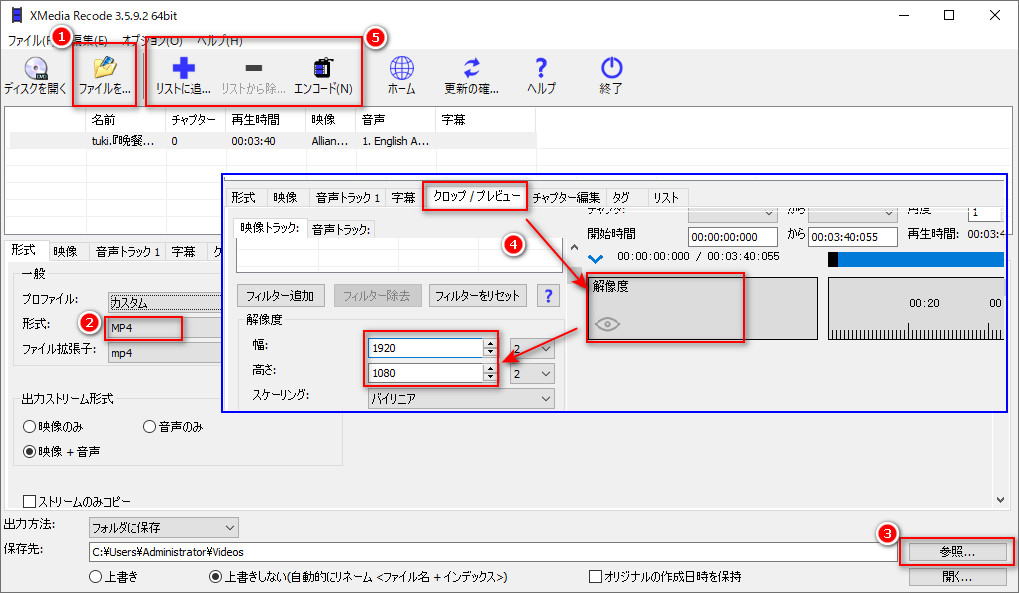
「XMedia Recode」はほとんどの動画や音声ファイルの変換に対応するフリーソフトです。動画解像度を含め、各種のパラメータをカスタマイズすることができるため、4KをフルHDに変換できます。
デメリット
1XMedia Recodeを起動し、「ファイルを開く」をクリックして4K動画をインポートします。
2形式で出力フォーマットを指定します。
3「参照」をクリックして保存先を指定します。
4「クロップ/プレビュー」タブで、「解像度」をクリックしてから、「幅」を1920・高さを「1080」に入力します。
5「リストに追加」をクリックしてから、「エンコード」をクリックすれば動画を変換できます。
ソフトウェアをインストールしたくない場合、下記に紹介したオンライン変換サービスを利用て4K動画をフルHDに変換しましょう。
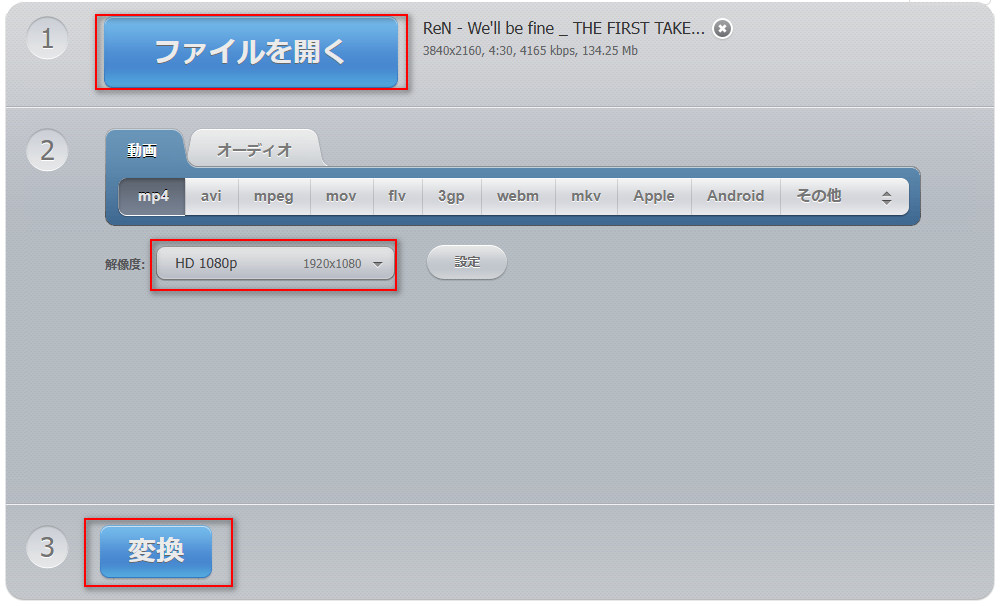
「Online Video Converter」は最大4GBのファイルを無料変換できるサイトです。変換する際、動画の解像度を設定できるので、4K動画を1080P(フルHD)など様々な解像度に変換できます。手順は以下の通りです。
1サイトにアクセスして、「ファイルを開く」をクリックして4K動画をアップロードします。
2動画形式を選択してから、「解像度」で「HD 1080P」を指定します。
3「変換」をクリックすると4KをフルHDに変換できます。
4変換後の動画をダウンロードして保存します。
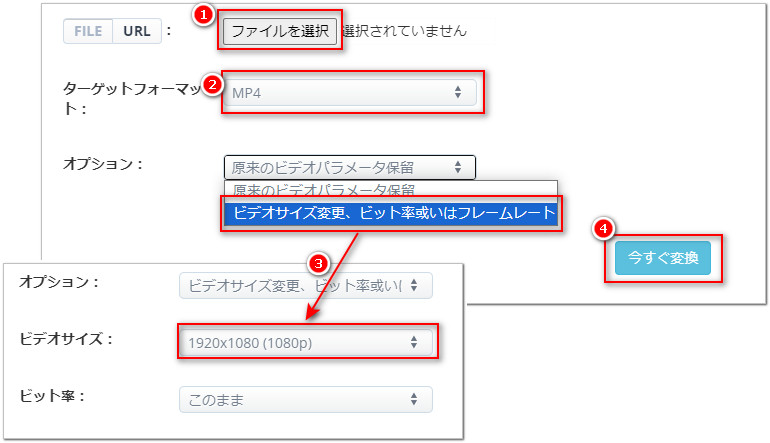
「Aconvert」は最大200MBのファイルを変換できる無料サービスです。4K動画をフルHDに変換する上に、動画のビットレート、フレームレート、アスペクト比なども変更できます。変換手順は下記です。
1サイトを開き、「ファイルを選択」をクリックして4K動画をアップロードします。
2「ターゲットフォーマット」で出力形式を選択します。
3「オプション」で「ビデオサイズ変更、ビット率…」を指定して、「ビデオサイズ」から「1080P」を選択します。自分のニーズに応じてビットレートなども変更できます。
4「今すぐ変換」をクリックすれば4K動画をフルHDに変換できます。
5変換完了したら、変換後のファイルをダウンロードします。
Q1:フルHD(1080P)を4Kに変換できますか?
A:上記で紹介した変換ソフトやサイトを利用すれば、フルHD動画から4Kに変換することも可能です。ですが、元動画と出力動画のパラメータによって変換した動画の画質が劣化する可能性があります。
Q2:4KをフルHDに変換すると画質は劇的に落ちますか?
A:4KはフルHDに比べると約4倍のピクセル数があり、4KをフルHDに変換するとピクセル数が大きく減られ、画質の劣化が発生します。しかし、一般的な機器で再生すると肉眼ではその劣化を実感することが難しいと思います。
Q3:4KをフルHDに変換すると再生の滑らかさは向上されますか?
A:1080P動画はデコードに必要な処理が少なく、CPU/GPUリソースの消費も少ないため、特に低スペックのパソコンや旧型のスマホでは、より滑らかに再生できるようになります。
Q4:4KをフルHDに変換すると、動画のファイルサイズがどのくらい圧縮されますか?
A:コーデックやビットレートなどの設定により異なりますが,一般的には、動画のファイル容量が50%〜70%以上削減できます。
以上は、4K動画をフルHD(1080P)に変換するフリーソフトと変換方法でした。WonderFox HD Video Converter Factory Proは最大8Kの動画も変換できるので、高画質に動画を変換したいなら、ぜひ使ってみてください。

編集者: サエ
2019年にWonderFoxに入社し、記事編集を担当しています。動画/音楽変換、ダウンロード、編集など各種メディアファイル関係の執筆を行っています。ユーザー様に分かりやすく役立つ情報を提供できるよう心がけています。日常的に使用するデバイスであれば、1080Pで十分です。しかし、大画面テレビで高画質動画を視聴したり、プロの映像制作を行ったりする場合は、4Kがおすすめです。


利用規約 | プライバシーポリシー | ライセンスポリシー | Copyright © 2009-2026 WonderFox Soft, Inc. All Rights Reserved.



 無料ダウンロード
 詳細を見る
詳細を見る 無料ダウンロード
 詳細を見る
詳細を見る