VOBファイルは、主にDVDディスクの「VIDEO_TS」フォルダに格納されて、タイトルごとに分けられ、DVDの動画や音声データを記録するファイルのことです。そのため、DVD VOBファイルを再生するには一般的にDVDプレーヤーが必要です。また、DVDから抽出されてパソコンなどに保存されているVOBファイルは、互換性が低いため、再生できるプレイヤーも多くないです。VOBファイルを自由に再生できるためには、VOBファイルをMP4など互換性の高い形式に変換することがお薦めです。
ということで、今回はVOBファイルをMP4などに変換できる無料かつ安全なフリーソフトを紹介したいと思います。VOBファイルを変換したいなら、ぜひ本文をご参考ください。
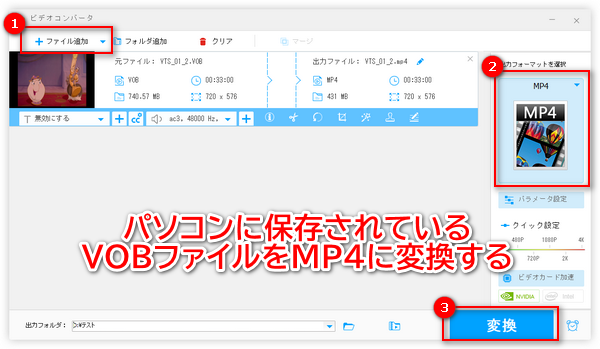
「WonderFox Free HD Video Converter Factory」はWindowsパソコンに保存されているVOBファイルを変換できるフリーソフトです。操作手順は簡単で、変換スピードは極めて速いです。VOBファイルをMP4、MOV、MPG、WMV、AVI、MKV、MP3など500種類以上の形式に変換することもできます。
また、変換する前に、VOBファイルを編集(トリミング/結合/回転/エフェクト/クロップなど)したり、VOB動画の解像度/ビットレート/アスペクト比/音量などを変更したりできます。
WonderFox Free HD Video Converter Factoryのダウンロード先>>> WonderFox Free HD Video Converter Factoryのダウンロード先>>>
【対応OS】Windows
【メリット】
・完全無料。
・操作簡単、初心者でも使いこなせる。
・MP4を含め500+の出力フォーマットもサポート。
【デメリット】
・DVD内のVOBファイルを変換できない。
・複数のVOBファイルを一括変換できない(順次変換可能)。
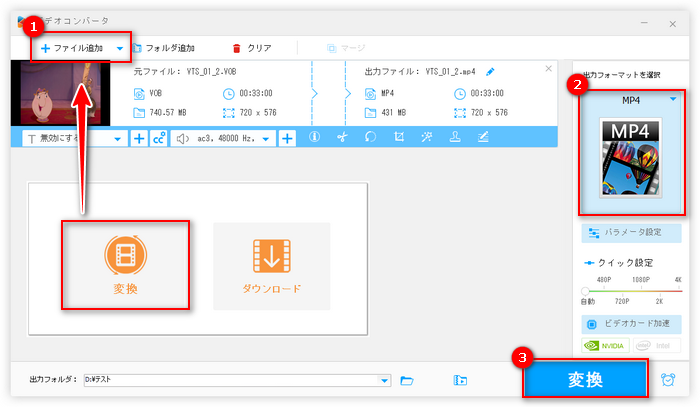
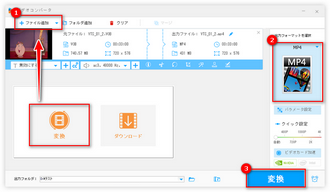
1、WonderFox Free HD Video Converter Factoryを起動し、「変換」をクリックします。
2、次の画面で「ファイル追加」をクリックしてPCにあるVOBファイルを読み込みます。
3、「出力フォーマットを選択」下のアイコンをクリックして、「動画」タブで「MP4」またはお気に入り形式を選択します。
4、保存先を設定してから、「変換」をクリックするとVOBをMP4に無料変換できます。
 無料ダウンロード
無料ダウンロード
無料ダウンロード
「WonderFox DVD Video Converter」は動画&DVDを変換できる多機能ソフトです。つまり、パソコンに保存されているVOBファイルもDVD内のVOBファイルも変換できます。また、MP4 / MOV / MPG / WMV / AVI / MP3 / WAV / FLACなど500種類以上の出力フォーマットがプリセットされ、VOBファイルを様々なフォーマットへ変換することができます。
強力なエンコーディング技術、GPU加速技術のおかげて、他の変換ソフトに比べてもっと高速にVOBファイルを無劣化変換することが可能です。コピーガード解除技術を利用することで、コピーガードがかかっているDVD VOBファイルを変換することも簡単にできます。その上、動画編集、動画ダウンロード、動画パラメータ変更などの機能も備わっています。
ソフトは有料ですが、無料体験ができ、最大15分までのVOBファイルを無料変換することができます。
WonderFox DVD Video Converterのダウンロード先>>> WonderFox DVD Video Converterのダウンロード先>>>
【対応OS】Windows
【メリット】
・PCに保存されるVOBファイルもDVD VOBファイルも対応する。
・コピーガードがかかっているDVD VOBファイルに対応する。
・高速、安全、多機能。
・操作は簡単なので、初心者に向いている。
【デメリット】
・無料版では、通常のVOBファイルに5分間、DVD VOBファイルに15分間の変換制限がある。
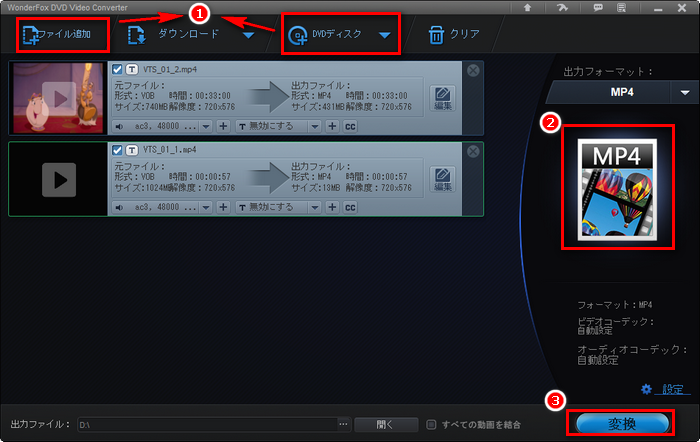
1、ソフトを起動します。PCに保存されるVOBファイルを変換したい場合、「ファイル追加」ボタンをクリックします。DVD VOBファイルをMP4に変換したい場合、「DVDディスク」をクリックします。
2、出力フォーマットから「MP4」を選択します。
3、「変換」をクリックすればVOBをMP4に変換できます。
無料ダウンロード
無料ダウンロード
「VLC Media Player」をメディアプレイヤーとして使う方は多いと思います。実は、VLCにも変換機能が付いていて、VOBファイルをMP4などに無料変換することができます。また、VLCはDVDの再生・変換にも対応するので、VLCでDVD内のVOBファイルを変換することも可能です。しかも、Windows / Mac / LinuxなどあらゆるOSで利用できます。ですが、コピーガード解除機能が備わっていないため、プロテクトされたDVD VOBファイルを変換することはできません。
【対応OS】Windows、Mac、Linux
【メリット】
・完全無料。
・あらゆるOSで利用できる。
・PCに保存されるVOBファイルもDVD VOBファイルも対応する。
【デメリット】
・コピーガードがかかっているVOBファイルに対応しない。
・操作方法は少し複雑。
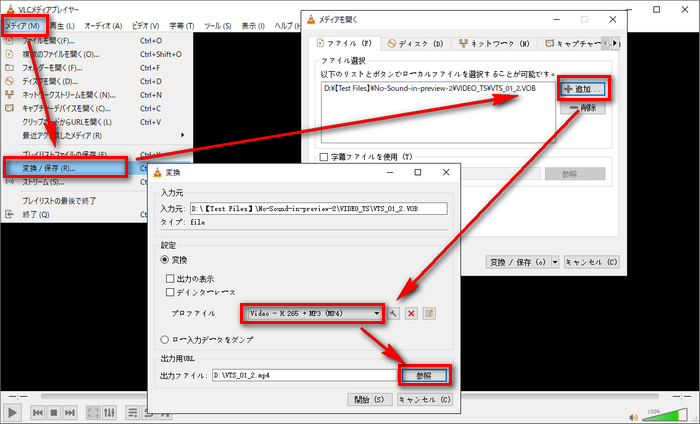
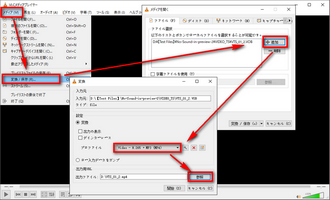
1、VLCを起動し、ツールバーで「メディア」>「変換/保存」をクリックします。
2、ローカルディスクにあるVOBファイルを変換したい場合、「ファイル」タブで「+追加」をクリックしてVOBを追加します。DVD VOBファイルを変換したい場合、「ディスク」タブでDVDディスクを選択します。
3、下部の「変換/保存」をクリックします。
4、「プロファイル」のドロップダウンリストから「Video-H.265+MP3(MP4)」を選択します。
5、「参照」をクリックして保存先を設定してから、「開始」をクリックすればVOBをMP4に変換できます。
合わせて読みたい:VLCでVOBをMP4に変換する方法
「HandBrake」は人気の高いMP4変換フリーソフトです。PCに保存されているVOBファイルおよびDVDディスク内のVOBファイルをMP4、MKV、WebM、M4Vに変換することができます。ですが、コピーガードを解除できないので、保護されているDVD VOBファイルを変換できません。動画の解像度、ビットレート、アスペクト比などのパラメータ設定、動画の字幕焼きなどもできます。
【対応OS】Windows、Mac、Linux
【メリット】
・完全無料。
・PCに保存されるVOBもDVD VOBファイルも変換できる。
【デメリット】
・コピーガードがかかっているDVD VOBファイルに対応しない。
・設定などはちょっと複雑。
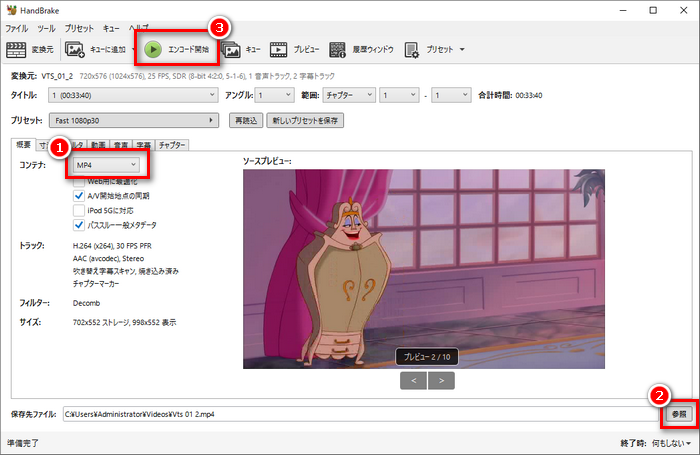
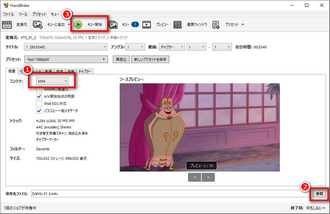
1、HandBrakeを起動し、「ファイル」をクリックしてPCに保存されているVOBファイルをインポートします。またはパソコンに挿入されているDVDディスクを選択してDVD内のVOB動画を読み込ませます。
2、出力フォーマットから「MP4」を選択します。
3、「参照」をクリックして保存先を設定します。
4、上部のツールバーにある「エンコード開始」をクリックすればVOBファイルをMP4に変換できます。
合わせて読みたい:HandBrakeでDVDをMP4に変換する方法
「Freemake Video Converter」はDVD、動画、音楽を変換できるフリーソフトです。DVD VOBファイル、PCに保存されるVOBファイルをMP4など多くの形式に変換することができます。その他に、動画編集、DVD書き込み、ストリーミングビデオ変換などの機能も付いてます。無料版は変換時間などに制限ないが、変換した動画には透かしが付きます。
Freemake Video Converterのダウンロード先>>>
【対応OS】Windows
【メリット】
・完全無料。
・PCに保存されるVOBもDVD VOBファイルも変換できる。
【デメリット】
・コピーガードがかかっているDVD VOBファイルに対応しない。
・変換された動画にFreemakeのロゴが付かれる。
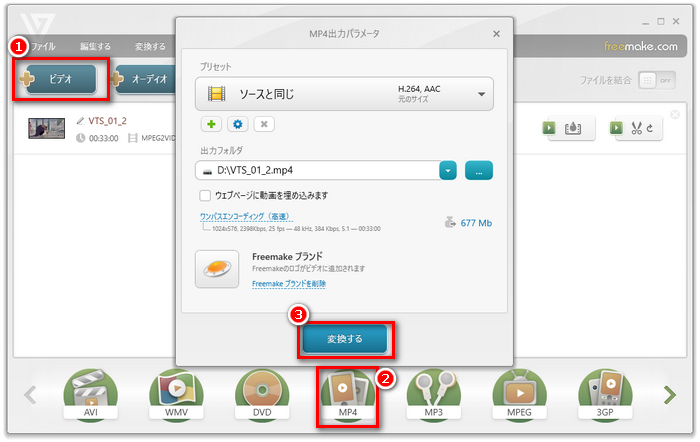
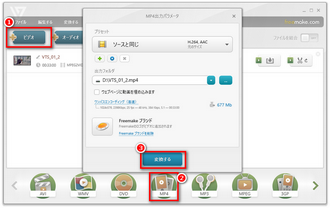
1、ソフトを起動し、「ビデオ」または「DVD」をクリックして変換したいVOBファイルを読み込みます。
2、下部の出力フォーマットから「MP4」を選択します。
3、保存先を設定してから、「変換」をクリックすればVOBファイルを変換できます。
「XMedia Recode」は幅広いジャンルのフォーマットに対応するVOB MP4変換フリーソフトです。数百種類の出力形式が内蔵され、VOBファイル、DVDディスクはもちろん、ISOイメージファイル、M3U8プレイリストファイルなどたくさんのファイルを変換することができます。ただし、暗号化されたDVDを読み込むことはできないため、コピーガード付きのDVD内のVOBファイルをMP4に変換することはできません。
【対応OS】Windows
【メリット】
・対応形式が多い。
・PCに保存されるVOBファイルもDVD VOBファイルも対応する。
【デメリット】
・コピーガードがかかっているDVD VOBファイルに対応しない。
・設定がちょっと複雑。
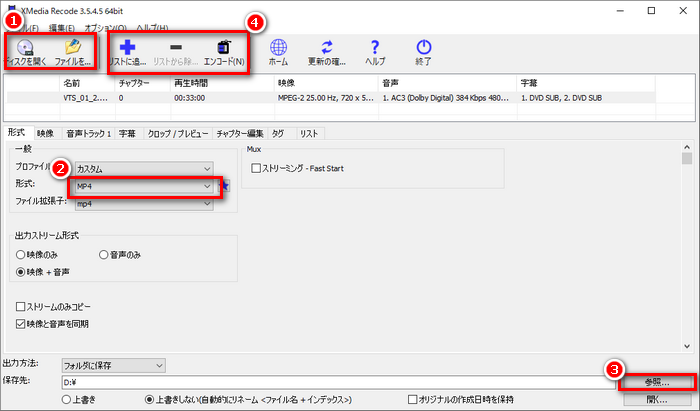
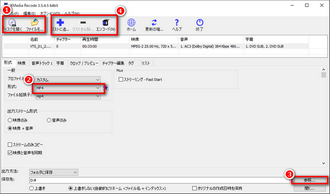
1、「ディスクを開く」または「ファイルを開く」をクリックして変換したいVOBファイルをソフトに追加します。
2、「形式」のドロップダウンリストから「MP4」を選択します。
3、「参照」をクリックして保存先を設定します。
4、「リストに追加」をクリックしてから、「エンコード」をクリックすればVOBをMP4に変換できます。
合わせて読みたい:XMedia RecodeでDVDをMP4に変換する方法
「Any Video Converter フリー版」は完全無料で、広告・ウィルスなしのファイル変換フリーソフトです。100以上の出力フォーマットをサポートし、VOBファイルをMP4などに変換することができます。さらに、DVD書き込み、動画ダウンロード、画面録画、AI音声文字変換などの機能も備わっています。
ですが、DVDの変換機能が備わっていないため、DVD内のVOBファイルを変換することはできません。
Any Video Converter フリー版のダウンロード先>>>
【対応OS】Windows、Mac
【メリット】
・完全無料。
・機能が豊富。
【デメリット】
・DVD VOBファイルを変換できない。
・無料版は一部利用制限が付く。
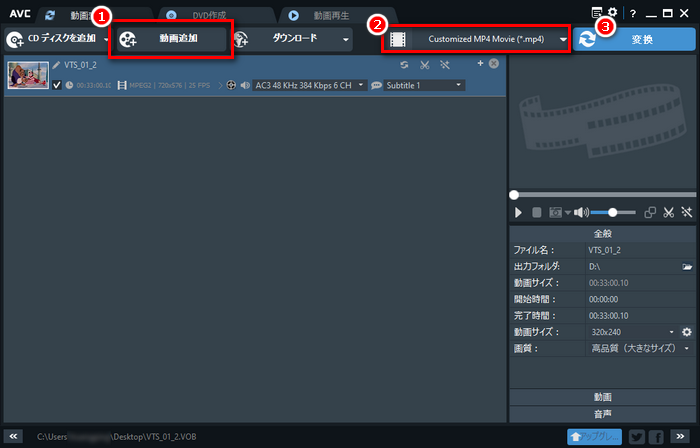
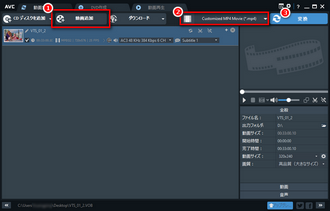
1、Any Video Converterを起動し、メイン画面で「形式変換」をクリックします。
2、「+追加」をクリックしてMP4に変換したいVOBファイルを追加します。
3、「出力設定」での形式からMP4の形式を選択します。
4、右上の「開始」をクリックすればVOBファイルをMP4に無料変換できます。
「VidCoder」はHandBrakeのエンコードエンジンを搭載した、DVD/BD/ISOイメージファイル/その他各種動画ファイルをMP4/MKV/WebM/M4Vに変換してくれるフリーソフトです。HandBrakeと同じように、DVDコピーガードを解除不可です。
【対応OS】Windows、Mac、Linux
【メリット】
・完全無料。
・PCに保存されるVOBファイルもDVD VOBファイルも対応できる。
【デメリット】
・コピーガードがかかっているDVD VOBファイルに対応しない。
・操作はちょっと複雑。
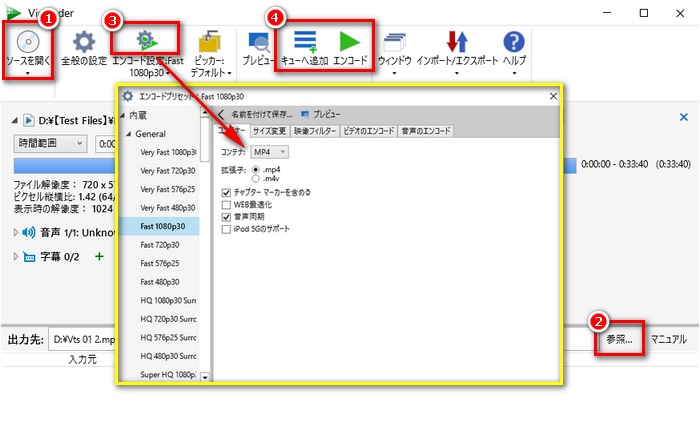
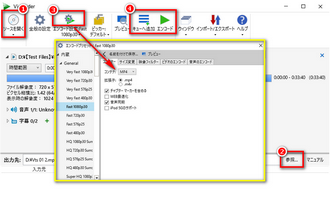
1、「ソースを開く」をクリックしてPCに保存されているVOBファイルまたはDVD VOBファイルをソフトに追加します。
2、「参照」をクリックして出力フォルダと出力ファイル名を設定します。
3、「エンコード設定」の歯車アイコンをクリックして出力フォーマットを設定します。
4、「エンコード」をクリックすればVOBをMP4に無料変換できます。
合わせて読みたい:VidCoderの使い方・安全性などを徹底解説!
* PCで下記の比較表をご確認ください。
製品名 |
対応OS |
VOBファイル |
DVD内のVOB |
出力形式 |
利用制限 |
Windows |
✅ |
❌ |
MP4など500種類以上 |
一括変換できない |
|
Windows |
✅ |
✅ |
MP4など500種類以上 |
最大15分まで |
|
Windows、Mac、Linux |
✅ |
✅ |
MP4、TS、WebM、ASF、MP3、OGG |
なし |
|
Windows、Mac、Linux |
✅ |
✅ |
MP4、M4V、WebM、MKV |
なし |
|
Windows |
✅ |
✅ |
MP4、AVI、MKV、MPEG、DVDなど |
ロゴ付き |
|
Windows |
✅ |
✅ |
MP4など数百種類以上 |
なし |
|
Windows、Mac |
✅ |
❌ |
MP4など100種類以上 |
一部高度な機能利用不可 |
|
Windows、Mac、Linux |
✅ |
❌ |
MP4、M4V、WebM、MKV |
なし |
A:パソコンでVOBファイルを再生したいなら、VLC Media Playerのような多形式対応の再生プレイヤーを利用するか、VOBをMP4、AVI、WMV、MOVなどに変換してから、PCの標準再生アプリで再生すればいいです。
A:WonderFox DVD Video Converter、VLC Media Player、HandBrake、XMedia RecodeはDVDをMP4に変換できるフリーソフトです。その中で、WonderFox DVD Video Converterは唯一DVDコピーガード対応のソフトです。
A:macOS対応のVOB MP4変換フリーソフト(VLC Media Player、HandBrake、VidCoderなど)を利用すればいいです。
A:今回紹介したVOB MP4変換フリーソフトの中で、MP4をVOBに変換できるソフトもあります。例えば:WonderFox Free HD Video Converter Factory、WonderFox DVD Video Converter、XMedia Recodeなど。
以上は、VOBファイルをMP4に変換するフリーソフトに関する紹介でした。各ソフトはそれぞれの特徴があり、ご自分のニーズに合わせて好きなソフトを選びましょう。



2019年にWonderFoxに入社し、記事編集を担当しています。動画/音楽変換、ダウンロード、編集など各種メディアファイル関係の執筆を行っています。ユーザー様に分かりやすく役立つ情報を提供できるよう心がけています。
本記事について:VOBというのは、通常DVD内のVOBファイルを指します。DVD内のVOBを変換するには、DVD変換機能が備わっているソフトを選ぶのは重要です。


2019年にWonderFoxに入社し、記事編集を担当しています。動画/音楽変換、ダウンロード、編集など各種メディアファイル関係の執筆を行っています。ユーザー様に分かりやすく役立つ情報を提供できるよう心がけています。
本記事について:VOBというのは、通常DVD内のVOBファイルを指します。DVD内のVOBを変換するには、DVD変換機能が備わっているソフトを選ぶのは重要です。
利用規約 | プライバシーポリシー | ライセンスポリシー | Copyright © 2009-2026 WonderFox Soft, Inc. All Rights Reserved.