VOBファイルとは、DVDディスク内の動画や音声データなどを格納する動画形式のことです。DVDから取り出した動画はVOB形式として保存される場合が多いです。
今回は、VOBファイルの編集ができるフリーソフトを紹介して、VOBファイルの編集方法について詳しく解説したいと思います。
大容量のVOB動画を複数のクリップに分割したり、バラバラのVOBファイルを一つに結合したり、VOB動画を好きなように加工(エフェクトかけ、字幕追加など)したりする場合、VOBファイルの編集ソフトが必要です。また、コピーガード付きのDVDやVIDEO_TSフォルダ内のVOB動画を編集するには、コピーガード解除機能が搭載した編集ソフトが必要です。
次にて、上記の編集ニーズに応えるVOB編集フリーソフトを紹介いたします。
「WonderFox Free HD Video Converter Factory」はWindows向けの多機能ソフトです。動画や音声の形式変換をメイン機能として開発されたソフトですが、編集ツールも内蔵され、PCに保存されているVOBファイルを簡単に編集することが可能です。
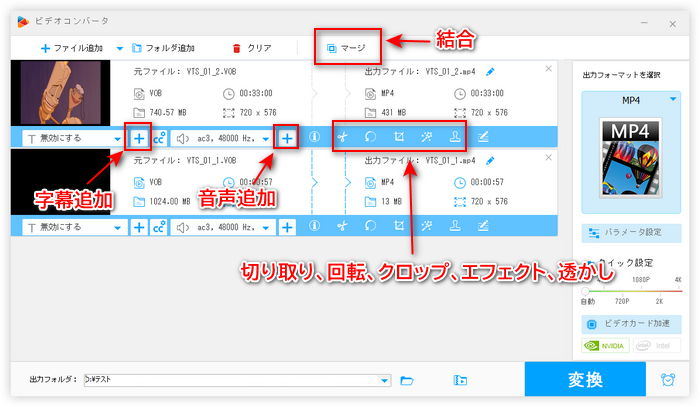
複数のVOBファイルを結合したり、VOB動画をカット/分割したり、VOB動画を回転させたり、VOB動画にエフェクト/透かし/字幕/音楽を追加したりなどの編集ができます。編集したVOBファイルをVOBのままで保存できるので、無劣化編集することができます。
また、VOB動画をMP4など様々な形式に変換することや、動画の解像度やビットレートなどのパラメータを調整することでVOB動画のサイズを小さくすることも可能です。
上記で紹介したVOB編集フリーソフト「WonderFox Free HD Video Converter Factory」は単体のVOBファイルを編集することが可能ですが、DVD内のVOB動画を編集できません。
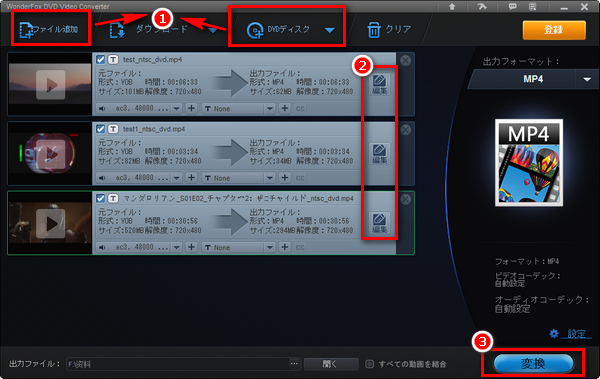
もし、DVD内のVOB動画も編集したいなら、同社の「WonderFox DVD Video Converter」というソフトがお薦めです。このソフトでは、一般的なVOBファイルもDVD内のVOBファイルも編集できます。コピーガード付きのDVD VOBファイルも編集可能です。結合・カット・回転・クロップ・エフェクト・字幕/音声トラック追加・静止画抽出などの編集機能が付いています。ただし、無料版は最大15分間のVOBファイルしか編集できません。
「Clipchamp」はPCに保存されているVOBファイルを編集できるフリーソフトです。Windows用11に標準搭載されている上に、ブラウザから直接利用することもできます(サインインが必要)。
編集機能は充実しており、VOB動画をトリミング、回転、テキスト/音楽/字幕追加、エフェクトかけ...等々多くのことができます。また、豊富なテンプレートや素材も提供され、動画を簡単に編集できます。
ただし、無料版では編集したVOB動画を最大1080PのMP4としてしか出力できません。また、動画のインポートに時間がかかる場合があります。
「VOBMerge」はVOBファイルの結合に特化したフリーソフトです。インストール不要で、複雑な操作が必要なく、簡単に複数のVOBファイルを一つに連結することができます。
ですが、2010年に開発停止となっていましたので、うまく動作できなかったり、エラーが発生したりする可能性があります。
コマンドライン操作に慣れている方なら、「FFmpeg」という定番のコマンドツールを利用することもできます。Windows、Mac、Linuxなどのプラットフォームで利用でき、再エンコードなし(-c copy)でVOBファイルを結合、切り取り、回転などで編集することができます。
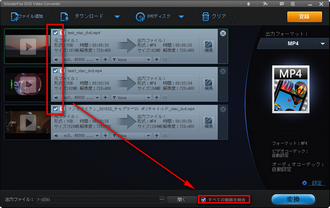
「Online Video Cutter」はインストール不要でVOBファイルを編集できるオンラインサイトです。最大500MBのファイルをアップロードでき、トリミング/回転/反転/解像度変更/音量調整...などの編集ができます。編集したVOBファイルはMP4、MKVまたはMOVとして保存されます。
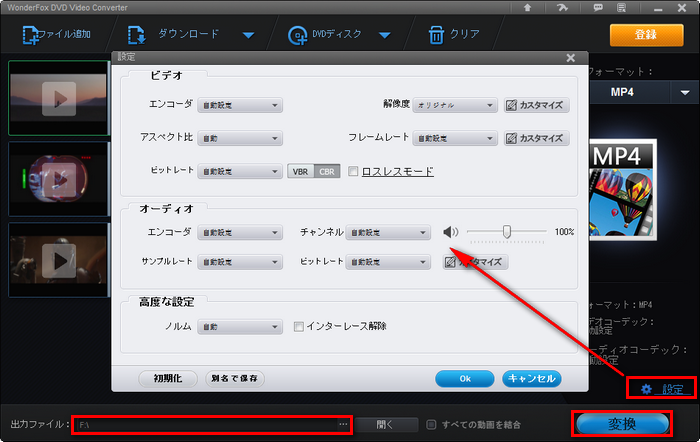
ここでは、VOB編集フリーソフト「WonderFox Free HD Video Converter Factory」を使って、PCに保存されているVOBファイルを切り取り、分割、結合などで編集する手順について説明いたします。
 無料ダウンロード
無料ダウンロード
無料ダウンロード
・WonderFox Free HD Video Converter Factoryを起動し、「変換」をクリックします。
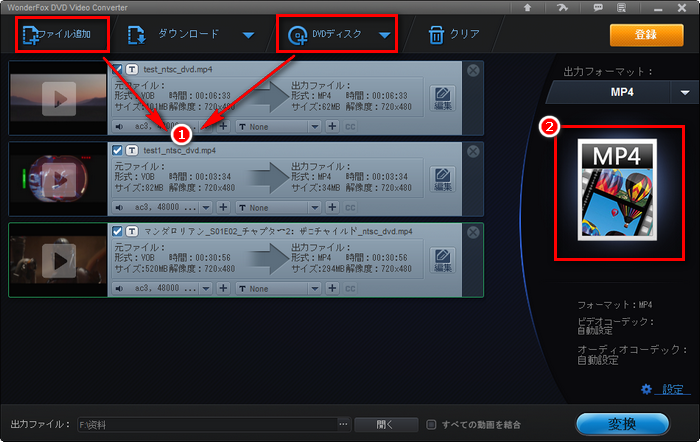
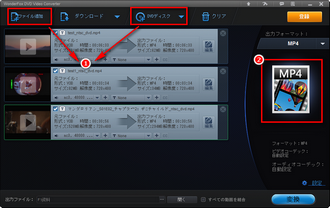
・「ファイル追加」ボタンをクリックしてVOBファイルを読み込みます。
・画面右側の形式アイコンをクリックしてお気に入りの出力形式を設定します。VOB動画を無劣化で編集したい場合、「VOB」を選択するだけでいいです。
①VOB編集:VOB動画をカット/分割
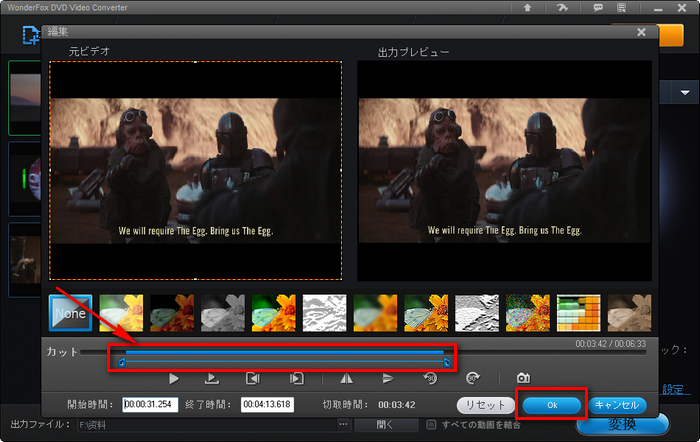
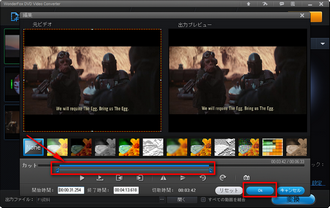
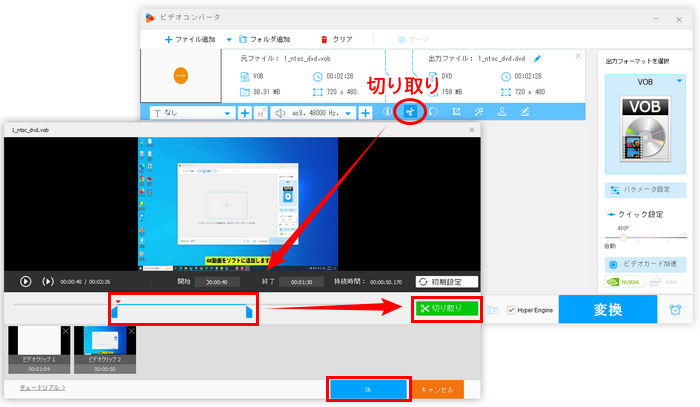
「切り取り」をクリックして、編集画面でタイムラインの青いスライダーをドラッグして保存したい部分を指定します。もしくは上部で開始時間と終了時間を手動入力します。そして、緑色の「切り取り」ボタンをクリックして指定部分を切り取りします。複数の部分を切り取りすれば、VOB動画を複数に分割できます。完了したら、「OK」ボタンをクリックして設定を保存します。
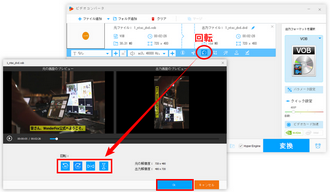
②VOB編集:VOB動画を回転/反転
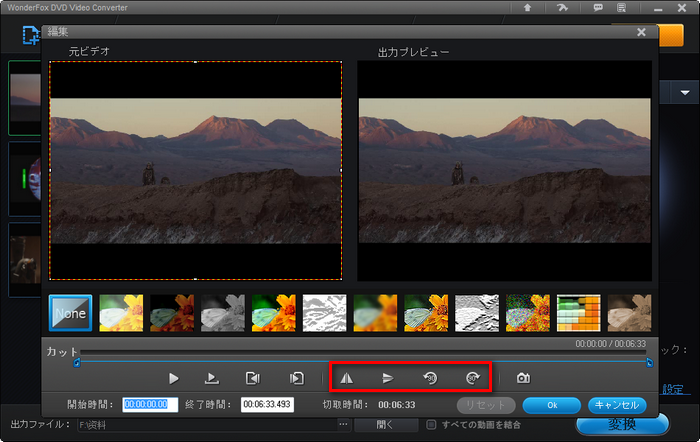
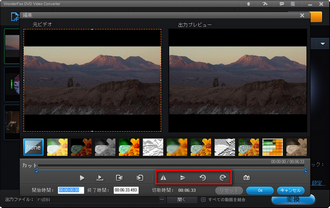
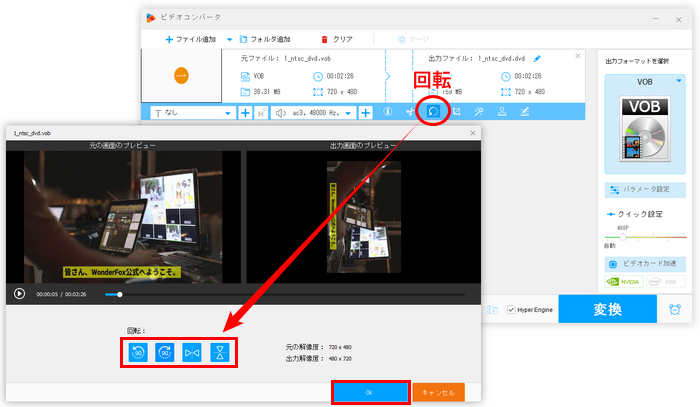
「回転」をクリックして、編集画面で、「反時計回り90度」・「時計周り90度」・「水平反転」・「上下反転」といった四つのボタンがあります。それぞれをクリックすればVOB動画を特定の角度で回転・反転させることができます。
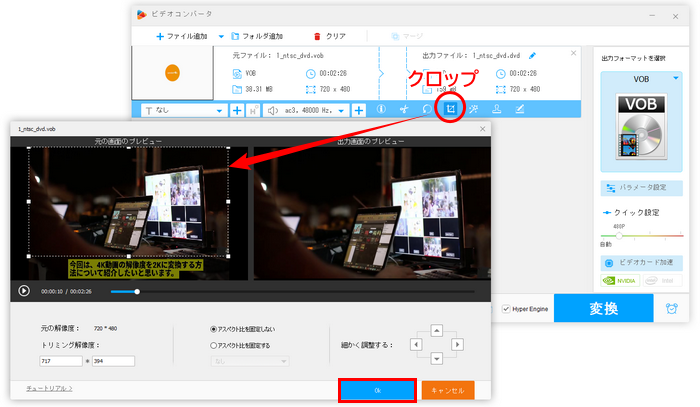
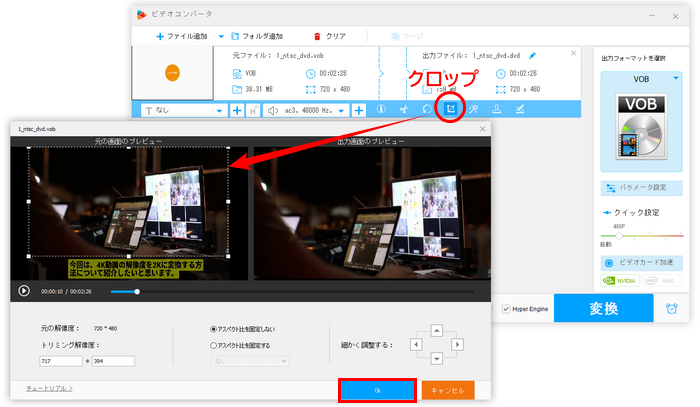
③VOB編集:VOB動画を画面トリミング
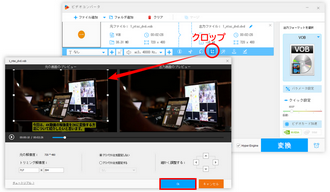
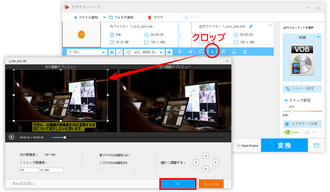
「クロップ」をクリックして、編集画面で破線枠をドラッグすればVOB動画から必要な画面をトリミングできます。完了したら、「OK」ボタンをクリックして設定を保存します。
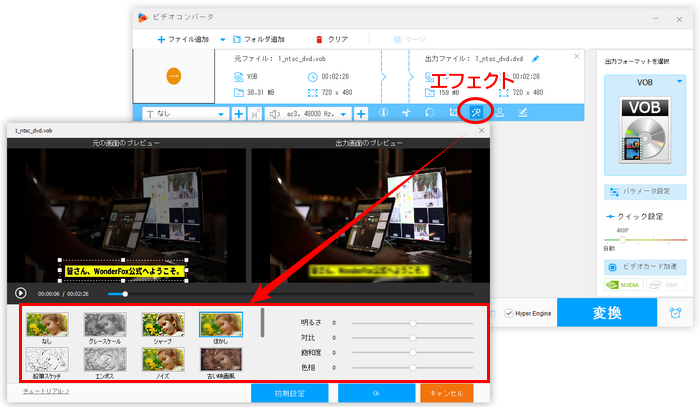
④VOB編集:VOB動画にエフェクト追加
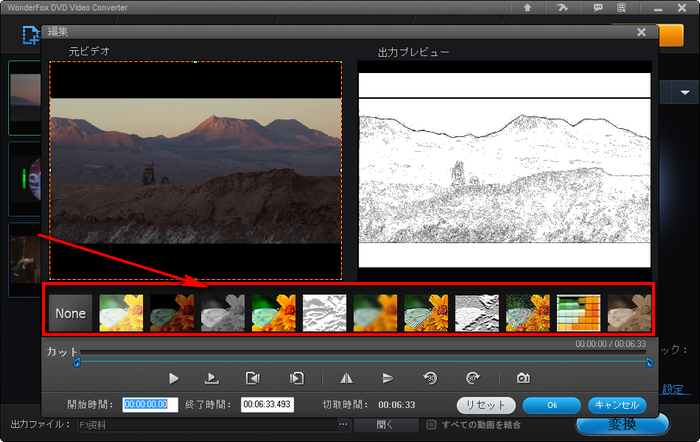
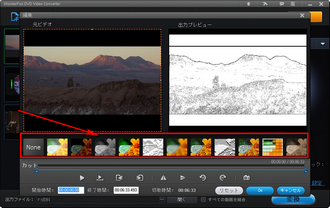
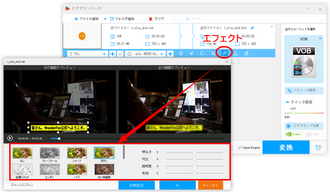
編集画面のタイムラインの上にはいくつかのエフェクト・フィルターが並んでいます。クリックすれば、VOB動画に様々なエフェクトを追加することができます。また、動画の明るさ、対比、飽和度と色相を調整することもできます。右側の出力プレビューでは出力動画を確認できます。
⑤VOB編集:VOB動画を結合
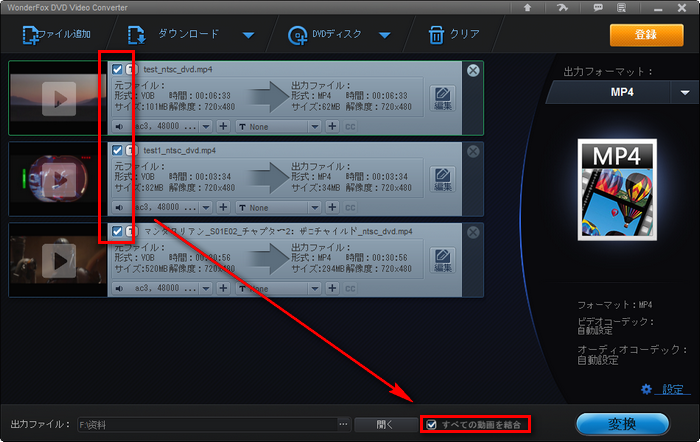
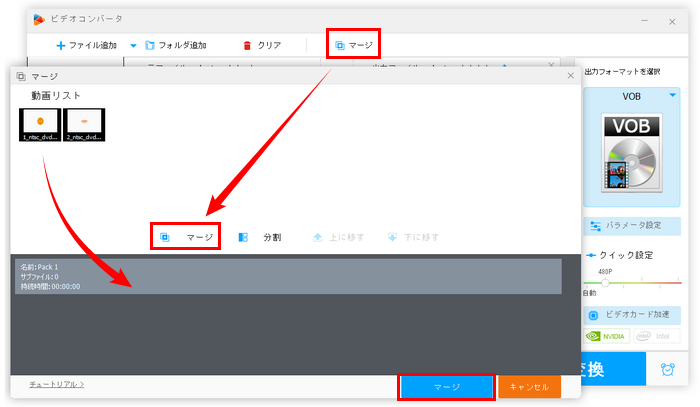
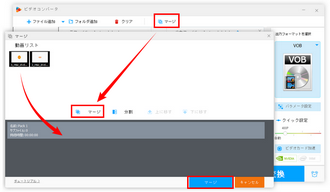
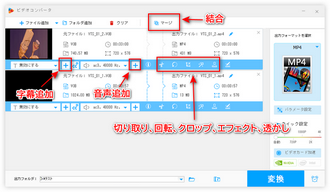
複数のVOBファイルを追加した場合、ソフト上部の「マージ」をクリックして、次の画面の中央にある「マージ」をクリックして結合パックを作成します。そして、一つにしたいVOB動画を結合パックにドラッグします。最後は、下の「マージ」をクリックします。
⑥VOB編集:VOB動画に字幕/音楽/透かしを追加
ツールバーある一つ目の「+」をクリックすれば、VOB動画にSRT/ASS形式の字幕ファイルを追加できます。二つ目の「+」をクリックすれば、VOB動画に音楽を追加できます。ウォーターマークボタンをクリックすれば、VOB動画にテキストまたは画像の透かしを追加することができます。
また、「パラメータ設定」をクリックすれば、出力動画の解像度、ビットレート、縦横比などのパラメータを変更できます。
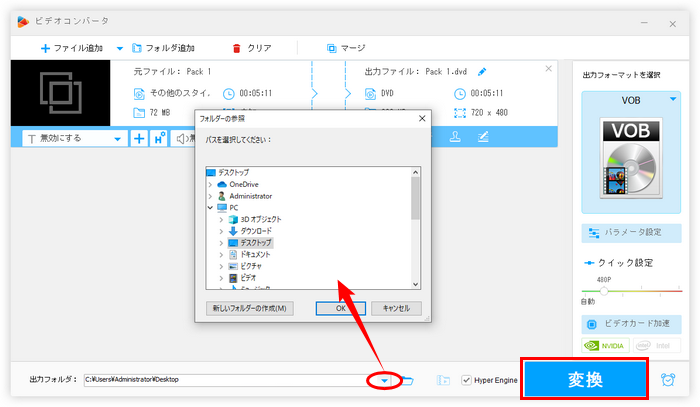
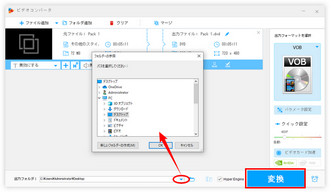
出力フォルダ欄で保存先を設定してから、「変換」ボタンをクリックすれば編集したVOBファイルを書き出すことができます。
A:はい、編集前後の形式、コーデック、解像度などが変わらなければ、編集したVOB動画は劣化しません。
A:できます。本文で紹介したすべてのVOB編集ソフトもMP4への書き出しが可能です。
A:Windows11に標準搭載の「Clipchamp」を利用すればVOBファイルを編集することができます。編集したVOB動画はMP4として保存されます。
以上、VOB編集フリーソフトを利用してVOBファイルを編集する方法でした。VOBファイルを無劣化で編集したいなら、「WonderFox Free HD Video Converter Factory」が最適です。DVD内のVOBファイルも編集したい場合、「WonderFox DVD Video Converter」がおすすめです。




2019年にWonderFoxに入社し、記事編集を担当しています。動画/音楽変換、ダウンロード、編集など各種メディアファイル関係の執筆を行っています。ユーザー様に分かりやすく役立つ情報を提供できるよう心がけています。
VOBファイルの編集に対応するソフトは多くありません。一般的な編集ソフトでもVOBファイルを編集したいなら、事前にVOBをMP4などに変換することをおすすめします。


2019年にWonderFoxに入社し、記事編集を担当しています。動画/音楽変換、ダウンロード、編集など各種メディアファイル関係の執筆を行っています。ユーザー様に分かりやすく役立つ情報を提供できるよう心がけています。
VOBファイルの編集に対応するソフトは多くありません。一般的な編集ソフトでもVOBファイルを編集したいなら、事前にVOBをMP4などに変換することをおすすめします。
利用規約 | プライバシーポリシー | ライセンスポリシー | Copyright © 2009-2026 WonderFox Soft, Inc. All Rights Reserved.