

動画を見ながら語学学習をしたり、お気に入りの映画のセリフをメモしたりしたい場合、「字幕だけをダウンロードしたい」と考える人は少なくないです。結論から言うと、
字幕のダウンロード方法は配信サービスによって異なります。YouTubeは比較的保存しやすい一方、NetflixやAmazon Prime Videoなど多くの動画配信サービスでは字幕の取得が制限されています。
対応方法を知っておけば、目的に応じて適切なツールを選べます。
 スイカ|更新:2026/07/24
・字幕ダウンロードの基本知識
・YouTube字幕ダウンロードの方法
・YouTube字幕ダウンロードChrome拡張機能のおすすめ
・Dailymotion字幕ダウンロードの方法
・映画字幕・映画日本語字幕ダウンロードの注意点
・用途別おすすめソフト
・字幕がダウンロードできない原因と対処法
大きく分けて3つの方法があります。
動画投稿者が字幕を公開している場合、字幕表示、文字起こし表示、コピーという方法で取得できます。
メリット
安全
無料
高精度
デメリット
保存できない動画もある
代表的な拡張機能
・YouTube Subtitle Downloader
・Language Reactor
・Dualsub
・Tampermonkey用字幕スクリプト
メリット
・ワンクリック保存
・SRT対応
・VTT対応
注意点
Chrome拡張機能はYouTubeの仕様変更により突然利用できなくなることがあります。
PCに慣れている人ならyt-dlpがおすすめです。
例えば
yt-dlp --write-auto-sub --skip-download URL
だけで字幕を取得できます。
メリット
・高速
・多言語対応
・自動字幕取得可能
デメリット
・コマンド操作が必要
実際に、字幕付き動画、字幕公開動画のみ取得できます。
利用できるツール例
・yt-dlp
・JDownloader
・一部オンラインサービス
動画に字幕データ自体が存在しない場合は取得できないです。
映画字幕には著作権があります。違法アップロードされた字幕を利用することは推奨できないです。安全なのは、Blu-ray付属字幕、DVD字幕、制作者配布字幕、オープンライセンス字幕です。
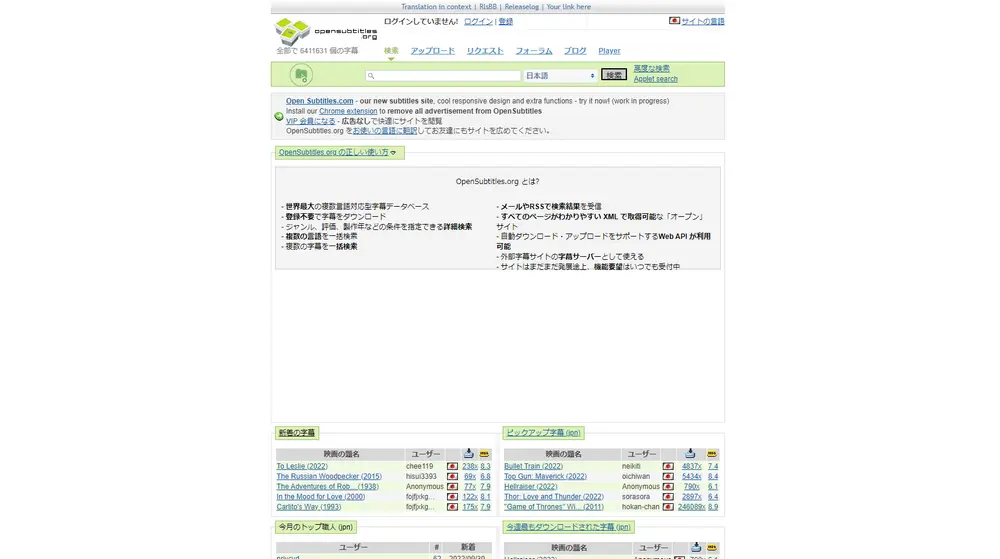
有名な字幕サイトとして、OpenSubtitles、Subdl、Addic7edなどがあります。ただし、対応作品、言語、ライセンスを必ず確認しましょう。
字幕だけではなく、動画、音声、字幕付き動画をまとめて管理したい場合もあります。実際に使ってみると便利だったのは、WonderFox HD Video Converter Factory Proです。このソフトは字幕専用ソフトではないが、動画ダウンロード、動画形式変換、動画編集、動画から音声抽出、一括ダウンロード、GPUアクセラレーションなどが一つにまとまっています。例えば、YouTube動画を保存して字幕編集ソフトで読み込む前処理をしたい場合などは効率的です。また500種類以上の動画形式に対応しているため、字幕付き動画をMP4やMKVなどへ変換する用途にも向いています。
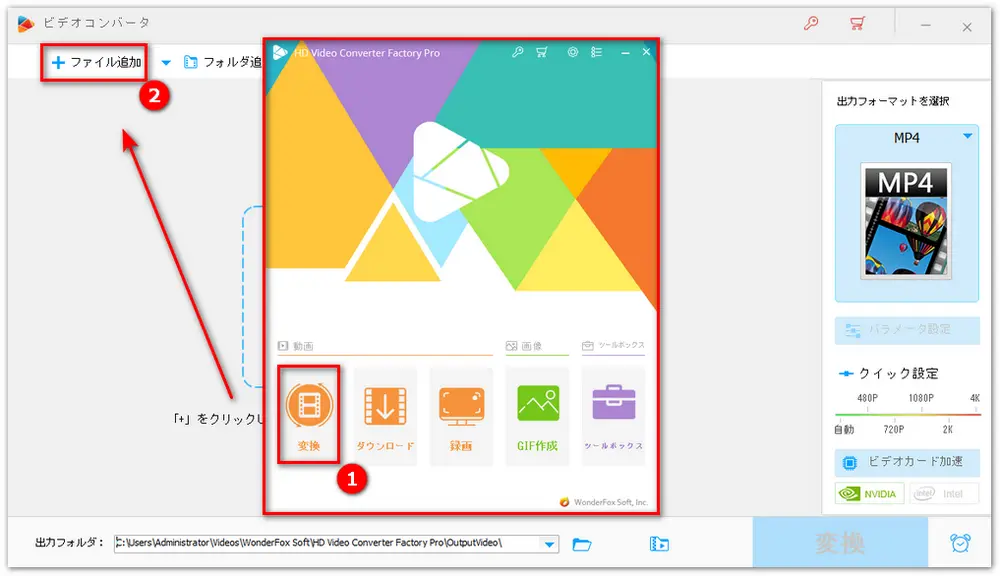
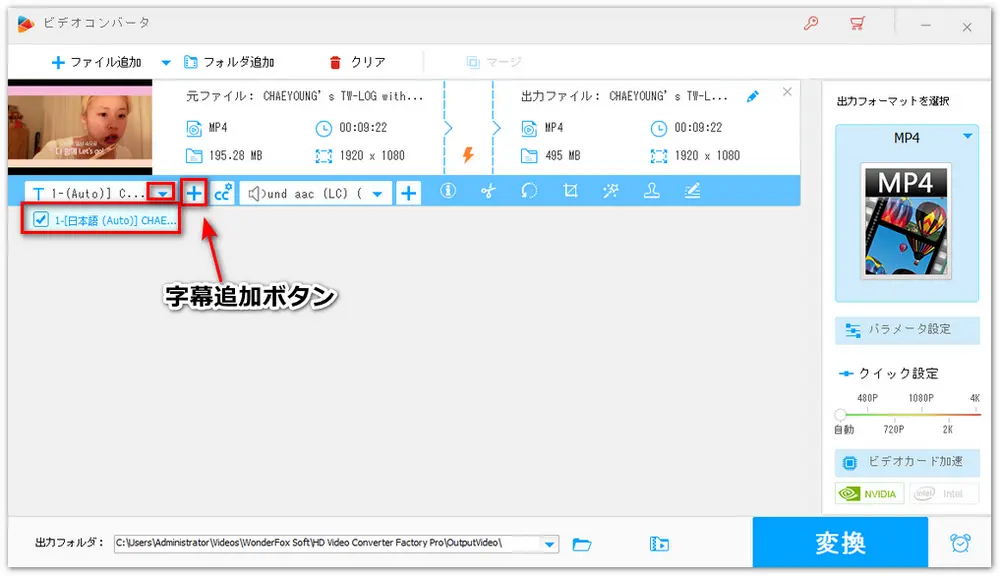
WonderFox HD Video Converter Factory Proを起動します。そして、「変換」ボタンをクリックします。「+ファイル追加」をクリックして、動画を追加します。
用途別に整理すると選びやすくなります。
おすすめソフト:Subtitle Edit
おすすめソフト:Aegisub
おすすめソフト:MKVToolNix
おすすめソフト:Subtitle Edit
おすすめソフト:BDSup2Sub
おすすめソフト:WonderFox HD Video Converter Factory Pro
おすすめソフト:DaVinci Resolve
おすすめソフト:Adobe Premiere Pro
おすすめソフト:VLC Media Player
おすすめソフト:yt-dlp
実際、字幕編集だけならSubtitle Edit、動画全体も扱うならWonderFoxやDaVinci Resolveを組み合わせるケースが多く見られます。
投稿者が字幕を公開している動画であれば、無料ツールやChrome拡張機能、yt-dlpなどを利用して取得できる場合があります。
Chromeウェブストアで公開されている評価の高い拡張機能を選ぶことが重要です。また、不要な権限を要求する拡張機能は避けましょう。
正規に配布されている字幕やライセンスに基づく字幕であれば利用できます。一方、著作権者の許可なく配布された字幕をダウンロード・再配布することは、法的な問題が生じる可能性があるため注意が必要です。
字幕データが公開されている動画であれば取得できる場合があります。字幕情報が含まれていない動画では保存できないです。
初心者から上級者まで広く利用されているのはSubtitle Editです。細かなタイミング調整を重視する場合はAegisubも定番です。
字幕ダウンロードは、動画サービスごとの仕様や字幕データの公開状況によって方法が異なります。YouTubeでは公式機能やChrome拡張機能、yt-dlpなどを利用して字幕を取得できる場合があるが、NetflixなどDRMで保護されたサービスでは一般的な方法では保存できないです。
また、映画字幕を利用する際、著作権やライセンスを確認し、正規に配布された字幕を利用することが重要です。
用途別にツールを選ぶなら、字幕編集にはSubtitle EditやAegisub、大量の字幕取得にはyt-dlp、動画のダウンロード・変換・字幕付き動画の管理までまとめてしたい場合はWonderFox HD Video Converter Factory Proが便利です。目的に合った方法を選ぶことで、字幕の取得から編集・活用まで効率よく進められます。

動画・デジタルメディア分野で5年以上の実務経験を持つテクニカルライター。これまで動画編集、動画・音声変換、録画、ダウンロード、DVDバックアップなどに関する数多くの解説記事やトラブルシューティング記事を執筆してきました。日常的にソフトの動作検証やユーザーからのフィードバック分析に携わっており、実際の検証結果や利用経験に基づいた、再現性の高い情報発信を心がけています。初心者でも理解しやすいステップ形式の解説を得意とし、「最短で問題を解決できること」を重視したコンテンツ制作を行っています。字幕ダウンロードは、YouTube・Dailymotion・映画など用途ごとに適した方法やツールを選ぶことが重要で、取得方法・おすすめソフト・注意点を理解すれば字幕を効率的に保存・活用できます。


動画・デジタルメディア分野で5年以上の実務経験を持つテクニカルライター。これまで動画編集、動画・音声変換、録画、ダウンロード、DVDバックアップなどに関する数多くの解説記事やトラブルシューティング記事を執筆してきました。日常的にソフトの動作検証やユーザーからのフィードバック分析に携わっており、実際の検証結果や利用経験に基づいた、再現性の高い情報発信を心がけています。初心者でも理解しやすいステップ形式の解説を得意とし、「最短で問題を解決できること」を重視したコンテンツ制作を行っています。字幕ダウンロードは、YouTube・Dailymotion・映画など用途ごとに適した方法やツールを選ぶことが重要で、取得方法・おすすめソフト・注意点を理解すれば字幕を効率的に保存・活用できます。

WonderFox Softプライバシーポリシー | Copyright © 2009-2026 WonderFox Soft, Inc. All Rights Reserved.
多機能動画編集ソフト
HD Video Converter Factory Pro

切り取り/分割、クロップ、回転/反転、エフェクト・フィルターかけ、色調調整、字幕/音楽追加、連結、音量調整、サイズ圧縮…様々な編集機能が搭載されている。
動画の形式変換、ダウンロード、画面録画、GIF作成、スライドショー作成などもできる。

 無料ダウンロード