Shotcutはオープンソースの動画編集ソフトで、Windows・macOS・Linuxなどの各プラットフォームで利用できます。多数の動画・音声フォーマットに対応しており、トリミングやカット、フィルターの適用といった編集作業を手軽に行えます。
今回の記事では、Shotcutというソフトを使って、動画から音声を抽出し、MP3やWAVなどの形式で書き出す方法を解説します。
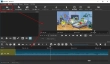
ステップ1.Shotcutを起動し、「ファイルを開く」をクリックして、動画をソフトに追加します。
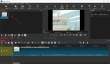
ステップ2.画面上部にある「書き出し」アイコンをクリックして、プリセット リストを開きます。
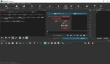
ステップ3.リストを下にスクロールして、「audio」タブから必要な出力形式を選択します。ここでは、AAC、ALAC、FLAC、MP3、OGG、WAV、WMA形式を選択できます。
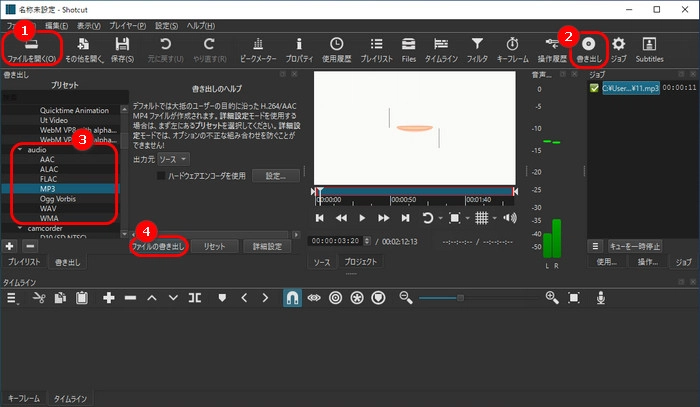
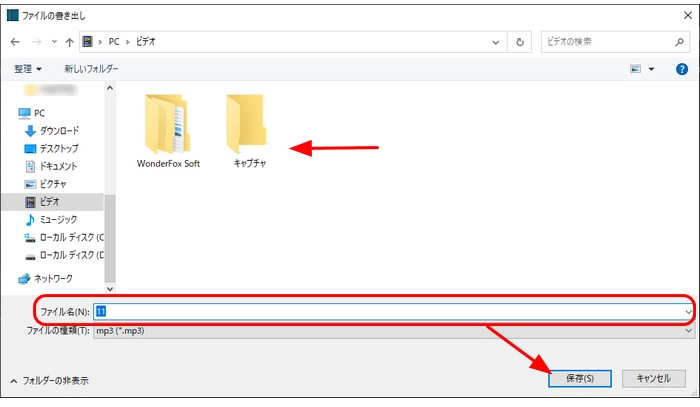
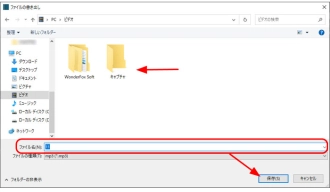
ステップ4.「ファイルの書き出し」をクリックして、音声ファイルの保存先とファイル名を指定したら、「保存」をクリックします。
Shotcut以外にも、動画から音声を抽出できるツールは多くあります。ここでは実用的なソフトを使って、音声抽出の手順を紹介します。
WonderFox HD Video Converter Factory Proは多機能の音声抽出ソフトです。ほとんどの動画から音声を抽出し、MP3、WAV、AAC、AC3、OGG、FLACなどさまざまな形式に変換可能です。さらに、数百種類以上の動画・音声形式の相互変換にも対応しています。
ほかにも、動画編集、動画・音楽のダウンロード、PC画面の録画・録音、GIF作成、字幕抽出など、多彩な機能を備えています。
では、早速このソフトを無料ダウンロード無料ダウンロードして、動画を音声として書き出しましょう。
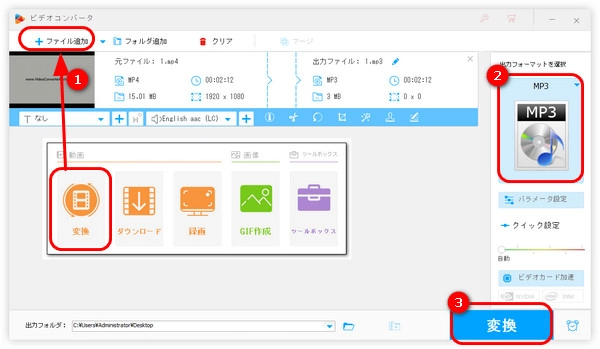
Shotcutの代替ソフトで動画から音声を抽出する手順:
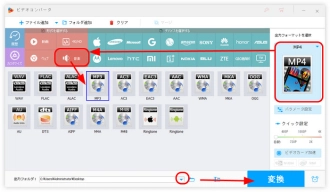
ステップ1.WonderFox HD Video Converter Factory Proを起動し、「変換」画面を開きます。
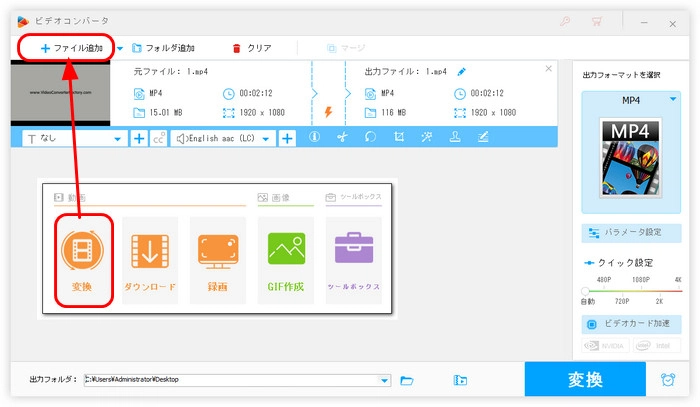
ステップ2.「ファイル追加」をクリックして、動画をソフトに追加します。
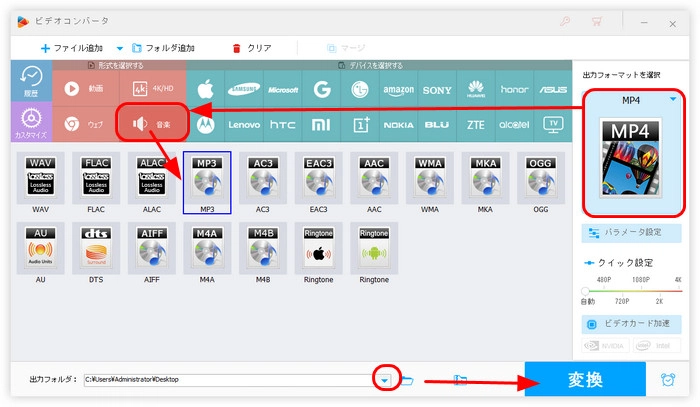
ステップ3.右側の形式アイコンをクリックして、「音楽」タブから必要な音声形式を選択します。
ステップ4.画面下部にある「▼」押して、ファイルの保存先を指定したら、「変換」をクリックします。
WonderFox HD Video Converter Factory Proを無料ダウンロード>>>WonderFox HD Video Converter Factory Proを無料ダウンロード>>>
以上は今回紹介したいShotcutで動画から音声を抽出する方法と代替策でした。この記事はお役に立てれば幸いです。
Shotcutで必要な出力形式が見つからない場合は、ぜひWonderFox HD Video Converter Factory Proをダウンロードして、使ってみてください。
ここまでお読みいただき、ありがとうございました。
 無料ダウンロード
無料ダウンロード
無料ダウンロード
利用規約 | プライバシーポリシー | ライセンスポリシー | Copyright © 2009-2026 WonderFox Soft, Inc. All Rights Reserved.