

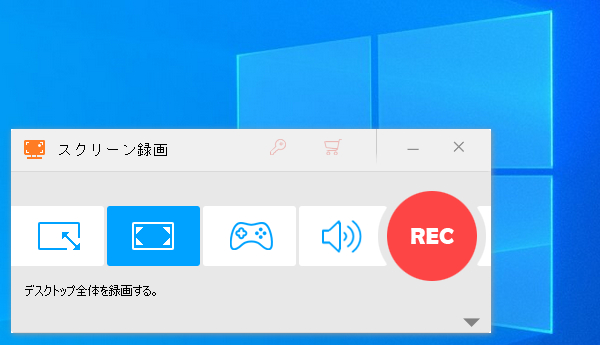
現在は、LINE、WhatsApp、Instagram、Slack、Skype、Viber、Discordなど様々なプログラムを利用してPCでビデオ通話を行うことができます。スマホに比べて、画面が大きいし、長時間の通話をしても疲れにくいです。ここでは、PCでの通話記録を残したい方に向け、Windows PCでビデオ通話を録画する方法を解説したいと思います。
⚠️ ご注意:無断でビデオ通話を録画すると法的リスクがあります。録画する前には必ず相手に目的を明確に伝え、同意を得てください。
長時間&高画質でビデオ通話を手軽に録画したいならWonderFoxがおすすめ、無料のソリューションを求めるなら、ゲームバーまたはVClipを使ってみましょう。3つのツールの比較表は以下となります。
| 項目 | WonderFox | ゲームバー | VClip |
|---|---|---|---|
| 録画モード | 指定範囲、指定ウィンドウ、全画面 | 指定ウィンドウ | 指定範囲 |
| 音声録音 | システム音、マイク音 | システム音、マイク音 | システム音 |
| 時間制限 | なし | 4時間 | なし |
| 出力形式 | MP4、MOV、MKV、AVI (他形式&GIFへ変換可) |
MP4 | MP4、WEBM、OGG、AVI、GIF |
| 動画編集 | 結合、カット、クロップ、回転、反転 | × | カット |
WonderFox HD Video Converter Factory ProはWindows PCで使える多機能ソフトです。搭載されている「録画」機能では、高画質&長時間でPC画面の指定範囲、指定ウィンドウ、画面全体を録画し、MP4またはMOV、MKV、AVI形式の動画ファイルに保存できます。音声の方は、システム音(通話相手の声)とマイク音(自分の声)を同時に録音したり、片方だけを録音できます。必要があれば、音声録音モードでビデオ通話の音声だけを記録することができます。また、「変換」機能を併用して録画データを他の形式に変換したり、不要な部分をカットすることも可能です。
このソフトを使ってビデオ通話を録画する具体的な手順を説明します。無料トライアルを使ってみたい方は「無料ダウンロード」ボタンをクリックしてソフトを導入してください。
 無料ダウンロード
無料ダウンロード
無料ダウンロード
WonderFoxを使ってビデオ通話を録画する手順
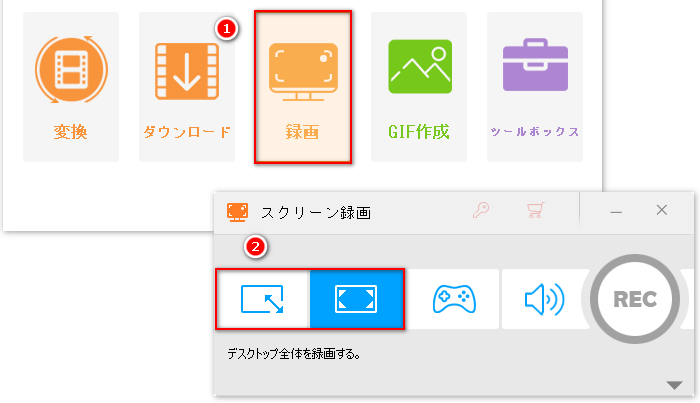
1️⃣ソフトを開き、「録画」に入ります。
2️⃣画面トップにある4つの青いアイコンをクリックして録画モードを選択します。一つ目では任意の範囲を指定したり、特定ウィンドウを選択できます。二つ目では画面全体をキャプチャします。三つ目はゲーム録画モードで、四つ目は音声録音モードです。
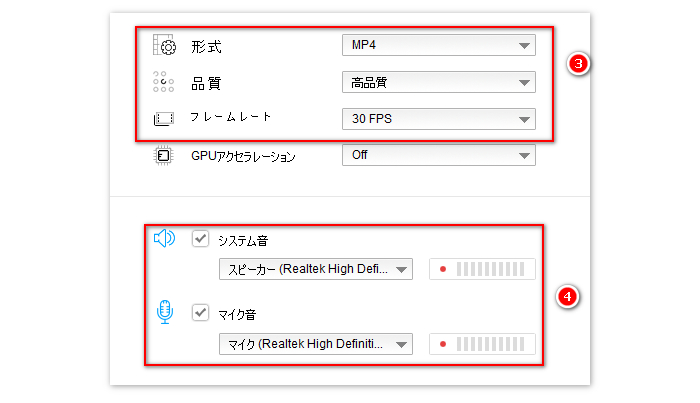
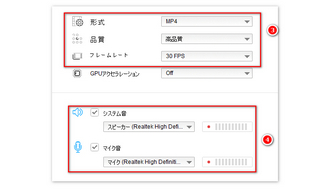
3️⃣必要に応じて録画データの形式を選択します。品質は高品質、フレームレートは30FPSに設定しましょう。
4️⃣通話相手の声を録音するには「システム音」のチェックを入れてください。自分の声を一緒に録音するには「マイク音」のチェックを入れてください。例えば、LINEの通話中に相手の声だけを録音したい場合は、「システム音」のチェックを入れ、「マイク音」のチェックを外してください。
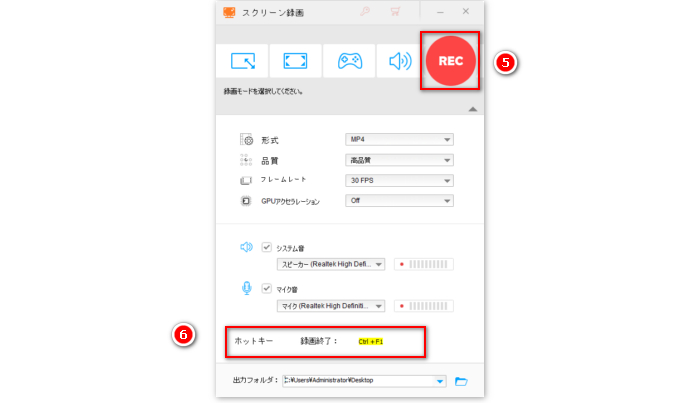
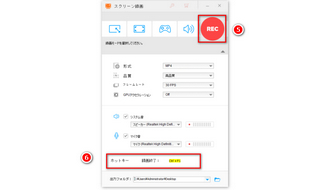
5️⃣設定を済ませたら、大きな「REC」ボタンをクリックすれば、カウントダウン5秒後に録画が始まります。
6️⃣ビデオ通話が終わったら、「Ctrl+F1」を押せば録画を終了できます。
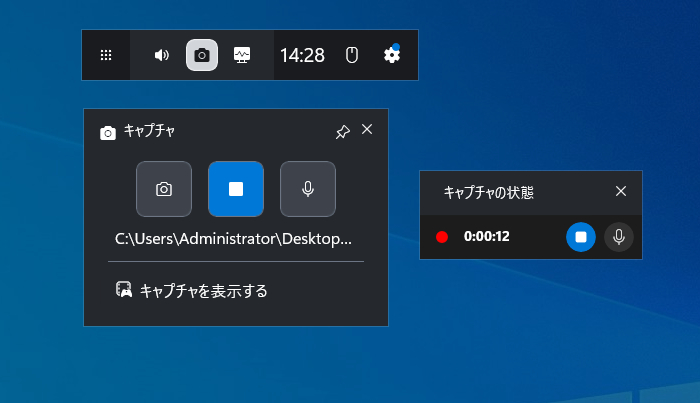
Windowsユーザーにとって、ゲームバーは馴染み深いアプリの一つでしょう。元々はゲームを録画するための標準アプリですが、ビデオ通話の記録を残したい場合も活用できます。アプリケーションの画面を録画してMP4形式で保存できます。マイク音は録音するかどうかをワンクリックで設定でき、システム音は対象アプリの音声しか録音しません。利用時間は最大4時間までです。対象アプリが他のウィンドウに覆われても、対象アプリの画面だけがキャプチャされるとの最大のメリットがあります。
ゲームバーを使ってビデオ通話を録画する手順
1️⃣まずはビデオ通話用のアプリを開き、適切なサイズに調整します。Web版を利用する場合はブラウザのサイズを設定すればいいです。*録画開始後は、対象アプリのサイズを変更してはいけません。
2️⃣アプリ画面をクリックしてアクティブ状態にし、そして「Win+G」を押してゲームバーを呼び出します。
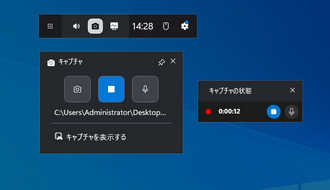
3️⃣「キャプチャ」バーにあるマイクのアイコンをクリックしてマイク音、つまり自分の声を録音するかを設定します。斜線がつく場合はマイクを録音しません。
4️⃣丸いアイコンをクリックして録画を開始します。
5️⃣「キャプチャの状態」にある■アイコンをクリックすれば録画を停止できます。
6️⃣「Win+G」を押して再びゲームバーを呼び出し、「キャプチャを表示する」をクリックすれば、録画データを確認できます。
合わせて読みたい:ゲームバーで画面録画できない時の対処法
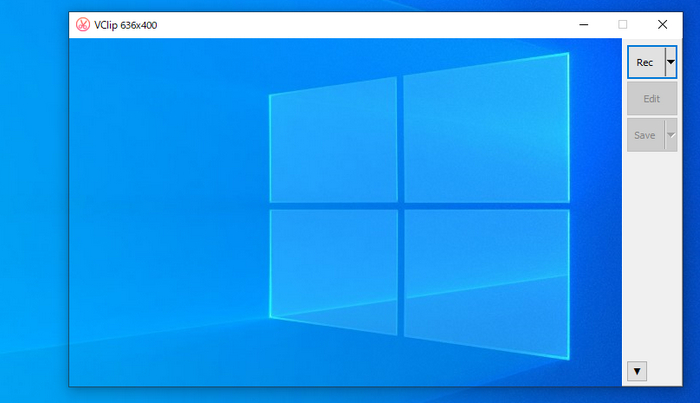
無料でビデオ通話を録画したい場合は、VClipというフリーソフトも選択肢の一つです。インストールする必要がなく、14MBくらいの圧縮ファイルをダウンロードして解凍するだけで利用できます。PC画面の任意エリアを15/25/30FPSで録画し、MP4/WEBM/OGG/AVI/GIF形式のファイルに保存できます。保存の前に、録画データをトリミング編集して不要な部分を削除できます。音声は本来システム音しか録音できませんが、設定でマイク音をシステム音に変換すれば録音できるようになります。
VClipでビデオ通話を録画する手順
1️⃣ダウンロードしたファイルを解凍し、「VClip.exe」ファイルをダブルクリックしてソフトを開きます。
2️⃣透過部分すなわち録画範囲なので、画面のサイズと位置を調整し、透過部分が通話アプリの画面をカバーするようにします。
3️⃣「Rec」右側の「▼」アイコンをクリックしてフレームレートを選択し、そして「Rec」をクリックして録画を始めます。
4️⃣「Stop」をクリックして録画を停止します。
5️⃣「Edit」をクリックして編集画面を開き、2つのスライダをドラッグすれば、出力の範囲を設定できます。
6️⃣「Save」右側の「▼」をクリックして形式を選択してから「Save」をクリックし、録画データのエンコードを始めます。終わったら、保存先とファイル名を設定し、録画データを保存します。


①LINEやInstagramでのビデオ通話を録画・録音したら相手に通知でバレますか?
バレません。PCベースの録画ツールは、レンダリングされたフレームやサウンドカードの音声をローカルでキャプチャします。LINEやInstagramでは、ウェブ版・デスクトップ版のいずれにおいても、録画を行っても相手に通知が送信されることはありません。
②相手の声だけ、または自分の声だけを録音したい場合は?
本文で紹介しているWonderFox HD Video Converter Factory Proを使えば、録画の際に相手の声と自分の声の片方だけを録音したり、両方を同時に録音したりできます。「システム音(相手の声)」と「マイク音(自分の声)」をそれぞれ設定すればいいです。また、音声録音モードを使えば、画面を録画せずに音声だけを録音してMP3等音声ファイルに保存することもできます。
③相手の許可なしでビデオ通話を録画したら、法的リスクはありますか?
ビデオ通話はプライベートな会話です。相手の許可なく録画すると、プライバシー権や肖像権の侵害になる可能性があります。日本では特に、無断での録画・公開が民事上のトラブルに発展するケースがあります。録画する目的を明確に伝え、同意を得てから行ってください。
以上は、Windows PCでLINE、WhatsApp、Instagram、Slack、Skype、Viber、Discordなどのビデオ通話を録画する3つの方法でした。ご参考になれたら幸いです。
高画質で使いやすいソリューションを求めるなら、WonderFox HD Video Converter Factory Proがおすすめです。単にビデオ通話の音声を録音することもでき、録画データの変換や編集なども手軽にできます。早速下のボタンをクリックしてソフトをインストールし、無料トライアルを使ってみましょう!
無料ダウンロード
無料ダウンロード

はじめまして、あやせです。Windows PC向けのメディア処理に関する情報を発信しています。主に、動画・音楽ファイルの変換とダウンロード、PC画面録画・録音、GIF作成、DVD変換などをテーマに、初心者にもわかりやすい解説記事を執筆しています。関連ツールの選び方や使い方に悩む方に役立つ情報を、正確かつ実用的にお届けしたいと思います。
この記事に関する一言💬:通話を録画または録音するとシステム音が二重録音されるというお問合せをよく頂きます。その原因は通常ステレオミキサーにあります。ステレオミキサーではマイク音声を録音できますが、システム音声も同時にミックスされているため、マイク録音デバイスをステレオミキサーに設定し、同時にシステム音声を録音する他のオプションを使用すると、二重録音の問題が発生します。皆さんも注意してくださいね。


はじめまして、あやせです。Windows PC向けのメディア処理に関する情報を発信しています。主に、動画・音楽ファイルの変換とダウンロード、PC画面録画・録音、GIF作成、DVD変換などをテーマに、初心者にもわかりやすい解説記事を執筆しています。関連ツールの選び方や使い方に悩む方に役立つ情報を、正確かつ実用的にお届けしたいと思います。
この記事に関する一言💬:通話を録画または録音するとシステム音が二重録音されるというお問合せをよく頂きます。その原因は通常ステレオミキサーにあります。ステレオミキサーではマイク音声を録音できますが、システム音声も同時にミックスされているため、マイク録音デバイスをステレオミキサーに設定し、同時にシステム音声を録音する他のオプションを使用すると、二重録音の問題が発生します。皆さんも注意してくださいね。
利用規約 | プライバシーポリシー | ライセンスポリシー | Copyright © 2009-2026 WonderFox Soft, Inc. All Rights Reserved.



