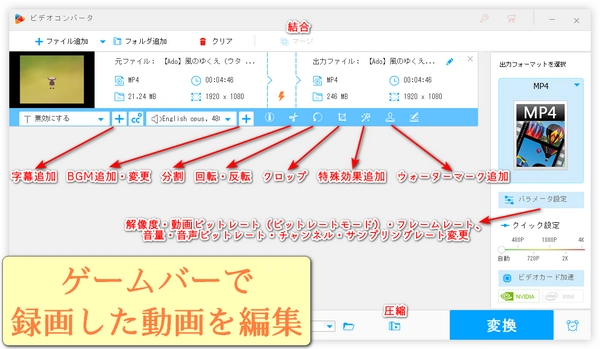
【結論】Xbox Game Bar(ゲームバー)自体に、動画編集機能が搭載されていません。
ゲーム実況やPCの操作手順をWindows標準の「Xbox Game Bar」で録画した後、前後の不要な部分をカットしようとして「編集ボタンが出てこない」、「どこで切り取りできるの?」と迷う方は少なくないです。私自身も以前、録画した動画のロード画面をカットしようとして、設定画面をあちこち探し回った経験があります。理由はシンプルで、Xbox Game Barは「PCの画面録画」に特化した機能だからです。そのため、録画した動画を編集するには、別の動画編集ソフトを使用する必要があります。
▼この記事でわかること
Xbox Game Barで録画した動画を編集する場合、まずは録画ファイルが保存されている場所を確認し、それを別のソフトで読み込む必要があります。
では、具体的にどのソフトを使って画面録画を編集(カット)するべきか、用途別におすすめのソフトを紹介します。
PCで画面録画した動画を編集する際、使いやすさや求める機能は目的によって異なります。ここでは、実際のシチュエーションに合わせて、PC画面録画の編集・カット作業を効率化できる最適なソフトをご提案します。
「録画したファイルが重くて編集時にカクつく」、「動画のカットだけでなく、フォーマット変換や音声抽出もまとめてしたい」という実用性を重視する方に最適です。本来は動画変換ソフトだが、オールインワンソフトとして多彩な機能を備えています。複雑なタイムライン操作は不要で、スライダーを動かす直感的な録画カットの仕方により、簡単に不要な部分を削除できます。また、GPUアクセラレーション対応のため、長時間のゲーム録画ファイルもサクサク動作します。Game BarのMP4ファイルはもちろん、WebMやGIF作成、MP3などの音声抽出にも手軽に対応します。万が一Game Barの動作が不安定な場合、ソフト独自の録画機能で画面を録画し直すことも可能です。
 無料ダウンロード
無料ダウンロード
無料ダウンロード
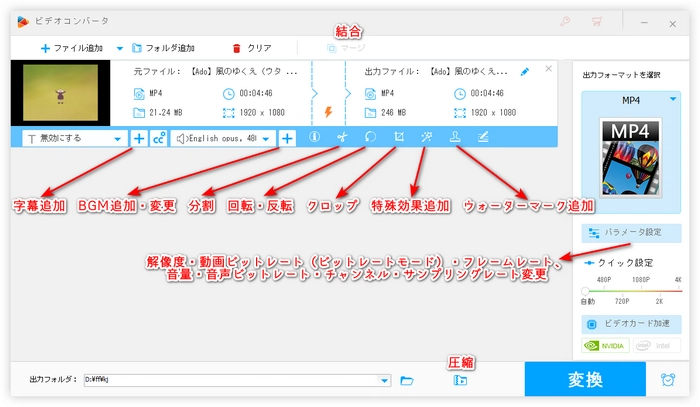
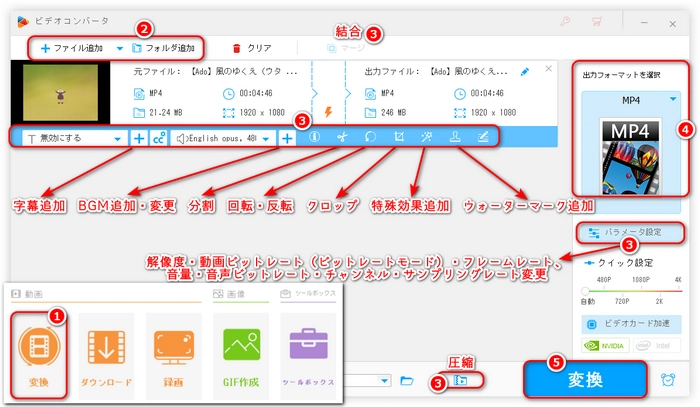
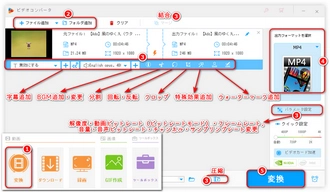
「WonderFox HD Video Converter Factory Pro」をWindows PCに無料ダウンロード無料ダウンロードして起動します。「変換」タブを選択し、編集したい動画ファイルをドラッグ&ドロップで追加します。
結合:画面上部の「マージ」ボタンをクリックし、順番に動画を並べます。「OK」をクリックして結合を確定します。
分割:サムネイルの下にあるツールバーの「切り取り」ボタンをクリックします。位置を指定し、「切り取り」ボタンをクリックします。分割が完了したら、「OK」をクリックして保存します。
回転・反転:サムネイルの下にあるツールバーの「回転」ボタンをクリックします。角度を選択し、「OK」をクリックして保存します。
エフェクト追加&色調補正:サムネイルの下にあるツールバーの「エフェクト」ボタンをクリックします。エフェクトを選んだり、明るさ、対比、飽和度、色相を調整したりして「OK」をクリックします。
クロップ:サムネイルの下にあるツールバーの「クロップ」ボタンをクリックします。範囲を指定し、「OK」をクリックして保存します。
透かし・画像・文字追加:サムネイルの下にあるツールバーの「ウォーターマーク」ボタンをクリックします。画像を選んだり、文字を入力したりして設定し、「OK」をクリックします。
字幕・音声トラックの追加・削除・変更:サムネイルの下にあるツールバーで字幕や音声トラックを調整します。
解像度・フレームレート・アスペクト比・ビットレート・音量などの調整:右側の「パラメータ設定」ボタンをクリックします。パラメータを調整し、「OK」をクリックします。
圧縮:下部の「バッチ圧縮」ボタンをクリックして圧縮率を設定します。ちなみに、解像度・フレームレート・ビットレートを下げることで、圧縮することもできます。
出力フォーマットと出力フォルダーを選択し、「変換」ボタンをクリックして編集した動画を出力します。これで、Xboxゲームバーで録画した動画を編集する手順が完了です。
標準アプリで手軽に編集を済ませたい初心者の方には、Windows 10/11に標準搭載されているアプリが、一番身近なxbox game bar編集の代替手段となります。最もシンプルな画面録画の切り取り方法として、「フォト」アプリを使えば、動画を右クリックして「ビデオのトリミング」を選ぶだけで前後のカットが数秒で完了します。また、Windows 11標準の「Clipchamp」を活用すれば、カットや分割、テキスト追加など、基本的な画面録画の編集方法が一通り揃っています。ただし、Clipchampは長い動画を読み込むとブラウザベースの処理になるため、PCスペックによって動作が重くなる点に注意が必要です。
日本国内で古くから愛用されている無料の動画編集ソフトです。拡張機能(プラグイン)を追加することで、複雑なエフェクトやテロップ入れなど、有料ソフト顔負けの高度な編集が実現します。ただし、導入や初期設定に手間がかかるため、「サクッと録画カットの仕方が知りたい」という手軽さ重視の方よりも、PC操作に慣れており、無料でクオリティの高い映像制作を極めたい上級者に向いています。
YouTubeへの本格的な動画投稿や、プロ並みの詳細なカラー編集、複雑なカット編集など、業務レベルの映像制作を見据えている方におすすめです。Adobe Premiere Pro(有料)やDaVinci Resolve(無料版あり)は最高クラスの自由度を誇ります。ただし、多機能ゆえに操作難易度が高く、単に「ゲーム画面録画の前後の不要な部分を削りたい」というシンプルな用途にはオーバースペックとなりがちです。ご自身の制作目的やPC環境に合わせて、最適なソフトを選択してみてください。
画面録画を編集(カット)する際、多くの人がつまずきやすいポイントがいくつかあります。
PCゲームなどを録画した動画は、「可変フレームレート(VFR)」という形式で保存されることがあり、これを一部の編集ソフト(Premiere Proなど)に読み込むと映像と音声がズレてしまうことがあります。この場合、WonderFox HD Video Converter Factory Proなどの変換ソフトを使って、事前に「固定フレームレート(CFR)」に変換してから編集すると解決します。
動画を編集すると、元の録画ファイルと編集後のファイルの2つが存在することになります。長時間の画面録画は数GB単位になることも多いため、Cドライブの空き容量に常に注意してください。
A. Xbox Game Bar自体に編集機能が搭載されていないため、外部ソフトを活用する必要があります。標準設定では「ビデオ」フォルダ内の「キャプチャ」に保存される録画ファイルを、「Clipchamp」や「WonderFox HD Video Converter Factory Pro」などの動画編集ソフトに読み込ませることで、スムーズに編集やカットできます。
A. 動画の前後に含まれる不要な部分を削る(トリミング)だけなら、Windowsに標準搭載されている「フォト」アプリを使った録画の切り取り方法が最も簡単です。対象の動画ファイルをフォトアプリで開き、「ビデオのトリミング」機能を選択するだけで、初心者でも直感的かつスピーディーにカット処理が完了します。
A. スマホへ転送して編集すること自体は可能だが、PCの画面録画データ(特に高画質なゲーム録画など)はファイルサイズが大きくなる傾向があります。GoogleドライブなどのクラウドサービスやUSB接続でのデータ移行に長時間がかかる上、スマホのストレージ容量を大きく圧迫してしまいます。そのため、PCの画面録画における編集からファイルの書き出しまでの作業は、基本的にPC上で完結させることを強く推奨します。
「ゲームバーで動画編集が出てこない」という疑問の答えは、Xbox Game Barが録画専用のツールであり、編集機能を持っていないためです。
録画した動画をカットしたり、つなぎ合わせたりするには、目的に合った動画編集ソフトを選ぶ必要があります。
まずは「自分がどこまで編集したいのか(前後のカットだけか、テロップも入れたいか)」を明確にし、無理なく使えるソフトから試してみてください。

「WonderFox HD Video Converter Factory Pro」は以下のような多彩な機能があります。 詳細を見る >
無料ダウンロード
無料ダウンロード



動画・デジタルメディア分野で5年以上の実務経験を持つテクニカルライター。これまで動画編集、動画・音声変換、録画、ダウンロード、DVDバックアップなどに関する数多くの解説記事やトラブルシューティング記事を執筆してきました。日常的にソフトの動作検証やユーザーからのフィードバック分析に携わっており、実際の検証結果や利用経験に基づいた、再現性の高い情報発信を心がけています。初心者でも理解しやすいステップ形式の解説を得意とし、「最短で問題を解決できること」を重視したコンテンツ制作を行っています。今回、Xbox Game Barに動画編集機能が搭載されていないため、録画した動画をカット・編集するには、目的に合った外部の動画編集ソフト(Windows標準アプリやWonderFoxなど)を使用する必要があることを解説します。


動画・デジタルメディア分野で5年以上の実務経験を持つテクニカルライター。これまで動画編集、動画・音声変換、録画、ダウンロード、DVDバックアップなどに関する数多くの解説記事やトラブルシューティング記事を執筆してきました。日常的にソフトの動作検証やユーザーからのフィードバック分析に携わっており、実際の検証結果や利用経験に基づいた、再現性の高い情報発信を心がけています。初心者でも理解しやすいステップ形式の解説を得意とし、「最短で問題を解決できること」を重視したコンテンツ制作を行っています。今回、Xbox Game Barに動画編集機能が搭載されていないため、録画した動画をカット・編集するには、目的に合った外部の動画編集ソフト(Windows標準アプリやWonderFoxなど)を使用する必要があることを解説します。
利用規約 | プライバシーポリシー | ライセンスポリシー | Copyright © 2009-2026 WonderFox Soft, Inc. All Rights Reserved.