Music Center for PCは、ソニーが2017年をもって発表されたWindows用のメディアプレイヤー・転送ソフトです。
主な機能としては、ウォークマンなどソニー製のオーディオ機器に音楽を転送したり、CDからパソコンに音楽を取り込んだり、パソコンに保存されている音楽を再生したりできます。MP3、OMA、WAV、FLAC、AAC、M4Aなど各種の音楽の取り込みには対応します。また、音楽ファイルを分割することもできます。
まず結論から言うと、Music Center for PCではOMAをMP3に変換できません。
そもそも、Music Center for PC自体にはファイル変換機能が搭載されていません。引いていえば、Music Center for PCに取り込んだ曲をWAVまたはFLAC形式として再保存できるので、OMAなどの音楽をWAVやFLACには変換可能です。ですが、MP3として保存できないため、OMAをMP3に変換することができません。
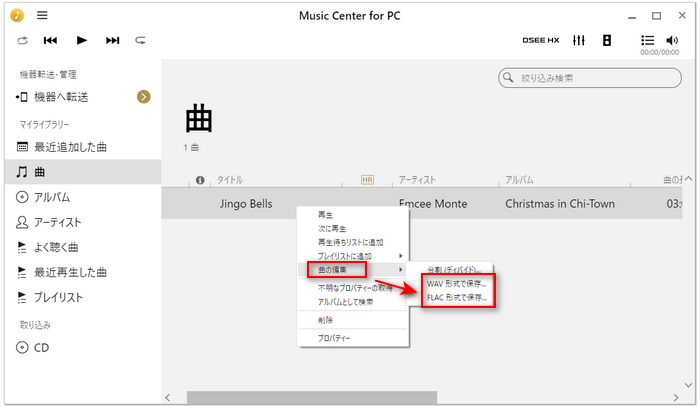
OMAをMP3に変換したいなら、別の変換ソフトを利用することをおすすめします。次の内容では、Music Center for PCの代替ソフトでOMAをMP3に変換する方法について説明します。
「WonderFox HD Video Converter Factory Pro」はプロの動画・音楽変換ソフトで、OMA・FLAC・WAVなど各種の音楽ファイルをMP3に変換だけではなく、MP4などの動画をMP3に変換するのもできます。また、変換する前に、音楽ファイルをカット・分割・連結などで編集でき、ファイルのコーデック・サンプリングレート・音量などをカスタマイズするのもできます。
続いては、このソフトを利用して、OMAファイルをMP3に変換する手順について案内いたします。実際試してみたいなら、ソフトを無料ダウンロードしてインストールしてください。
 無料ダウンロード
無料ダウンロード
無料ダウンロード
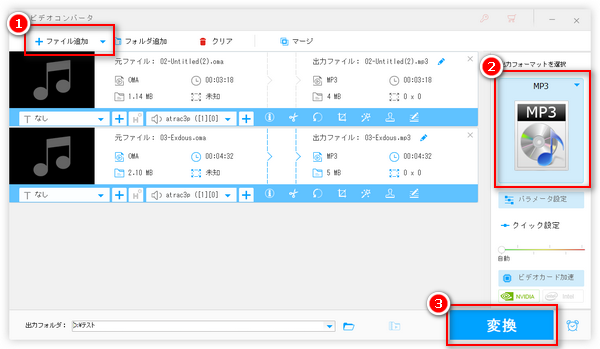
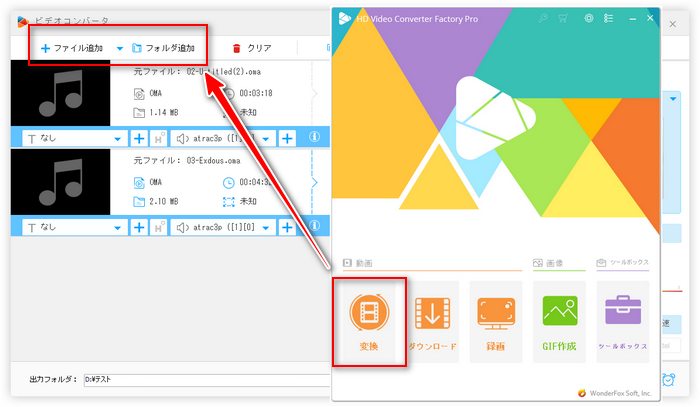
WonderFox HD Video Converter Factory Proを実行し、メイン画面で「変換」をクリックして、次の画面で「ファイル追加」または「フォルダ追加」をクリックしてOMAファイルをすべて読み込みます。
ソフト右側のアイコンをクリックして、出力フォーマットリストの「音楽」タブで「MP3」をクリックします。
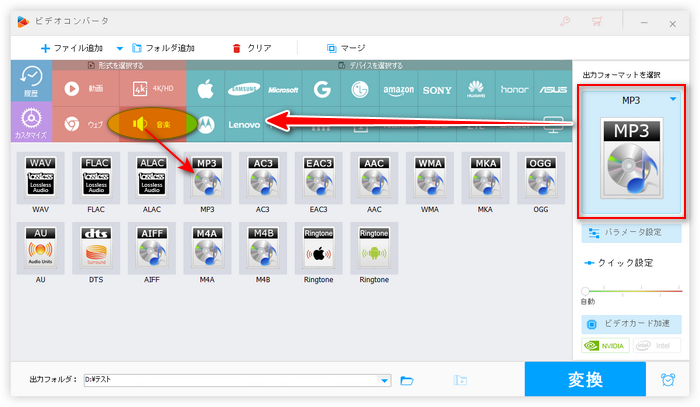
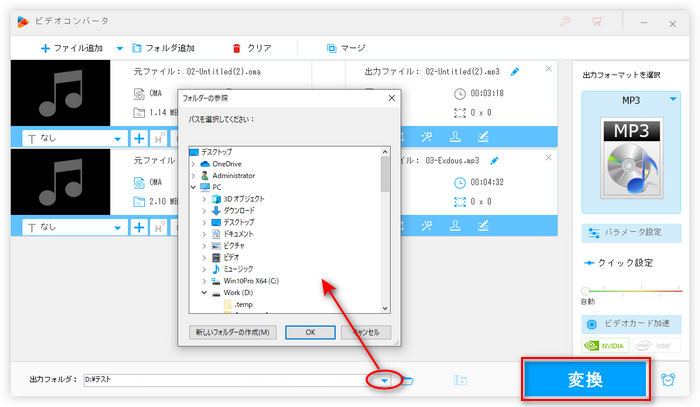
最後、「▼」ボタンをクリックしてMP3ファイルの出力フォルダを指定してから、「変換」をクリックすればOMAをMP3に変換できます。
WonderFox HD Video Converter Factory Proを無料ダウンロード>> WonderFox HD Video Converter Factory Proを無料ダウンロード>>
古いOMAファイルはDRMという技術で保護されている可能性があります。それらのファイルはSonyが指定したデバイスやソフトでしか開けず、一般的な変換ソフトでは形式を変換することができません。
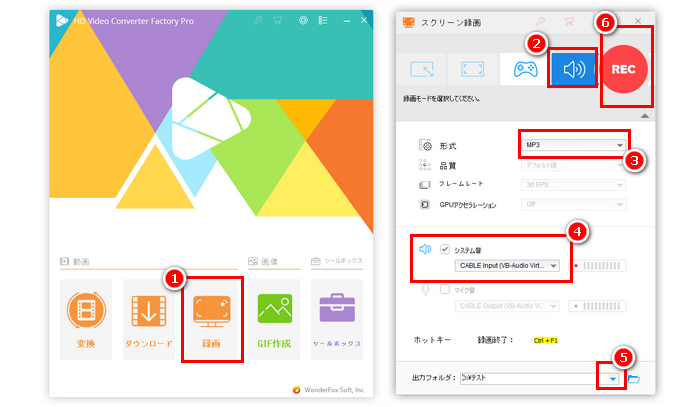
どうしても、そのようなOMAファイルをMP3にしたいなら、上記紹介した「WonderFox HD Video Converter Factory Pro」の音声録音機能で、PCでOMA音楽を再生しながら録音してMP3形式として保存してみましょう。手順は以下の通りです。
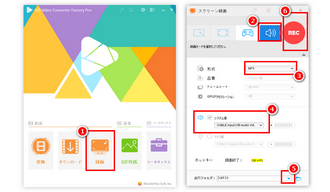
1.WonderFox HD Video Converter Factory Proを無料ダウンロード 無料ダウンロードして起動し、「録画」をクリックします。
2.「音声録音モード」をクリックします。
3.形式で「MP3」を指定します。
4.「システム音」で音楽再生の収録デバイスを指定し、「マイク音」のチェックを外します。
5.MP3ファイルの出力フォルダを指定します。
6.「REC」をクリックすれば再生しているOMA音楽を録音できます。
7.「Ctrl」+「F1」を押して録音を終了させて、指定の出力フォルダで保存したMP3ファイルを確認します。

2019年にWonderFoxに入社し、記事編集を担当しています。動画/音楽変換、ダウンロード、編集など各種メディアファイル関係の執筆を行っています。ユーザー様に分かりやすく役立つ情報を提供できるよう心がけています。
Music Center for PCはOMAをMP3に変換できないが、WAV・FLACに変換することができます。無劣化でOMAファイルを変換したい場合はおすすめです。


2019年にWonderFoxに入社し、記事編集を担当しています。動画/音楽変換、ダウンロード、編集など各種メディアファイル関係の執筆を行っています。ユーザー様に分かりやすく役立つ情報を提供できるよう心がけています。
Music Center for PCはOMAをMP3に変換できないが、WAV・FLACに変換することができます。無劣化でOMAファイルを変換したい場合はおすすめです。
利用規約 | プライバシーポリシー | ライセンスポリシー | Copyright © 2009-2026 WonderFox Soft, Inc. All Rights Reserved.