

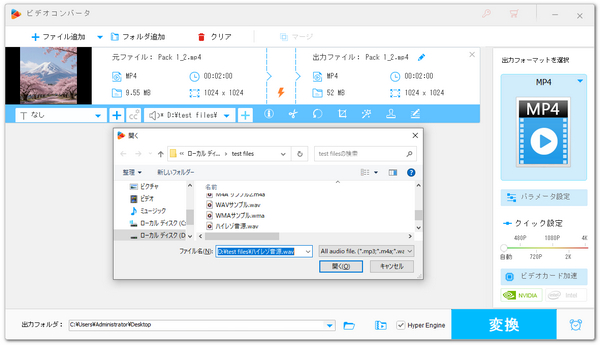
YouTubeは動画を共有するためのプラットフォームであるため、動画以外の音楽ファイルや写真ファイルをYouTubeに直接アップロードすることができません。
また、動画ファイルでも映像がないとアップロードできません。例えば、WAVやMP3などの音楽ファイルをMP4などの動画形式に変換しても、YouTubeにアップロードしようとすると、「処理を中止しました」のエラーメッセージが表示されて投稿を作成することができません。
WAV、FLAC、MP3、AACなど自作の音楽をYouTubeで共有したい場合は、音楽を映像付きの動画ファイルに作成する必要があります。
次に、YouTubeアップロードに向け、音楽ファイルを動画に作成する方法をシェアしたいと思います。音楽ファイルの他、映像として表示させる画像も1枚用意してください。
高音質のままWAV、FLAC、MP3、AACなどの音楽ファイルをYouTubeアップロード用動画に作成するにはWonderFoxがおすすめです。簡単かつ無料のソリューションを求める場合はMusic Waves Visualizerというオンラインサービスが良い選択肢です。
WonderFox HD Video Converter Factory ProはWindowsで使える多機能ソフトです。「写真スライドショー」は複数枚の写真からスライドショー動画を作るための機能ですが、1枚の画像を画質と縦横比の制限が無いMP4動画に変換することもできます。「変換」機能を利用して動画ファイルに音楽を入れることができ、パラメータを設定することで、音楽の音質を最大限維持できます。他に、結合やカット等動画を簡単に編集することもサポートします。
このソフトを使って1枚の画像と音楽ファイルをYouTubeアップロード用の動画に作成する手順は下記をご参考頂けます。無料トライアルを使ってみたい方は下のボタンをクリックしてソフトをインストールしてください。
 無料ダウンロード
無料ダウンロード
無料ダウンロード
ステップ1、画像を動画に変換する
1️⃣ソフトを開き、「ツールボックス」>>「写真スライドショー」に入ります。
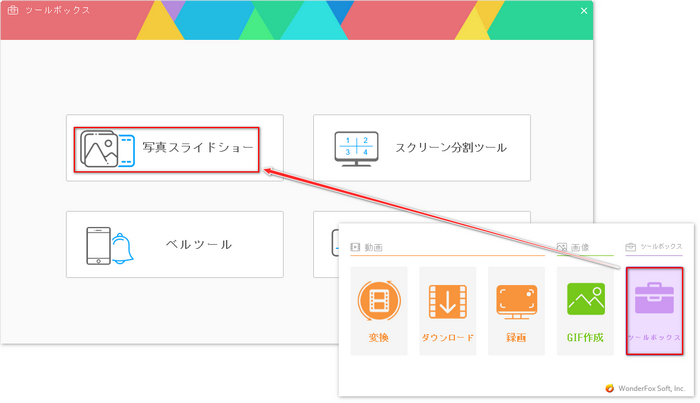
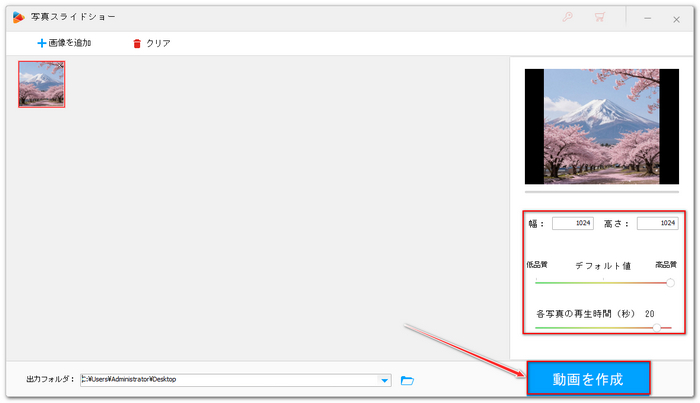
2️⃣「画像を追加」をクリックして、映像として表示させる画像ファイルを選択してインポートします。
3️⃣右側のオプションで品質を高品質に設定し、画像の再生時間を20秒に設定します。
4️⃣「動画を作成」ボタンをクリックし、まずは画像を動画ファイルに作成します。
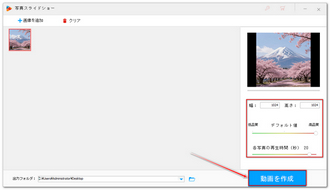
* 音楽ファイルの他、写真など画像ファイルをYouTubeにアップロードすることもできません。解決策としては上記の手順に従って画像を動画に変換することができます。
ステップ2、動画を音楽と同じ長さに編集する


1️⃣作成した動画を複製し、足りない部分を「写真スライドショー」機能で再作成して、音楽と同じ長さのクリップを用意します。
2️⃣WonderFox HD Video Converter Factory Proの「変換」機能を開き、全ての動画クリップをインターフェースにドラッグしてインポートします。
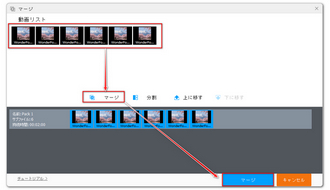
3️⃣画面トップにある「マージ」をクリックして結合編集のインターフェースを開きます。
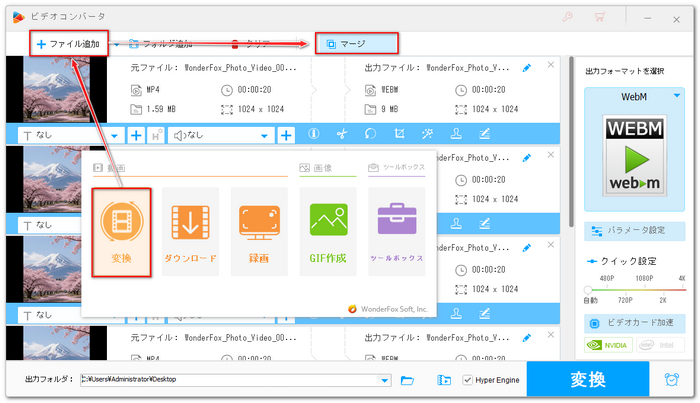
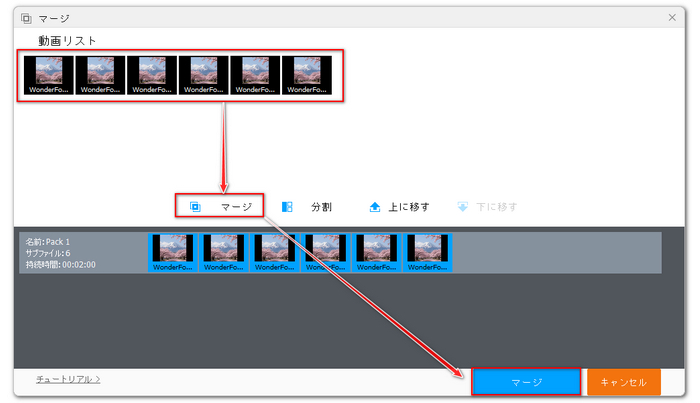
4️⃣全てのクリップを選択し、画面中央の「マージ」をクリックして結合パックを作成します。その後、下の青い「マージ」ボタンをクリックして編集を反映させます。
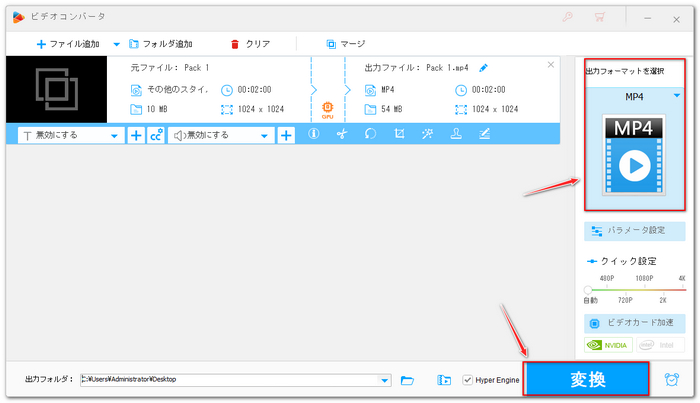
5️⃣右側の形式アイコンをクリックして形式リストを開き、「動画」タブにあるMP4を選択します。
6️⃣「変換」ボタンをクリックし、音楽と同じ長さの動画ファイルを書き出します。
ステップ3、音楽を音声トラックとして動画に入れる
1️⃣画面トップにある「クリア」をクリックしてタスクをクリアしてから、先書き出した動画ファイルをインターフェースにドラッグして再びインポートします。
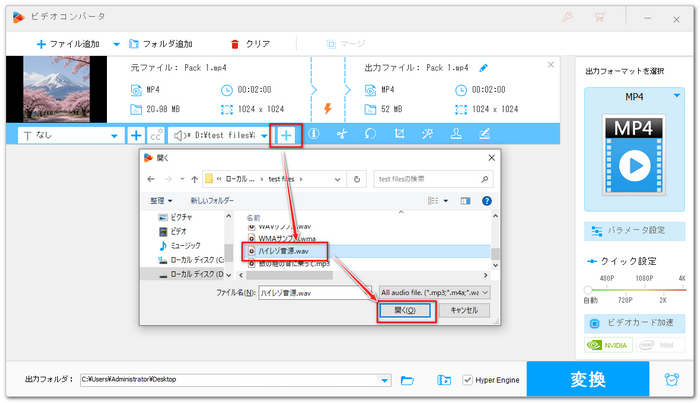
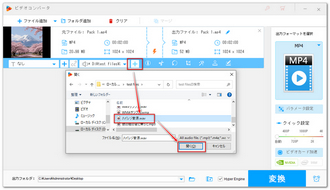
2️⃣ツールバーにある二つ目の「+」アイコンをクリックして音楽ファイルを選択し、音声トラックとして動画に入れます。* 撮影した普通の動画に好きな音楽を追加したい場合もこの機能がお役に立ちます。
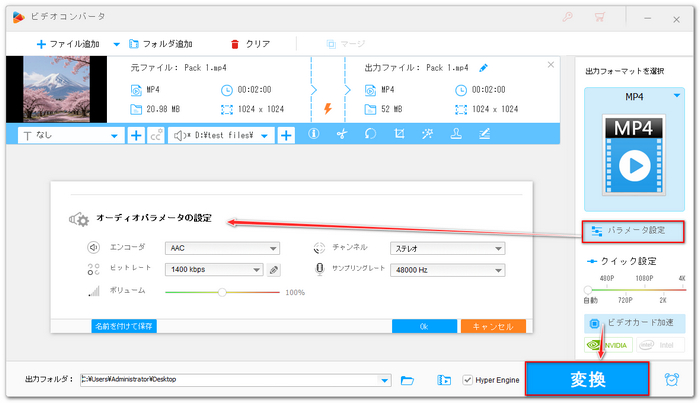
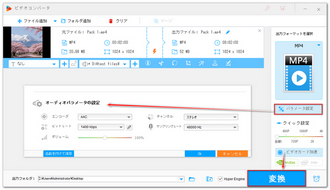
3️⃣「パラメータ設定」を開き、「オーディオパラメータの設定」セクションでエンコーダをAACに、チャンネルをステレオに、ビットレートを1400kbpsに、サンプリングレートを48000Hzに設定します。「Ok」をクリックして設定内容を反映させます。
4️⃣「変換」ボタンをクリックし、音楽付きの動画を書き出します。これで、1枚の画像と音楽ファイルでYouTubeアップロード用の動画を作成できます。
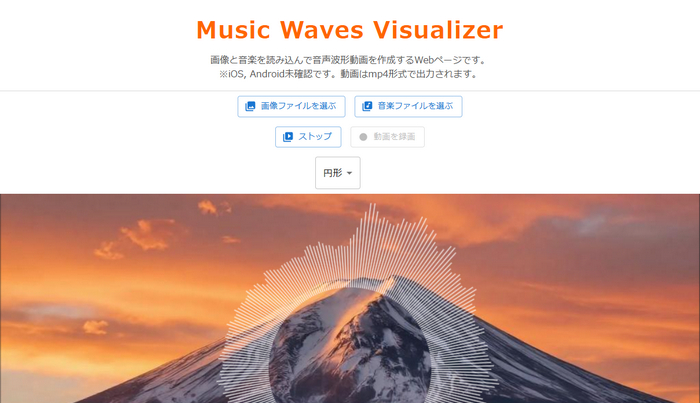
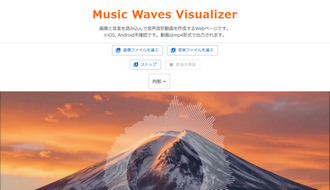
Music Waves Visualizerは音声波形の動画を作成できるオンラインサービスです。1枚の画像と音楽ファイルをアップロードして、音声の周波数バーもしくは折れ線、円形の波形動画を作成できます。画面静止の動画よりは魅力的ですが、音質と画質をカスタマイズできません。完全無料、しかもページ上には広告もないので、安心して利用できます。
1️⃣https://music-waves-visualizer.vercel.app/を開きます。
2️⃣2つのボタンをクリックして画像ファイルと音楽ファイルをそれぞれ選択します。
3️⃣ドロップダウンリストから周波数バーか、折れ線、円形を選択します。「プレビュー」ボタンをクリックして波形動画のプレビューが確認できます。
4️⃣「動画を録画」をクリックすると、波形動画の録画が始まります。終わったら、MP4形式の動画ファイルが自動的にダウンロードされます。
①WAVをそのままの音質でYouTubeにアップロードできますか?
できません。YouTubeは全ての音源をAAC/Opusコーデックで再エンコードします。このプロセスによって一部の音声データが捨てられるため、音質劣化は必然的に発生します。ただし、本文で紹介しているWonderFox HD Video Converter Factory Proを使って動画の音声エンコード形式(AAC、ステレオ、1400kbps、48000Hz)を設定すれば、YouTubeの再エンコードによる音質低下を最小限に抑えることができます。WAVだけでなく、AIFFやALAC等他の高音質音楽ファイルでもこの設定が利用できます。
②複数枚の写真とMP3ファイルでYouTubeアップロード用の動画を作成できますか?
できます。Windows標準のClipchamp等動画編集ソフトを利用して複数の写真をスライドショー動画に作成し、MP3等音楽ファイルをBGMとしてオーディオトラックに配置すれば、YouTubeアップロード用の動画を作成できます。
③著作権がある音楽をYouTubeにアップロードできますか?
著作権がある音楽を許可なく動画に入れてYouTubeにアップロードすることは、原則として著作権侵害になります。収益化の有無や「BGM程度だから」「短いから」などの理由では合法にはなりません。本文で紹介している方法は、自分が権利を持つ音楽、著作権がない音楽、利用が許可されている音楽だけを対象とします。
以上は、YouTubeアップロードに向け、WAV、FLAC、MP3、AACなど音楽ファイルを動画に作成する2つの方法でした。このガイドがご参考になれたら幸いです。
WonderFox HD Video Converter Factory Proは使い方が少し複雑ですが、音質を最大限維持して画質の制限が無い動画を作成できます。Music Waves Visualizerの方はファイルをアップロードするだけで手軽に魅力的な音声波形の動画が作成できる一方、音質と画質を設定できないデメリットがあります。ご自分のニーズに応じてツールを選択しましょう。

はじめまして、あやせです。Windows PC向けのメディア処理に関する情報を発信しています。主に、動画・音楽ファイルの変換とダウンロード、PC画面録画・録音、GIF作成、DVD変換などをテーマに、初心者にもわかりやすい解説記事を執筆しています。関連ツールの選び方や使い方に悩む方に役立つ情報を、正確かつ実用的にお届けしたいと思います。
この記事に関する一言💬:YouTubeがハイレゾ音源に対応していないのは残念です。視聴者としてはもちろん高音質の音楽を聴きたいですし、投稿者も自慢の作品をできるだけ良い品質で共有したいと思っているはずです。いつかYouTubeでハイレゾ音質の音楽動画を視聴できるように願っています。


はじめまして、あやせです。Windows PC向けのメディア処理に関する情報を発信しています。主に、動画・音楽ファイルの変換とダウンロード、PC画面録画・録音、GIF作成、DVD変換などをテーマに、初心者にもわかりやすい解説記事を執筆しています。関連ツールの選び方や使い方に悩む方に役立つ情報を、正確かつ実用的にお届けしたいと思います。
この記事に関する一言💬:YouTubeがハイレゾ音源に対応していないのは残念です。視聴者としてはもちろん高音質の音楽を聴きたいですし、投稿者も自慢の作品をできるだけ良い品質で共有したいと思っているはずです。いつかYouTubeでハイレゾ音質の音楽動画を視聴できるように願っています。
利用規約 | プライバシーポリシー | ライセンスポリシー | Copyright © 2009-2026 WonderFox Soft, Inc. All Rights Reserved.



