

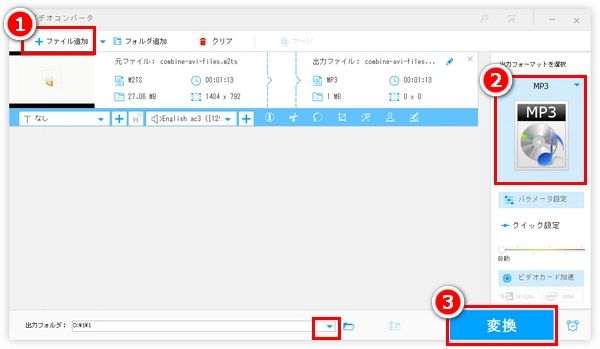
MTSファイルに映像だけでなく音声データも含まれているため、動画変換ソフトを使えば音声だけを取り出してMP3形式で保存できます。
基本的な流れは次のとおりです。
動画全体を編集する必要がないため、初心者でも比較的簡単に操作できます。
関連記事:PCでMTSファイルを編集する方法
「MTS」と「M2TS」は名前こそ異なるが、どちらもAVCHD規格で利用される動画ファイルです。
MTS:AVCHDカメラ
M2TS:Blu-ray・AVCHD
MTS:ほぼ同じ
M2TS:ほぼ同じ
MTS:○
M2TS:○
MTS:○
M2TS:○
実際に拡張子や利用シーンが異なる程度で、音声を取り出す手順はほぼ共通です。
ライブ映像や講義、会議などは映像を見なくても内容を確認できる場合があります。
MP3にしておけば、通勤やウォーキング、作業中でもスマートフォンで気軽に再生できます。
また、動画より容量が小さいため、保存容量の節約にも役立ちます。
動画編集ソフトでも音声を書き出せるが、
と感じることがあります。
一方、動画変換ソフトなら、動画を読み込んで保存形式を選ぶだけで完了するものも多く、初心者でも扱いやすいのが特徴です。
例えば30分程度の動画であれば、
程度まで容量を小さくできる場合があります。
音楽や講義音声を保存する用途で特にメリットを感じやすいでしょう。
関連記事:音楽ファイルの拡張子を変換する方法まとめ
MP3は圧縮形式のため、WAVやFLACなどと比べると音質はわずかに低下します。ただし、192kbps~320kbps程度で保存すれば、多くの用途では十分な音質を保てます。
市販Blu-rayやDVD由来のM2TSファイルに保護技術が施されている場合があります。そのようなファイルは一般的な動画変換ソフトで読み込めないことがあります。この記事では、自分で撮影したAVCHD動画や個人で管理しているファイルを対象に解説しています。
運動会や旅行などで、多数のMTSファイルをまとめて保存していることもあります。そのような場合、
に対応したソフトを選ぶことで、作業時間を大幅に短縮できます。
MTSやM2TSからMP3へ変換できるソフトは数多くあるが、操作性や対応形式、編集機能に違いがあります。用途に合わせて選ぶため、代表的なソフトを比較しました。
無料版:体験版
一括変換:○
音声抽出:○
編集機能:◎
おすすめユーザー:初心者~中級者
動画変換を中心に、音声抽出、簡単な動画編集、画面録画、GIF作成などを備えたオールインワンソフトです。MTS・M2TSをMP3だけでなくAAC・WAV・FLACなどへ変換でき、一括変換やGPUアクセラレーションにも対応しています。
MTSファイルをMP3へ変換する方法はいくつかあるが、複数の動画をまとめて処理する場合や、音声抽出を頻繁にする場合、専用の動画変換ソフトを利用すると効率的です。WonderFox HD Video Converter Factory Proは、MTS・M2TSをはじめとするさまざまな動画形式に対応し、MP3・WAV・AAC・FLACなどの音声形式へ簡単に変換できます。特に次のような用途に適しています。
WonderFoxに、音声抽出を効率化する次のような機能があります。
音声抽出だけでなく、形式変換や動画編集もしたい場合、1本でまとめて作業できる点がメリットです。
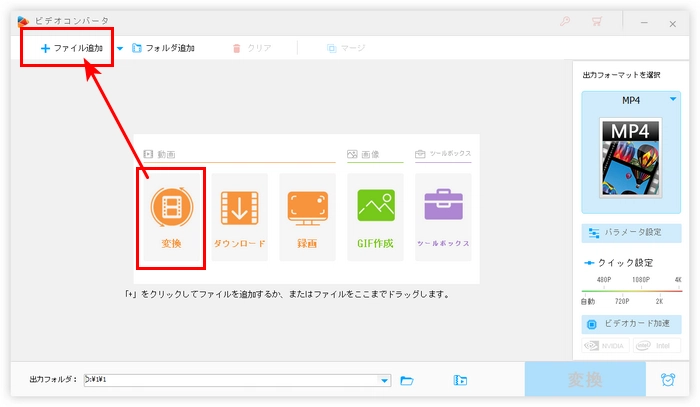
WonderFox HD Video Converter Factory Proを開いて、「変換」を選択します。
「+ファイル追加」をクリックしてMTS動画をインポートします。もしくは、画面に直接MTSファイルをドラッグします。
動画を削除したい場合、上部の「クリア」ボタンをクリックしてください。
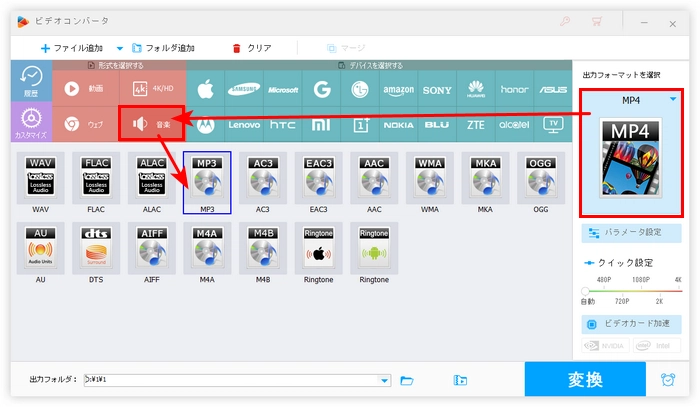
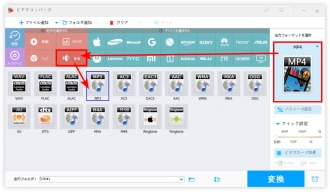
右上の出力形式画像をクリックしてMP3形式を選択します。他にはAC3、WAV、FLACなどのフォーマットを選択することもできます。
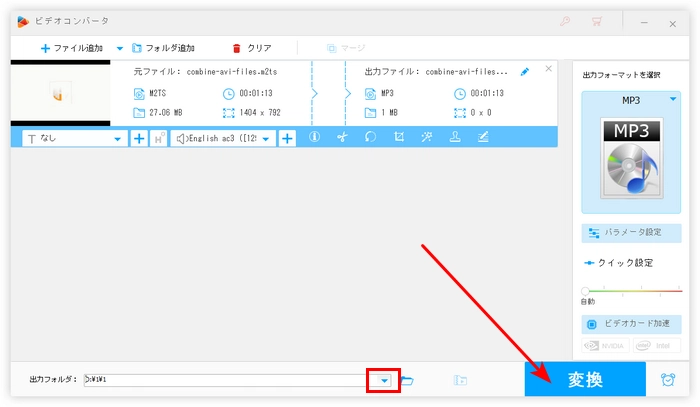
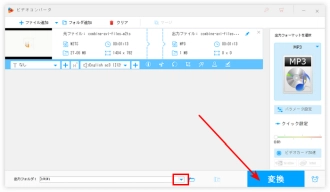
画面下の逆三角形をクリックして、出力フォルダを選択してから、「変換」ボタンをクリックします。
M2TSファイルも、MTSとほぼ同じ手順で音声を書き出せます。WonderFox HD Video Converter Factory Proを無料ダウンロード>>>WonderFox HD Video Converter Factory Proを無料ダウンロード>>>
無料版:体験版
一括変換:○
音声抽出:○
編集機能:○
おすすめユーザー:操作を重視する人
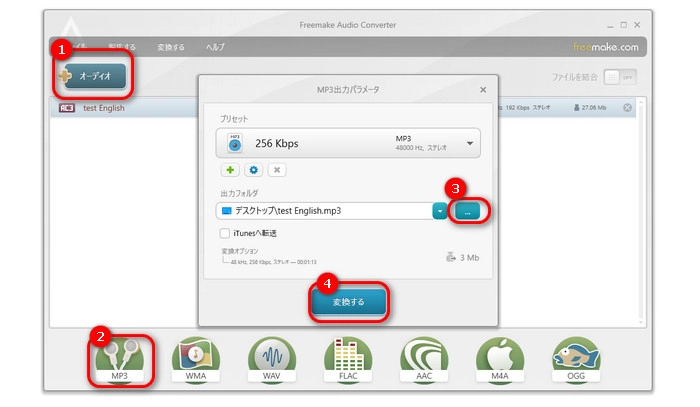
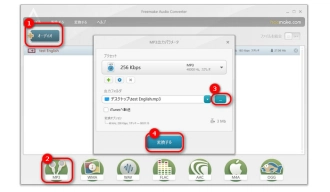
無料版:○
一括変換:○
音声抽出:○
編集機能:○
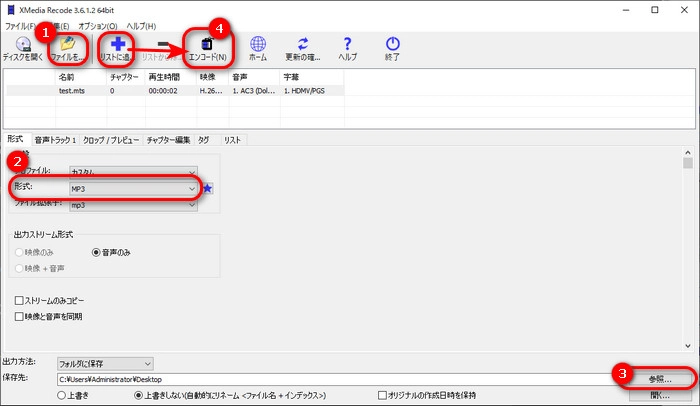
おすすめユーザー:エンコード設定を細かく調整したい人
無料ながら対応形式が豊富で、ビットレートやサンプリングレートなども細かく設定できます。音質やエンコード設定にこだわる人に向いています。
無料版:○
一括変換:△
音声抽出:○
編集機能:△
おすすめユーザー:シンプルに変換したい人
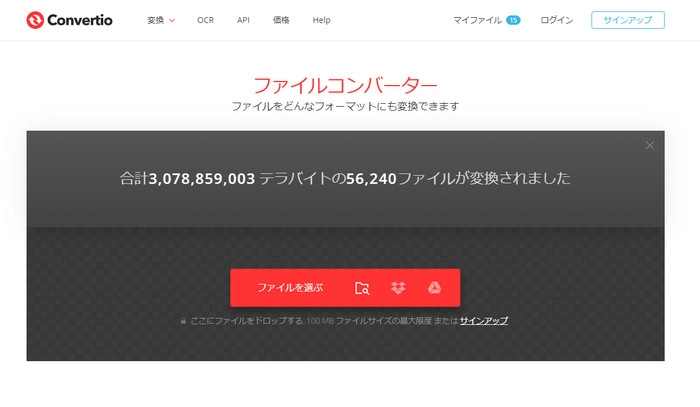
動画再生ソフトとして知られているが、簡単な変換機能も利用できます。追加ソフトを増やしたくない場合に便利だが、詳細な出力設定はやや分かりにくい点があります。
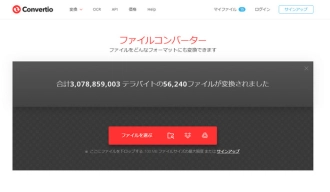
無料版:○
一括変換:○
音声抽出:○
編集機能:―
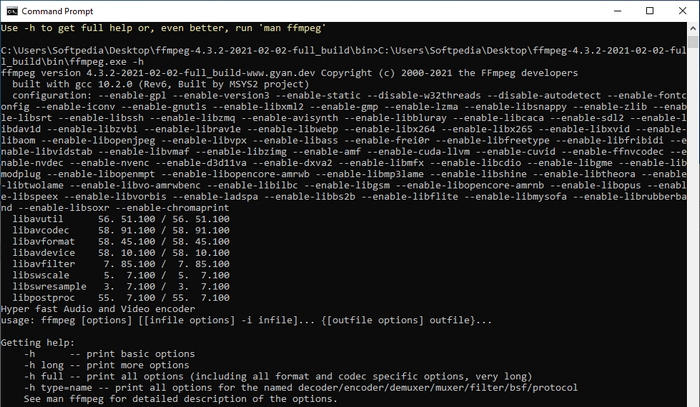
おすすめユーザー:コマンド操作に慣れている人
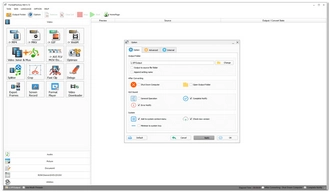
コマンドラインで動作する高機能なオープンソースツールです。大量のファイルを自動処理したい人には適しているが、GUIがないため初心者にはやや難しく感じられるでしょう。
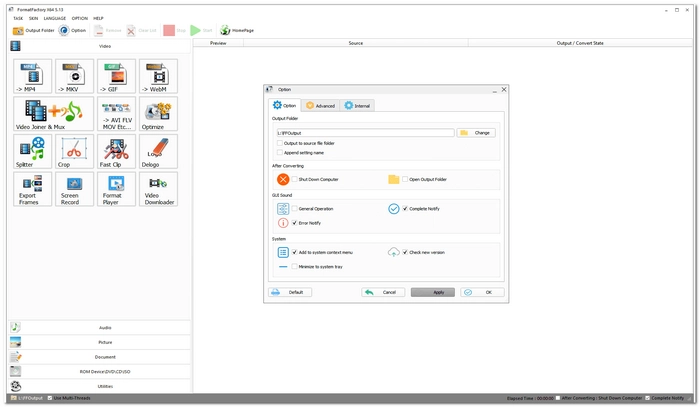
無料版:○
一括変換:○
音声抽出:○
編集機能:○
おすすめユーザー:無料で幅広い形式を扱いたい人
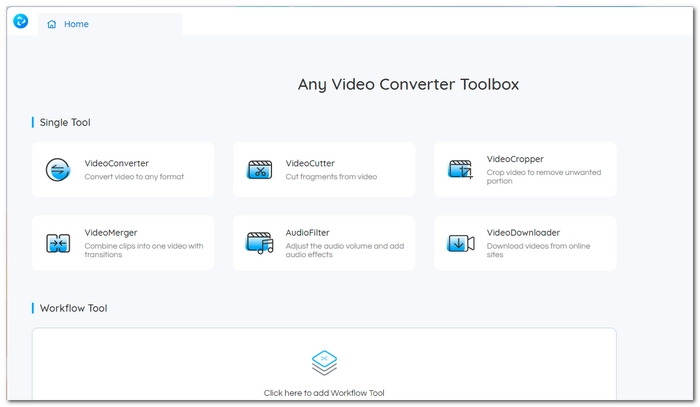
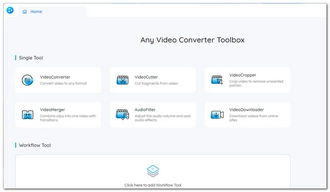
無料版:○
一括変換:○
音声抽出:○
編集機能:○
おすすめユーザー:無料で基本機能を使いたい人
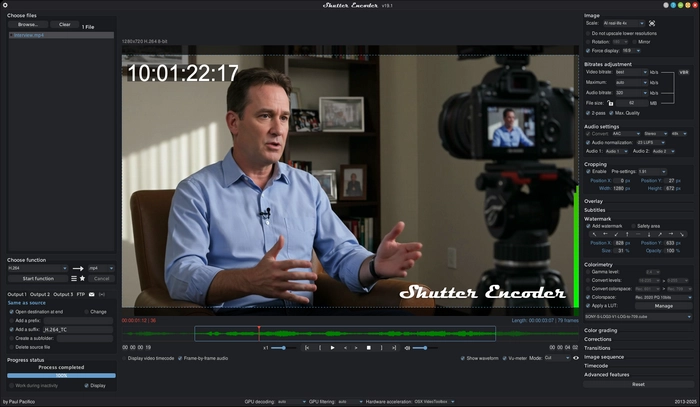
無料版:○
一括変換:○
音声抽出:○
編集機能:○
おすすめユーザー:クリエイター向け
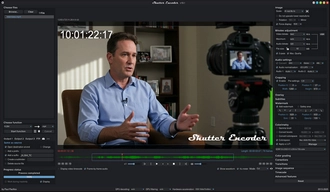
用途:初心者
おすすめ:WonderFox HD Video Converter Factory Pro
用途:完全無料
おすすめ:VLC media player、Format Factory
用途:音質を細かく調整したい
おすすめ:XMedia Recode
用途:自動化・大量処理
おすすめ:FFmpeg、Shutter Encoder
用途:動画編集もしたい
おすすめ:Shotcut、DaVinci Resolve、Adobe Premiere Pro
迷った場合、どのくらいの頻度で変換するかを基準に選ぶと失敗しにくくなります。
音声を書き出す際、利用目的に合わせて保存形式を選ぶことが大切です。
スマホ・音楽プレーヤー
おすすめ形式:MP3
特徴:容量が小さく、多くの機器で再生できる
動画・音声編集
おすすめ形式:WAV
特徴:非圧縮のため再編集による劣化を抑えやすい
高音質で保存したい
おすすめ形式:FLAC
特徴:可逆圧縮で音質を維持できる
Apple製品で利用
おすすめ形式:AAC
特徴:MP3より高効率な圧縮に対応
普段の再生や容量を重視するならMP3、高音質を維持したい場合や後から編集する予定がある場合は、WAVやFLACを選ぶと安心です。
ライブ映像や講義、会議などで、動画全体ではなく必要な部分だけ保存したいこともあります。そのような場合、トリミング機能を利用して不要な部分をあらかじめカットしてから音声を書き出すと効率的です。WonderFox HD Video Converter Factory Proのほか、XMedia RecodeやShutter Encoderなども、変換前に不要な部分をトリミングできます。
MTSからMP3への変換は比較的簡単だが、ファイルの状態や設定によって正常に変換できないことがあります。ここでは、よくあるトラブルと対処法を紹介します。
主な原因
対処法
撮影データではなく、コピー時のエラーが原因となるケースも少なくないです。
音声が出力されない場合、元動画の音声形式や設定を確認しましょう。
チェックポイント
改善しない場合、一度WAV形式で保存してからMP3へ変換すると正常に書き出せることがあります。
最も多い原因はビットレート設定です。
128kbps
おすすめ用途:会議・音声メモ
192kbps
おすすめ用途:講義・一般用途
256kbps
おすすめ用途:音楽鑑賞
320kbps
おすすめ用途:高音質を重視
また、MP3は非可逆圧縮形式のため、MP3ファイルを繰り返しMP3へ変換すると音質は徐々に低下します。可能であれば、元のMTSファイルから直接MP3を書き出すようにしましょう。
MTSは高画質動画のため、ファイルサイズが数GBになることも珍しくないです。処理時間を短縮したい場合、次の方法が効果的です。
複数の動画をまとめて処理する場合、一括変換機能に対応したソフトを利用すると作業効率が向上します。
Windows標準アプリには、MTSファイルを直接MP3へ変換する機能は搭載されていません。そのため、動画変換ソフトやFFmpegなどの専用ツールを利用する必要があります。初心者であれば、GUI(画面操作)に対応したソフトを選ぶとスムーズに作業できます。
はい。VLC media player、Format Factory、XMedia Recode、Any Video Converter Freeなどの無料ソフトでも変換できます。ただし、一括変換やGPUアクセラレーション、高速処理などは有料ソフトのほうが充実している場合があります。
用途によって異なります。普段スマホや音楽プレーヤーで再生するなら、容量が小さく互換性の高いMP3がおすすめです。一方、あとから編集する予定がある場合、音質劣化を抑えやすいWAVを選ぶと安心です。
いいえ。通常は新しいMP3ファイルが作成されるだけで、元のMTSファイルはそのまま残ります。不要になった場合のみ、自分で削除してください。
可能です。数時間の動画でも変換できるが、動画が長いほど処理時間や保存容量も増えます。作業を効率化したい場合、一括変換やGPUアクセラレーションに対応したソフトを利用すると便利です。
一部のアプリでも対応しているが、MTS形式をサポートしていないものもあります。長時間の動画や複数ファイルを扱う場合、Windows向けソフトを利用したほうが安定して変換できます。
残りません。MP3は音声専用のファイル形式のため、映像・字幕・チャプター情報などは保存されません。音声だけを取り出したい場合に適した形式です。
MTS・M2TSファイルに映像と音声の両方が含まれており、動画変換ソフトを使えば音声だけをMP3として保存できます。
講義やライブ映像、会議の録画、ホームビデオなどは、MP3へ変換することでファイルサイズを抑えながら、スマホや音楽プレーヤーでも手軽に再生できるようになります。
また、用途に応じて保存形式を選ぶことも重要です。普段の再生にはMP3、高音質で保存したい場合や後から編集する予定がある場合、WAVやFLACを選ぶと音質の劣化を抑えやすくなります。
ソフトを選ぶ際、変換機能だけでなく、一括処理や対応形式、操作性なども確認すると、今後の動画・音声管理がより効率的になります。
目的に合ったツールを活用すれば、MTS・M2TSからの音声抽出は数ステップで完了し、さまざまなシーンで活用できるでしょう。
1.
2.
3.
4.
5.
6.
7.
8.
9.
10.
11.



アンドロイド(Android)スマホへDVDの取り込み方法

Facebookに動画投稿できない時の原因と対処法!

MP4をM2TSに変換する方法


動画・デジタルメディア分野で5年以上の実務経験を持つテクニカルライター。これまで動画編集、動画・音声変換、録画、ダウンロード、DVDバックアップなどに関する数多くの解説記事やトラブルシューティング記事を執筆してきました。日常的にソフトの動作検証やユーザーからのフィードバック分析に携わっており、実際の検証結果や利用経験に基づいた、再現性の高い情報発信を心がけています。初心者でも理解しやすいステップ形式の解説を得意とし、「最短で問題を解決できること」を重視したコンテンツ制作を行っています。MTS・M2TSファイルは動画変換ソフトでMP3へ変換でき、音声だけを保存できます。MP3はスマホでの再生や容量を抑えたい場合に適した形式です。音質を重視する場合は320kbps前後、編集用にはWAVやFLACを選ぶと劣化を抑えやすくなります。複数のファイルを処理する場合、一括変換やGPUアクセラレーション対応ソフトを選ぶと効率的です。


動画・デジタルメディア分野で5年以上の実務経験を持つテクニカルライター。これまで動画編集、動画・音声変換、録画、ダウンロード、DVDバックアップなどに関する数多くの解説記事やトラブルシューティング記事を執筆してきました。日常的にソフトの動作検証やユーザーからのフィードバック分析に携わっており、実際の検証結果や利用経験に基づいた、再現性の高い情報発信を心がけています。初心者でも理解しやすいステップ形式の解説を得意とし、「最短で問題を解決できること」を重視したコンテンツ制作を行っています。MTS・M2TSファイルは動画変換ソフトでMP3へ変換でき、音声だけを保存できます。MP3はスマホでの再生や容量を抑えたい場合に適した形式です。音質を重視する場合は320kbps前後、編集用にはWAVやFLACを選ぶと劣化を抑えやすくなります。複数のファイルを処理する場合、一括変換やGPUアクセラレーション対応ソフトを選ぶと効率的です。
利用規約 | プライバシーポリシー | ライセンスポリシー | Copyright © 2009-2026 WonderFox Soft, Inc. All Rights Reserved.


 無料ダウンロード


