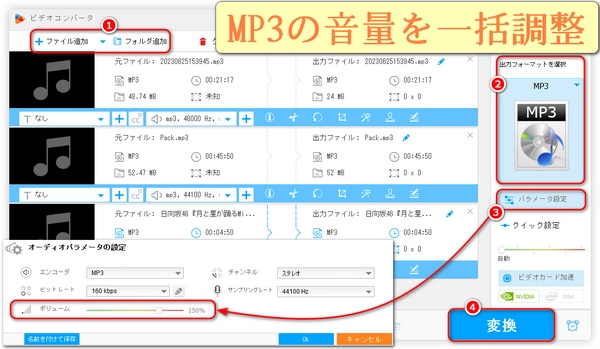
複数の音源を揃えて再生するとき、曲ごとの音量差に困ったことはないでしょうか?ここでは、フリーで手軽に使える音量正規化ツール(MP3Gain)を例に、インストールから実時に音量を揃えるまでの手順を初心者向けに丁寧に説明します。最後に、音楽編集や形式変換、録音など幅広い作業を一つのソフトでしたい方へ向けた実用的な代替ワークフローも紹介します。
MP3GainはMP3ファイルの音量を統一(正規化)するためのシンプルなツールです。音声の波形を直接変更する(不可逆)方式ではなく、ファイルのID3タグやヘッダに音量補正情報を記録することで再生時の音量差を吸収する仕組みを採用している点が特徴です(ソフトのバージョンや設定により動作は異なります)。
主なメリット
・複数ファイルをまとめて処理できる(バッチ処理)
・トラック全体/アルバム単位での調整が可能
・設定がシンプルで初心者でも扱いやすい
1、MP3Gainの公式サイトにアクセス
MP3Gain公式サイトもしくは信頼できるダウンロードサイト(窓の杜など)にアクセスします。
2、ダウンロードページに移動
MP3Gainのダウンロードページで、使用しているOSに合ったバージョンを選びます。通常、Windows用のインストーラを選択します。.exe形式のインストーラ(通常「mp3gain-win-1_2_5.exe」)を選択してダウンロードしてください。
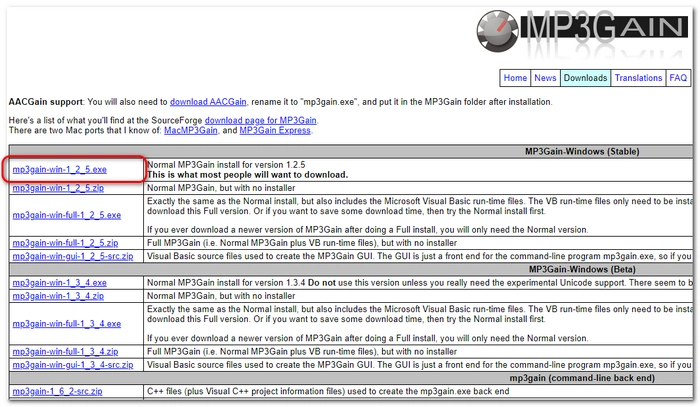
3、ダウンロードしたインストーラを実行
ダウンロードが完了したら、ダウンロードフォルダに移動し、「mp3gain-win-1_2_5.exe」をダブルクリックして実行します。
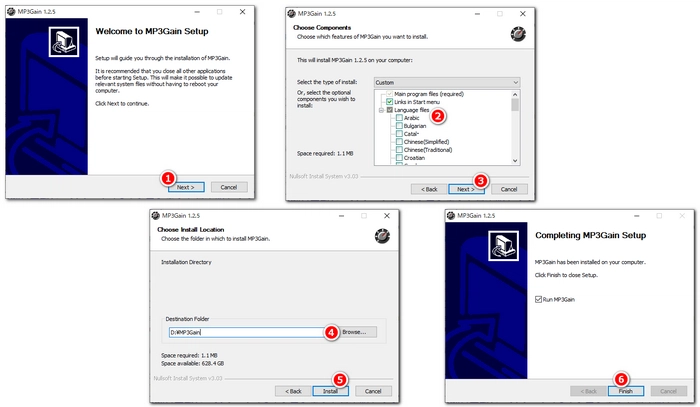
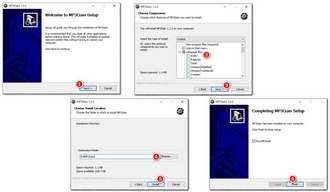
4、インストールウィザードに従ってインストール
「Next」を選択して次に進みます。「Language File」リストの「Japanese」にチェックを入れ、「Next」をクリックします。インストール先フォルダを選択します。特に変更が必要ない場合デフォルトのままで問題ないです。最後に「Install」をクリックしてインストールを開始します。
5、インストール完了
インストールが完了したら、「Finish」ボタンをクリックします。
1、MP3Gainの起動
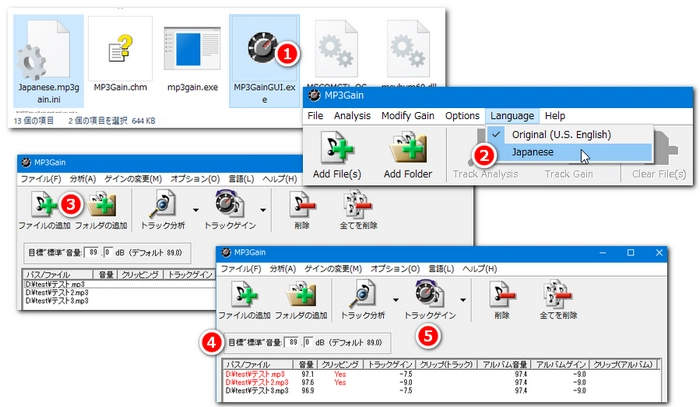
インストールが完了したら、「MP3GainGUI.exe」を起動します。メニューバーの「Language」から「Japanese」を選択すると、画面が日本語で表示されます。
* 「mp3gain-win-1_2_5.exe」でインストールしても起動できない場合、下位バージョンのプログラムをダウンロードするか、.zipファイルをダウンロードしてください。.zipファイルをダウンロードしたら、解凍してお使いください。
2、MP3ファイルを追加
画面上部の「ファイルの追加」または「フォルダの追加」を選択することで、ファイルをMP3Gainに追加します。
3、音量解析
メインウィンドウの「トラック分析」ボタンをクリックします。ソフトが選択したMP3ファイルの音量を個別に解析し、音量レベル(dB値)を表示します。これにより、各曲がどの程度の音量で再生されているかを確認できます。
4、音量調節(ゲイン調整)
「目標”基準”音量」の設定:目標音量を入力します。推奨設定はデフォルト値、つまり音量を変更せずに「89.0dB」のままとします。
トラックゲイン調整:個々の曲の音量を統一したい場合、「トラックゲイン」を選択し、指定したdBに調整します。
アルバムゲイン調整:アルバム全体でバランスを保ちながら場合、「トラックゲイン」の右の「▼」ボタンをクリックして「アルバムゲイン」を選択します。
5、保存と確認
上記の手順に従うことで、MP3Gainを使って効率よくMP3ファイルの音量を解析し、調整できます。音量調整が終わったら、変更内容が自動的にファイルに保存されます。調整後、ファイルを再生して音量が適切に調整されているかどうかを確認します。
処理後に音が割れる/ノイズが出る:目標音量が高すぎる可能性があり、少し下げて再処理してみましょう。
ファイルが再生できなくなった:処理に失敗した場合はバックアップから戻します。別ツールでの再エンコードが必要な場合があります。
タグやアルバム情報が消えた:処理前にタグを確認、バックアップを取ります。タグ編集ツールで復元可能なケースもあります。
音量を揃えた後に「形式を変えたい」、「曲を分割・結合したい」、「音声を録音したい」というニーズが出てきます。こうした複数工程をスムーズにしたい場合、多機能ソフトを併用すると効率的です。
たとえば、MP3の正規化→フォーマット変換→追加編集までを一本のワークフローで完了できます。これにより、ファイルの互換性問題や編集作業の手戻りを減らせます。
ここで紹介する一例として、使いやすいマルチメディアツール「WonderFox HD Video Converter Factory Pro」は、動画/音楽フォーマット変換・動画/音楽編集・動画/音楽ダウンロード・画面録画/音声録音・GIF作成など、日常のほとんどの作業をカバーします。MP3の音量を簡単に揃えた後、別形式へ変換したり、不要部分をカットして再エンコードしたりする時に特に便利です。
次に、音量の一括調整を例に、このソフトの使い方を紹介します。必要に応じて参考にしてください。
 無料ダウンロード
無料ダウンロード
無料ダウンロード
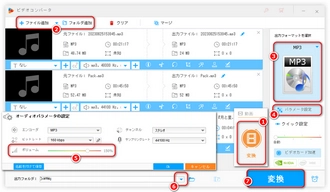
まず、「WonderFox HD Video Converter Factory Pro」をWindows PCに無料ダウンロード無料ダウンロードして起動します。
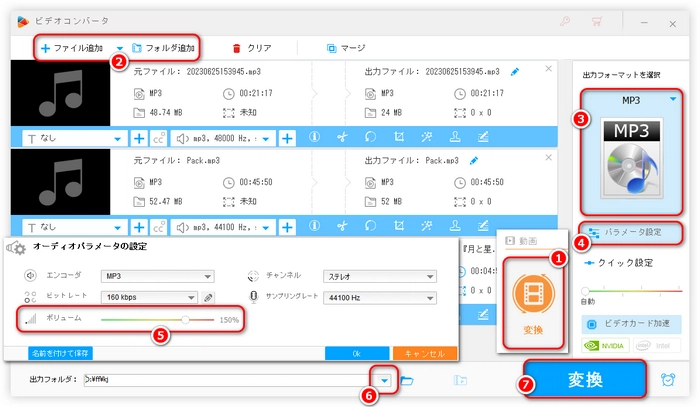
メイン画面から「変換」を選択します。これにより、音楽や動画のファイルを処理する画面に移動します。
「ファイル追加」をクリックして、音楽や動画ファイルを選択します。複数のファイルを一括で追加できます。
ファイルが追加されたら、「パラメータ設定」ウィンドウが開いたら、「ボリューム」セクションでスライダーを使って音量を上げるか下げます。例えば、音量を増加させたい場合、スライダーを右に移動させます。
音量調整を完了したら、「OK」ボタンをクリックして変更を適用します。1回調整するだけで、リスト内のすべてのファイルの音量を変更できます。
画面右側の「出力フォーマットを選択」をクリックし、MP3、MP4など目的に合った出力フォーマットを選びます。
調整後のファイルを保存する場所を下の「▼」ボタンで指定します。
「変換」ボタンをクリックして、出力を開始します。
このプロセスで、複数の音楽ファイルや動画ファイルの音量を一括で調整できます。
* 音量を変えずにフォーマットだけを変換することも可能です。
A:ソフトによるが、上書きされる場合はバックアップを推奨します。設定で上書きを防げることもあります。
A:MP3専用のツールもあるが、汎用のオーディオ編集/変換ソフトを使えばWAVやAACなどにも対応可能です。
A:その場合はアルバムモードで処理すると自然なバランスを保てます。
音量のばらつきはリスニング体験を損なわないが、今回紹介した手順に従えば簡単に改善できます。まずは小さなフォルダで試して安全性と効果を確認し、その後に大量のファイルを一括処理する流れが安全です。また、正規化→編集→形式変換→録音まで一貫してしたい場合、WonderFox HD Video Converter Factory Proのような多機能のメディアツールを併用すると作業効率が大きく向上します。


利用規約 | プライバシーポリシー | ライセンスポリシー | Copyright © 2009-2026 WonderFox Soft, Inc. All Rights Reserved.