

MKV動画をDVDプレーヤーで再生したり、思い出の動画を保存したりするために、MKVをISOイメージファイルに変換したい方も多いでしょう。この記事では、MKVをISOに変換できるフリーソフトと、その使い方を分かりやすく紹介します。
 ゆきこ | 更新:2025/12/23
ImgBurn(イメージバーン)はISOイメージファイルを作成できる無料のソフトウェアです。「イメージファイルをディスクに書き込む」、「ディスクにファイルやフォルダを書き込む」、「ディスクからイメージファイルを作成」、「ファイルやフォルダからイメージファイルを作成」、「ディスクをベリファイ」、「検出」という6つの機能が備わっています。動画ファイルをISOに作成したり、DVD・BDディスクからISO/BIN/IMGなどのイメージファイルを作成したり、ISO/BIN/IMGなどのイメージファイルをDVD・BDディスクに作成したりすることが可能です。
続いて、ImgBurnでMKVをISOファイルに作成する手順を解説します。準備として、先にImgBurnの公式サイトにアクセスして、ImgBurnをPCにダウンロードしてインストールしてください。でも、ImgBurnはデフォルトでは日本語表示に対応していません。必要であれば、まず日本語に設定してください!
合わせて読みたい:ImgBurnの使い方(ダウンロード・日本語化・設定)、ImgBurnでISOイメージファイルを作成できない原因と対策
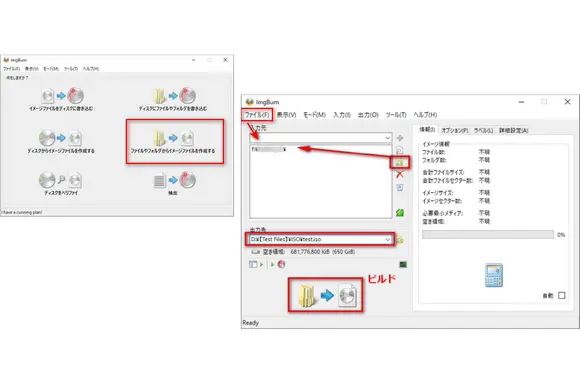
Step1. ImgBurnを起動すると、メイン画面に6つのボタンが表示されます。右側の「ファイルやフォルダからイメージファイルを作成」ボタンをクリックします。
Step2.「ファイル」をクリックしてMKVを追加するか、 入力元の所にある黄色いフォルダアイコンをクリックしてMKVファイルまたはMKVがあるフォルダを選択します。
Step3. 「出力先」欄でISOイメージファイルの保存先を指定します。最後に、下部の「ビルド」アイコンをクリックすればISOイメージファイルを作成し始めます。
Freemake Video Converterには、4KやフルHD動画の変換、DVDコピー、Blu-ray・DVD書き込み、動画のトリミング・結合・反転、埋め込みコードの作成、字幕付き動画の変換、YouTubeへのアップロード、YouTubeなどの動画ダウンロードといった多彩な機能が搭載されています。
一方、Freemake Video Converterの欠点として、無料版で作成したISOイメージファイルにはFreemakeのロゴが追加される点が挙げられます。なお、すべての機能を利用するには、プロ版を購入する必要があります。
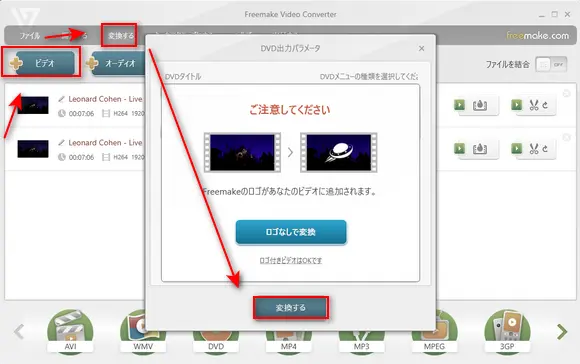
Step1. まず、公式サイトからMKV ISO変換フリーソフトFreemake Video Converterをダウンロードして起動してください。「+ビデオ」或いは「ファイル」ボタンをクリックして、MKVファイルを追加します。そのあと、上の「変換する」ボタンをクリックして、「DVD」を選択してください。
Step2. 新しいダイアログが表示されたら、三角形のような小さいボタンをクリックして、「ISOイメージファイルを作成する...」を選択した後、ISOイメージファイルの保存先を指定します。
Step3. 「変換する」をクリックすると、「Freemakeのロゴがあなたのビデオに追加されます」とのダイアログが表示されます。無料でMP4をISOに変換したいなら、「続ける」をクリックしてください。
以上、MKVをISOイメージファイルに変換する2つの方法をご紹介しました。MKV ISO変換フリーソフトを使えば、比較的簡単な手順でMKVをISOイメージファイルに変換できます。
一方で、DVDディスクやDVDフォルダ、ISOイメージファイルをMP4、MOV、AVI、WAV、FLACなど、より多くの形式に変換したい場合は、DVDリッピング専用ソフトの利用も選択肢の一つです。
その中でも「WonderFox DVD Ripper Pro」は、DVDコンテンツのリッピングに特化した高機能ソフトで、超高速かつ画質・音質を保ったまま、DVDディスク、ISOイメージファイル、DVDフォルダ(Video_TS)をMP4、MOV、MP3、WAVなどの動画・音声形式や各種端末向けプリセットに変換できます。
用途に応じて最適なツールを選びたい方は、必要に応じて「WonderFox DVD Ripper Pro」を無料ダウンロードして試してみるのもよいでしょう。
WonderFox DVD Ripper Proを使って、DVDのコピーガードを解除し、ISOファイルをMP4、AVI、MKV、MPG、iPhone、MP3、iPad、テレビ、WAVなど様々なフォーマットとデバイスに変換できます。さらに、DVD解像度を調整したりDVDを編集したりすることもできます。

WonderFox Softプライバシーポリシー | Copyright © 2009-2026 WonderFox Soft, Inc. All Rights Reserved.
