

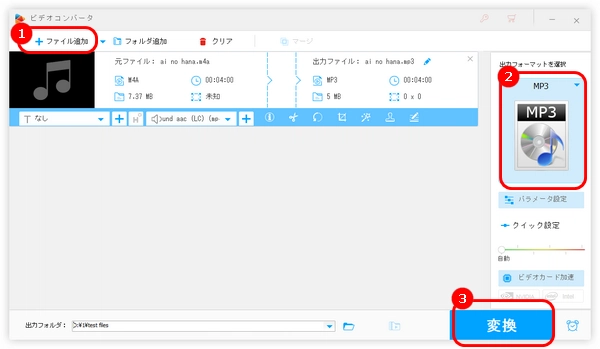
Windows 11でM4AをMP3に変換する最適な方法は、変換するファイルの数と目的によって異なります。
数曲程度の変換であれば「インストール不要のブラウザツール」が手軽だが、大量の音楽ファイルの一括変換や、動画からの音声抽出などもしたい場合は「専用の変換ソフト(WonderFoxなど)」を導入するのが最も確実で効率的です。
この記事でわかること
以下で、それぞれの詳細と具体的な選び方を解説します。
変換する前に、そもそもこれらのファイル形式が何なのかを把握しておくと、音質劣化などの失敗を防ぐことができます。
M4A形式とは、主にApple製品(iPhoneやMac、iTunesなど)で標準的に使われている音声ファイル形式です。中身の圧縮方式には「AAC」や「ALAC(可逆圧縮)」が使われており、少ないデータ容量で高音質を保てるのが特徴です。
※なお、動画ファイルであるMP4形式の中で「音声データのみ」を格納しているストリームを指してMP4Aとは何かと疑問に思う方もいるが、実質的にM4Aと同じオーディオ規格(AAC等)を指しています。
MP3:ほぼ全ての機器・ソフトで再生可能(最強)
M4A (AAC):Apple製品に強いが、一部の古いカーナビ等で非対応
MP3:標準的
M4A (AAC):MP3と同じ容量なら、M4Aの方が高音質
MP3:軽い
M4A (AAC):軽い


ここでは、Windows 11環境を中心に、利用シーンに合わせたおすすめのツールを紹介します。
どんな人に向いているか: 複数ファイルをまとめて変換したい人、PCに負荷をかけずに高速処理したい人。
私が過去にVOBなどのDVD関連形式からMP4への変換や、MP3からM4R(iPhone着信音)への変換など、かなりマニアックな用途を試してきた中で、Windows 11環境において最も挙動が安定していたのがこのソフトです。
 無料ダウンロード
無料ダウンロード
無料ダウンロード
ここでは、先ほど紹介した「WonderFox HD Video Converter Factory Pro」を例に、Windows 11での確実な変換手順と、失敗しやすいポイントを解説します。
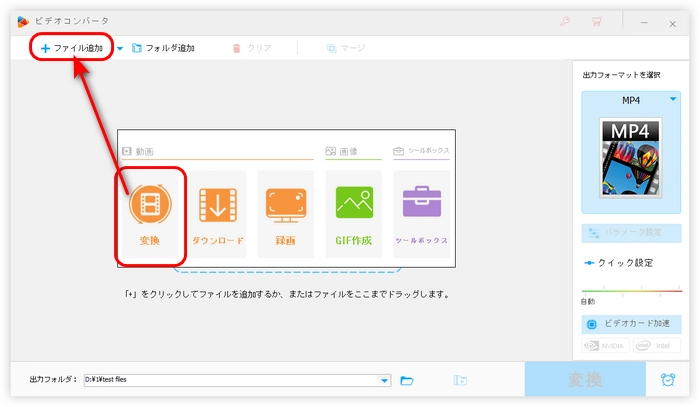
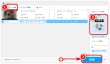
WonderFox HD Video Converter Factory Proを起動し、「変換」画面に切り替えます。
「+ファイル追加」をクリックして、M4Aファイルをソフトに読み込みます。
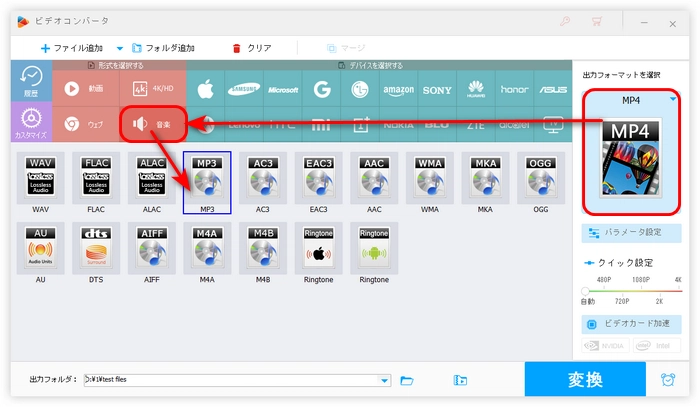
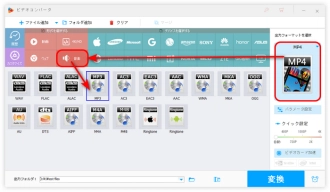
右側の形式アイコンをクリックして、「音楽」カテゴリに移動し、「MP3」を選択します。
※ここで、高音質を極めたいからと(FLACなどの可逆圧縮方式への変換)を選ぶ方がいるが、元のM4A以上の音質にはならないため、ファイルサイズが無駄に大きくなる点に注意してください。
このソフトはパラメータ変更機能を提供し、必要に応じて、ビットレート、音量などのパラメータを変更できます。元のM4Aが256kbpsであれば、MP3も256kbpsか320kbpsに設定することで、変換による音質劣化を最小限に抑えられます。
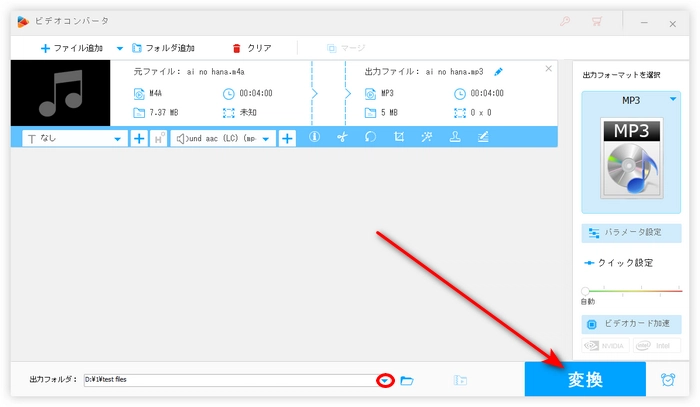
画面下部の逆三角形のアイコンをクリックして、ファイルの出力フォルダを設定します。
「変換」アイコンをクリックして、Windows 11でM4AをMP3に変換します。
WonderFox HD Video Converter Factory Proを無料ダウンロード>>>WonderFox HD Video Converter Factory Proを無料ダウンロード>>>
Apple Musicでダウンロードした曲が変換できない
DRM(デジタル著作権管理)で保護されているM4Aファイルは、いかなるソフトを使ってもMP3に変換できません。自分でCDから取り込んだファイルや、DRMフリーで購入した楽曲のみが対象です。
どんな人に向いているか: ソフトをPCに入れたくない人、1〜2曲だけサクッと手軽に変換したい人。
パソコンに新しいソフトを追加せず、M4AからMP3への変換をインストール不要でしたい方には、Webブラウザ上で完結する「Convertio」や「Online Audio Converter」などのオンラインツールが便利です。
注意点: データのアップロードとダウンロードに通信量がかかるため、Wi-Fi環境での利用を推奨します。また、会議の録音など機密性の高い音声データを外部サーバーへアップロードするのは、セキュリティの観点から控えた方が安全です。
どんな人に向いているか: 多少の手間がかかっても、無料で安全に変換したい人。
M4AをMP3に変換できるフリーソフトを探しているなら、代表格として挙げられるのがWindows版の「iTunes」です。設定画面の「読み込み設定」をMP3エンコーダに変更するだけで、ライブラリ内のM4Aファイルを簡単にMP3へ変換できます。
ビットレートの変更や音量調整など、より詳細な設定をしたい場合は「XMedia Recode」などのツールが強力だが、インターフェースがやや専門的であるため、初心者には少しハードルが高く感じるかもしれません。
Macをお使いの方で、MP4やM4AからMP3への変換をMacでする方法を探している場合、わざわざ外部ソフトを導入する必要はないです。標準搭載されている「ミュージック」アプリだけで簡単に変換が可能です。環境設定の「ファイルの読み込み」からMP3エンコーダを選択し、メニューバーから「変換」を選ぶだけでスムーズに処理が完了します。
音声同士の変換だけでなく、動画形式を絡めたより高度な変換ニーズについても触れておきます。
「音声ファイル(M4Aなど)に静止画を1枚組み合わせて、MP4の動画ファイルとして出力したい(YouTubeなどにアップロードするため)」という用途です。こうした目的でM4AをMP4に変換できるフリーソフトを探している場合、「AviUtl」などの動画編集ソフトや、前述したWonderFoxのような多機能コンバーターが必要になります。
なお、「WM4AをMP4に変換」と調べられることもあるが、これは恐らく「WMA」または「M4A」の入力間違いと思われます。いずれにしても「音声+画像=動画」として出力するには、単なる音声変換ではなく、動画編集や結合機能を持つソフトを活用しましょう。
インターネット上に、YouTube動画をM4Aに変換するソフトやMP3として抽出・保存できるとうたうツールが多数存在しています。ただし、著作権者が許可していないコンテンツをダウンロードする行為は、プラットフォームの利用規約違反のみならず、著作権法違反となる重大なリスクを伴います。動画から音声への変換ツールを使用する際、ご自身が権利を保有するオリジナル動画のバックアップなど、必ず正当な目的にのみ使用してください。
A. はい、下がります。M4AもMP3も「非可逆圧縮(データを間引いて軽くする方式)」であるため、一度別の形式に変換(再エンコード)すると理論上は音質が劣化します。ただし、ビットレートを320kbpsなど高めに設定すれば、人間の耳ではほとんど違いがわからないレベルに抑えることが可能です。
A. 「Convertio」などのブラウザツールは、iPhoneやAndroidのブラウザ(SafariやChrome)からもアクセスして利用可能です。ただし、スマホのパケット通信量を消費するためWi-Fi環境での利用をおすすめします。
A. 「MP4」は動画と音声の両方を入れられる「箱(コンテナ)」です。「M4A」はその箱の仕組みを利用しつつ、中身を「音声のみ」に限定したファイル形式です。
Windows 11環境でM4AをMP3に変換する方法は多岐にわたります。最後、選び方の基準を振り返ります。
M4Aは高音質だが、MP3の「圧倒的な互換性」は依然として魅力的です。ご自身のPCスキルや変換したい曲数に合わせて、最適なツールを選んでみてください。
1.
2.
3.
4.
5.
6.


WMAからMP3に変換できるフリーソフトおすすめ

Windows11でWAV(WAVE)をMP3に変換する方法

iTunesでMP3をWAVに変換する方法

動画・デジタルメディア分野で5年以上の実務経験を持つテクニカルライター。これまで動画編集、動画・音声変換、録画、ダウンロード、DVDバックアップなどに関する数多くの解説記事やトラブルシューティング記事を執筆してきました。日常的にソフトの動作検証やユーザーからのフィードバック分析に携わっており、実際の検証結果や利用経験に基づいた、再現性の高い情報発信を心がけています。初心者でも理解しやすいステップ形式の解説を得意とし、「最短で問題を解決できること」を重視したコンテンツ制作を行っています。Windows 11でM4AをMP3に変換するには、少量のファイルなら手軽なWebツール、大量の一括処理や安定性を求めるなら専用ソフトというように、自身の用途に合わせて最適なツールを使い分けるのがおすすめです。


動画・デジタルメディア分野で5年以上の実務経験を持つテクニカルライター。これまで動画編集、動画・音声変換、録画、ダウンロード、DVDバックアップなどに関する数多くの解説記事やトラブルシューティング記事を執筆してきました。日常的にソフトの動作検証やユーザーからのフィードバック分析に携わっており、実際の検証結果や利用経験に基づいた、再現性の高い情報発信を心がけています。初心者でも理解しやすいステップ形式の解説を得意とし、「最短で問題を解決できること」を重視したコンテンツ制作を行っています。Windows 11でM4AをMP3に変換するには、少量のファイルなら手軽なWebツール、大量の一括処理や安定性を求めるなら専用ソフトというように、自身の用途に合わせて最適なツールを使い分けるのがおすすめです。
利用規約 | プライバシーポリシー | ライセンスポリシー | Copyright © 2009-2026 WonderFox Soft, Inc. All Rights Reserved.




