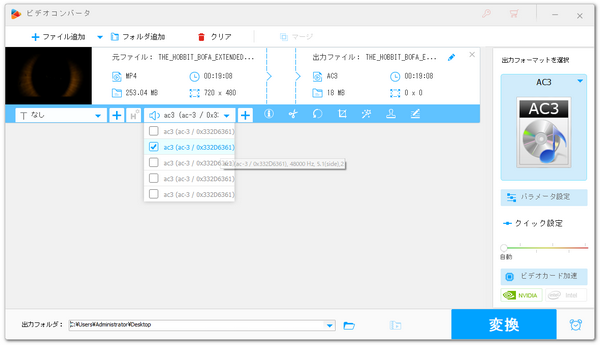


MOVとMKV、MP4形式の動画ファイルはマルチトラックに対応しており、複数の音声トラックや字幕トラックを同時に格納できます。例えば、多言語の映画などをこれらの形式で保存すれば、再生の際に視聴者は必要な字幕と音声を選択できます。
動画ファイルをMP3などの音声形式に変換するだけで簡単に音声を抽出できますから、これができる有料・無料ソフトは数多くあります。次にWindowsパソコンでマルチトラックの動画から音声を抽出する方法をご紹介します。

WonderFox HD Video Converter Factory ProはWindowsパソコンで使える多機能変換ソフトです。動画から動画への変換や音声から音声への変換はもちろん、動画ファイルを音声形式に変換したり、音声ファイルを動画形式に変換したりすることもできます。また、マルチトラックの動画にも対応しており、音声トラックを抽出してそれぞれMP3やWAV、FLAC、AACなどの音声ファイルに保存することができるだけでなく、逆に動画にマルチトラックの音声を追加して同時に保存することもできます。マルチトラックの音声の抽出と追加の他、動画からマルチトラックの字幕を抽出したり、追加したりすることもできます。ほかに、このソフトには動画・音楽ダウンロード、パソコン録画・録音、GIF作成などの機能も搭載されています。
次にWonderFox HD Video Converter Factory Proを利用してMOVやMKV、MP4などの動画からマルチトラックの音声を抽出してそれぞれ保存する手順を説明します。実際に試してみたい方は下のボタンをクリックしてソフトをインストールし、無料トライアルをお試しください。
 無料ダウンロード
無料ダウンロード
無料ダウンロード
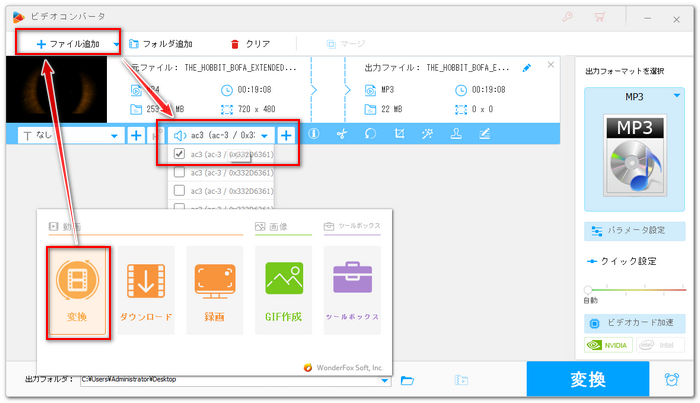
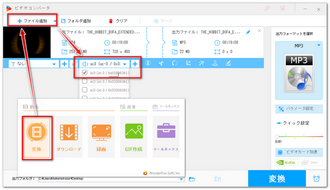
Step1、WonderFox HD Video Converter Factory Proを開き、最初の画面で「変換」機能を開きます。
Step2、「ファイル追加」をクリックし、マルチトラックが含まれる動画を選択してソフトにインポートします。
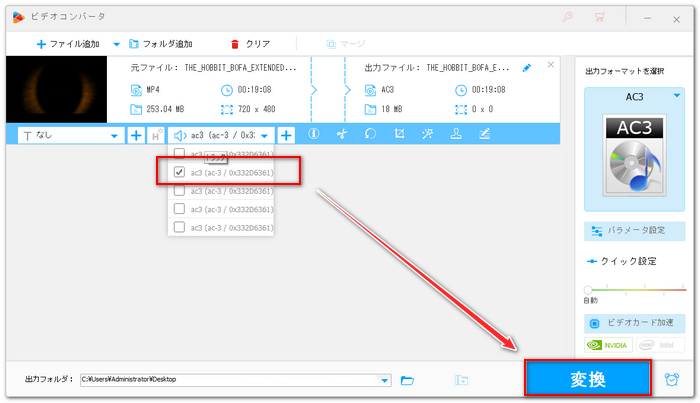
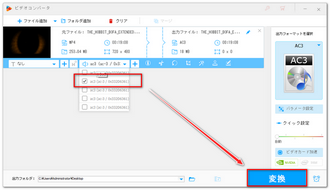
Step3、音声トラックのオプションをクリックすれば、動画内に格納されている音声トラックを確認できます。まずはその一つ目のチェックを入れてください。
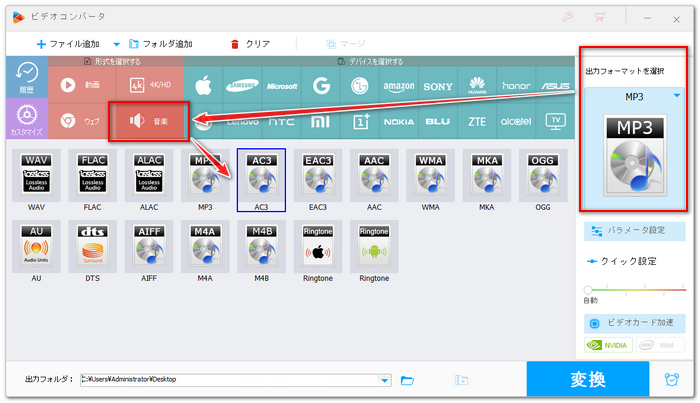
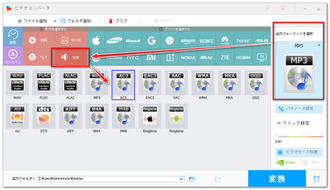
Step4、画面右側の形式アイコンをクリックして500以上の形式&プリセットから構成するリストを開き、「音楽」カテゴリから必要な音声形式を選択します。例えば、ここで使用した動画サンプル内の音声トラックは5.1chのドルビーデジタルであるため、音声をそのまま抽出したい場合は出力形式もAC3に設定すればいいです。
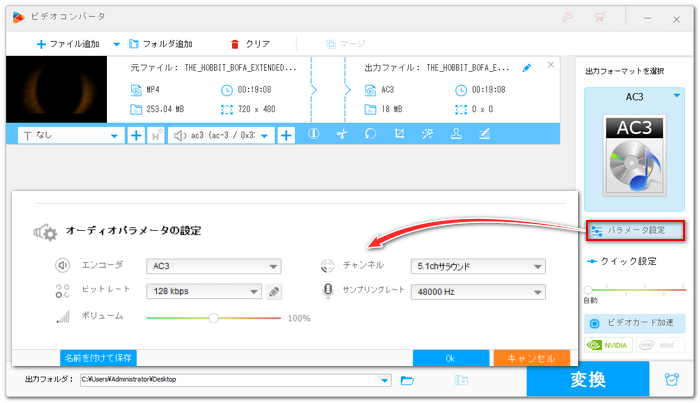
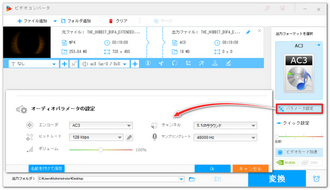
Step5、「パラメータ設定」をクリックして音声のエンコーダ、チャンネル、ビットレート、サンプリングレート、ボリュームを調整できます。
Step6、画面一番下にある「▼」アイコンをクリックして音声データの保存先を設定します。
Step7、「変換」ボタンをクリックし、まずはマルチトラックの一つ目の音声を抽出します。
Step8、音声トラックのオプションを開き、今度は2つ目のトラックのチェックを入れます。そして再び「変換」ボタンをクリックすれば、2つ目の音声トラックを抽出できます。このように、動画からマルチトラックの音声を一つずつ抽出していけばいいです。
XMedia RecodeはWindowsパソコンで使える変換ソフトです。動画から動画に変換、音声から音声に変換できるだけでなく、動画に音声を追加したり、動画から音声を抽出することもできます。動画にマルチトラックの音声が格納されている場合は出力の音声トラックを選択できますので、マルチトラックの音声をそれぞれ抽出して違うファイルに保存することができます。利用手順は下記をご参考ください。
Step1、XMedia Recodeを実行し、「ファイルを開く」をクリックしてマルチトラックの動画をインポートします。
Step2、「形式」タブの「形式」ドロップダウンリストから出力の音声形式を設定します。
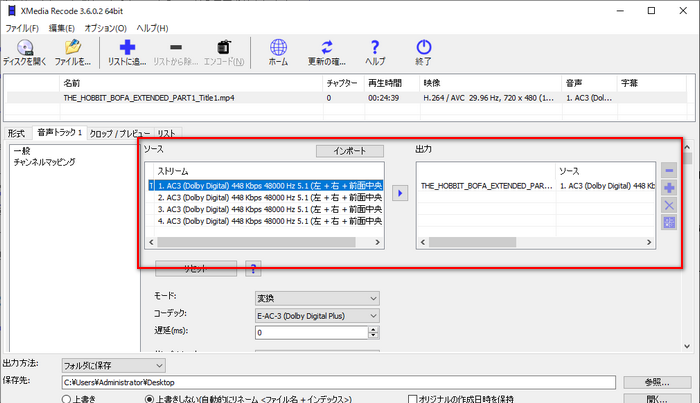
Step3、「音声トラック」タブに移動して、「ソース」セクションから動画内の音声トラックが確認できます。音声トラックを選択して中央の三角形アイコンをクリックすれば、その音声トラックを出力するようにソフトに指示することができます。既に出力済みの音声トラックを選択して右側の「×」アイコンをクリックすれば、その音声トラックを「出力」から外すことができます。
Step4、画面右下の「参照」をクリックして単独な音声トラックの保存先を設定します。
Step5、トップに戻って「リストに追加」をクリックしてから「エンコード」をクリックし、一つの音声トラックを出力します。
Step6、出力完了後はステップ3に戻って別の音声トラックに切り替え、再び出力します。このように音声トラックを一つずつ出力すれば、動画からマルチトラックの音声を抽出してそれぞれ保存できます。

WonderFox HD Video Converter Factory Pro
無料ダウンロード
無料ダウンロード
この文章ではMKVやMOV、MP4などの動画からマルチトラックの音声を抽出してそれぞれ保存する方法について紹介させて頂きました。ご参考になれたら幸いです。
ちなみに、WonderFox HD Video Converter Factory Proではマルチトラックの音声や字幕を抽出したり追加したりできる他、マルチトラックを維持したまま動画のファイル形式を変換もしくはトリミングなどの編集を行うこともできます。さっそく下のボタンをクリックしてソフトをインストールし、無料で体験してみましょう!
無料ダウンロード
無料ダウンロード
利用規約 | プライバシーポリシー | ライセンスポリシー | Copyright © 2009-2026 WonderFox Soft, Inc. All Rights Reserved.