

公開する前に、動画に、ブランド名やチャンネル名を文字透かしとして入れることで、無断使用を防ぎ、ブランドイメージを高め、信頼性を向上させることができます。
ここでは、Windows11パソコンで動画に文字を入れる簡単な方法を解説しますので、お気軽に読んでみてください。
WonderFox HD Video Converter Factory ProはWindowsで使える多機能動画変換ソフトです。様々な形式の動画ファイルをインポートしてその形式やパラメータを変換するのがメイン機能ですが、搭載されているウォーターマーク機能を使えば、動画に文字または画像の透かしを入れることもできます。使い方は下記をご参考ください。
 無料ダウンロード
無料ダウンロード
無料ダウンロード
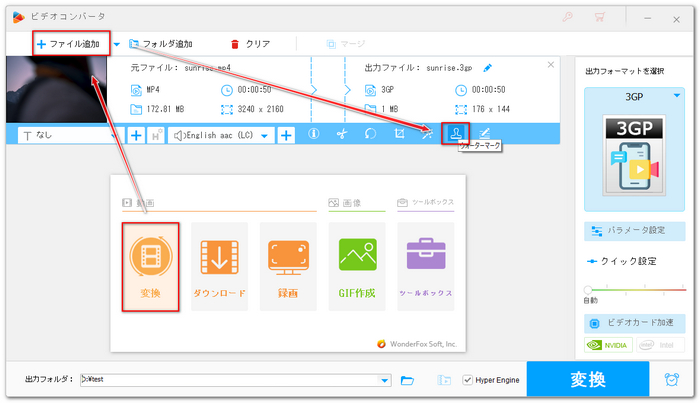
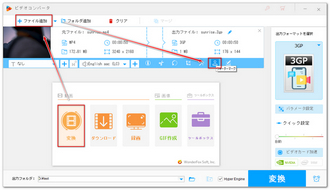
1️⃣WonderFox HD Video Converter Factory Proを開き、メイン画面で「変換」機能を開きます。
2️⃣「ファイル追加」をクリックし、文字を入れたい動画ファイルを選択してインポートします。
3️⃣ツールバーにある「ウォーターマーク」アイコンをクリックして編集画面を開きます。
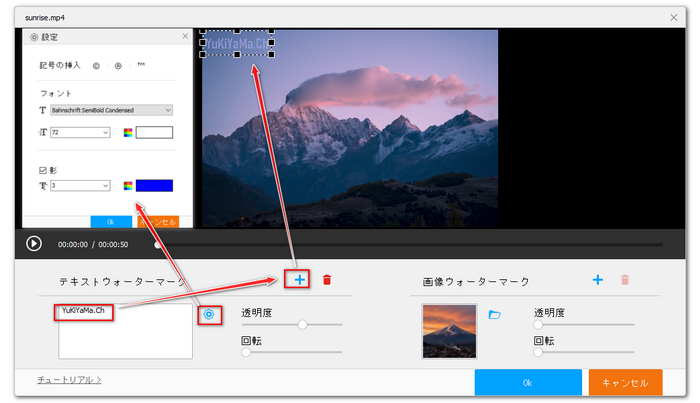
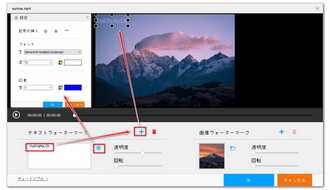
4️⃣「テキストウォーターマーク」セクションの入力ボックスに文字を入力します。歯車のアイコンをクリックして文字のフォントとフォントサイズ、色、影を設定します。そして「+」アイコンをクリックすれば、設定したスタイルの文字を動画に入れることができます。「透明度」のスライダをドラッグして文字の透明度を設定できます。また、画面上で文字の枠をドラッグしてサイズや位置を調整したり、文字を回転させたりできます。最後に「Ok」をクリックして編集内容を保存します。
5️⃣右側の形式アイコンをクリックして形式リストを開き、「動画」タブで必要な形式を選択します。その後、必要があれば、「パラメータ設定」をクリックして動画の解像度などを設定できます。
6️⃣「▼」アイコンをクリックして保存先を設定し、最後に「変換」をクリックして文字を入れた動画を書き出します。
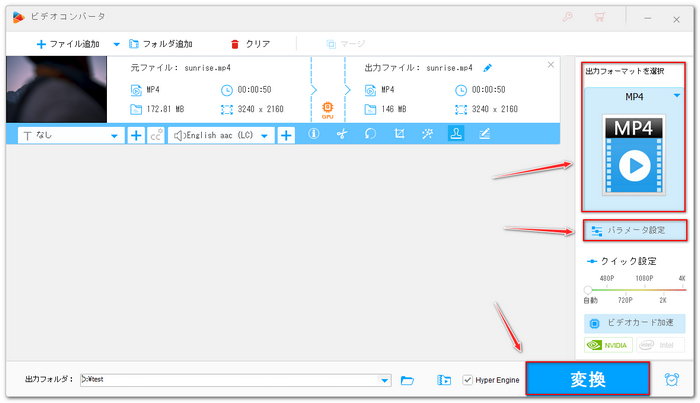
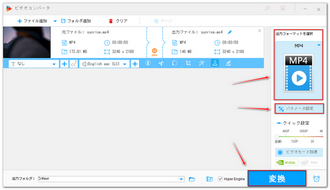
単純な文字を入れてはデザイン性が足りないと思うなら、専用ツールを使って文字をデザインし、それを画像に保存して動画に入れるのをおすすめします。WonderFox HD Video Converter Factory Proのウォーターマーク機能は動画に画像を入れることもできますので、使い方を説明します。
「画像ウォーターマーク」セクションのフォルダアイコンをクリックして「画像追加」を選択し、そしてパソコンに保存しておいた画像ファイルを選択すれば、それを動画に追加できます。文字と同じように位置やサイズをカスタマイズしたり、回転させたり、透明度を調整したりできます。あとは「Ok」をクリックして編集内容を保存し、必要な形式を選択して動画を書き出せばいいです。
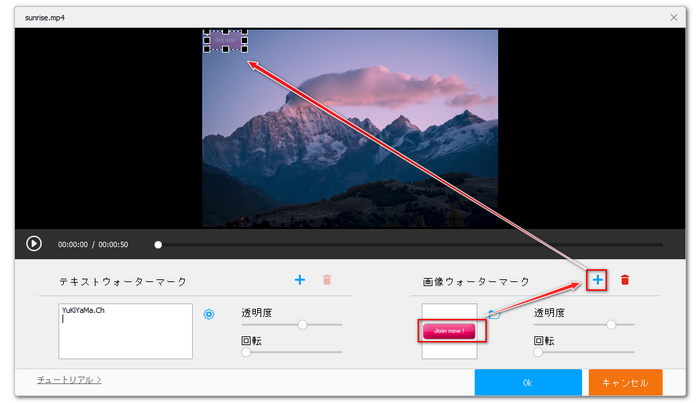
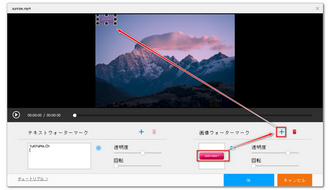
ウォーターマーク機能は動画の最初から最後まで文字を追加します。動画の一部、例えば初めの部分や最後の部分だけに文字を追加したい場合は、「切り取り」機能を使って動画を分割し、文字追加後に「マージ」機能を使って再び動画を結合すればいいです。この2つの機能の使い方を説明します。
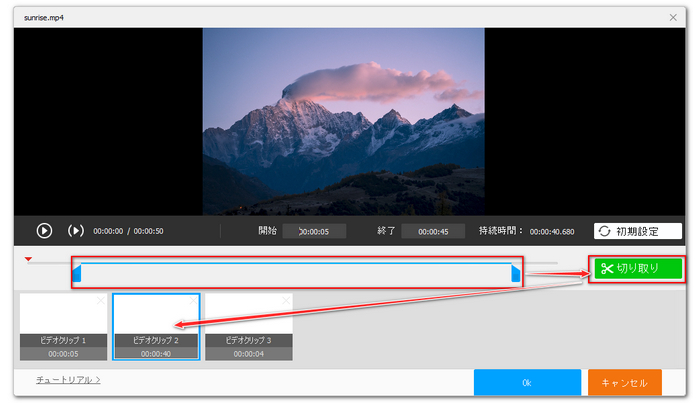
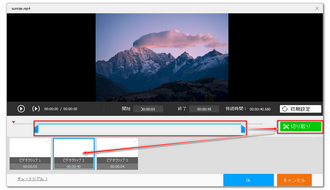
切り取り:ツールバーにある「切り取り」をクリックして編集画面を開きます。タイムラインにある2つのスライダをドラッグして範囲を選択し、緑の「切り取り」ボタンをクリックすれば、動画からクリップを切り取ることができます。複数のクリップを切り取ることができますので、動画を文字追加したい部分と追加したくない部分に分割して「Ok」をクリックしてください。そして元の形式を選択してクリップを出力してください。
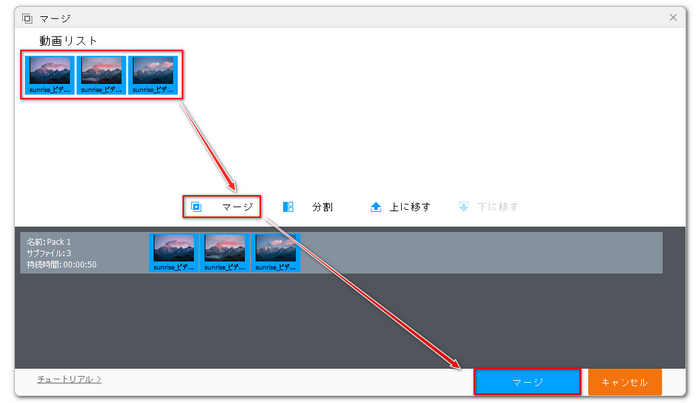
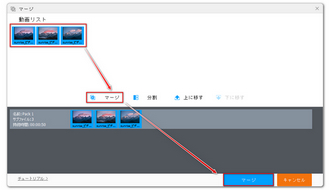
マージ:複数の動画をインポートした場合のみ、画面トップにある「マージ」ボタンがクリックできます。動画クリップを選択して画面中央の「マージ」をクリックし、結合パックを作成します。パック内のクリップをドラッグしてその順を調整できます。最後に画面下の青い「マージ」をクリックし、編集内容を保存します。
Windows11で動画に文字を入れる方法でした。ご参考になれたら幸いです。
WonderFox HD Video Converter Factory Proは専門的な編集ソフトではありませんが、その強力なエンコーディングエンジンにより、画質を最大限維持して編集後の動画を出力できます。結合やカット、透かし、回転、反転、クロップ等基本的な編集ニーズがある方はぜひこのソフトをインストールして無料で体験してみてください。
無料ダウンロード
無料ダウンロード

はじめまして、あやせです。Windows PC向けのメディア処理に関する情報を発信しています。主に、動画・音楽ファイルの変換とダウンロード、PC画面録画・録音、GIF作成、DVD変換などをテーマに、初心者にもわかりやすい解説記事を執筆しています。関連ツールの選び方や使い方に悩む方に役立つ情報を、正確かつ実用的にお届けしたいと思います。
この記事に関する一言💬:単に動画をSNSにアップして友達に見てもらいたいだけなら、当然透かしを入れる必要がありませんが、チャンネル運営が目的であれば、入れた方がいいと思います。映像への影響が気になる場合は、透かしを半透明にすればいいでしょう。


はじめまして、あやせです。Windows PC向けのメディア処理に関する情報を発信しています。主に、動画・音楽ファイルの変換とダウンロード、PC画面録画・録音、GIF作成、DVD変換などをテーマに、初心者にもわかりやすい解説記事を執筆しています。関連ツールの選び方や使い方に悩む方に役立つ情報を、正確かつ実用的にお届けしたいと思います。
この記事に関する一言💬:単に動画をSNSにアップして友達に見てもらいたいだけなら、当然透かしを入れる必要がありませんが、チャンネル運営が目的であれば、入れた方がいいと思います。映像への影響が気になる場合は、透かしを半透明にすればいいでしょう。
利用規約 | プライバシーポリシー | ライセンスポリシー | Copyright © 2009-2026 WonderFox Soft, Inc. All Rights Reserved.



