



動画上下の黒帯をカットしたり、動画画面から不要な部分を削除したりしたいなら、この記事がご参考になれると思います。ここでは手軽に動画の上下や左右をカットする方法をご紹介します。ぜひ読んでみてください。
あわせて読みたい:動画の画面を大きくする方法、動画の画面を暗くする方法
Windowsパソコンで使える初心者向けの動画編集ソフトWonderFox HD Video Converter Factory Proは動画の上下や左右をカットする為の一番簡単なソリューションを提供しております。各形式の動画ファイルを読み込んで、マウスを簡単にドラッグするだけで出力のプレビューを確認しながら動画画面の上下や左右をカットすることができます。必要に応じて出力の解像度とアスペクト比を固定させることができます。強力なGPUエンコード機能が搭載されており、H264またはH265、AV1コーデックの動画を出力する際には処理スピードを最高25倍向上させることができます。また、上下や左右をカットした動画を500以上の形式&プリセットに変換して書き出すことができます。
もちろん、WonderFox HD Video Converter Factory Proを利用して手軽に動画の上下や左右をカットできるだけでなく、動画の再生時間をカットしたり、複数の動画を一つに結合したり、動画を回転・反転させたりするなど、他にも多くの編集ツールが利用できます。また、動画/音楽ダウンロード、パソコン録画/録音等の機能も実用的です。
次にWonderFox HD Video Converter Factory Proを使って動画の上下や左右をカットする具体的な手順をご説明します。まずは準備としてこの初心者向けの動画編集ソフトをお使いのWindowsパソコンに無料ダウンロード無料ダウンロードしてインストールしておきましょう。
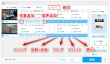
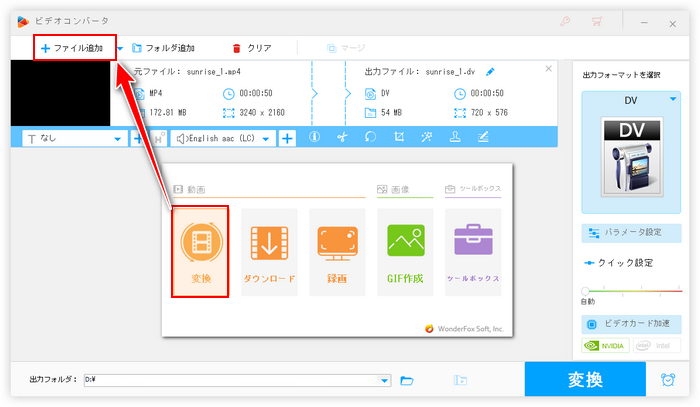
初心者向けの動画編集ソフトWonderFox HD Video Converter Factory Proを実行し、最初の画面で「変換」機能を開きます。
次に「ファイル追加」若しくは画面中央の「+」をクリックして上下や左右をカットしたい動画ファイルを選択してソフトに読み込みます。
ツールバーにある「クロップ」アイコンをクリックします。
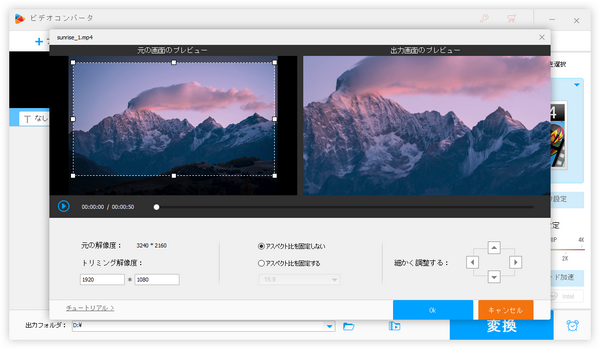
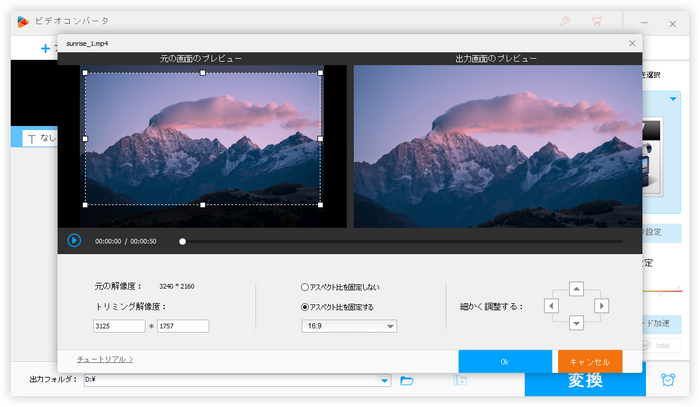
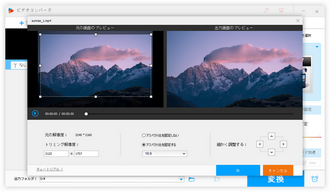
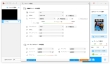
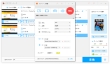
ご覧のように、編集画面には2つのウィンドウがあります。左のウィンドウの破線ボックスの枠を調整して残したい部分を選択するだけで、動画画面の上下をカットしたり、左右をカットしたりできます。右側のウィンドウではカット後の動画のプレビューが確認できます。また、下のオプションでは出力動画の解像度やアスペクト比を固定させたり、選択した範囲を細かく調整したりできます。
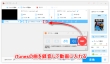
「Ok」をクリックして編集を保存します。
画面右側で「出力フォーマットを選択」との文字の下にある大きな形式アイコンをクリックして500以上の形式&プリセットから構成する出力形式リストを開き、「動画」カテゴリから必要な動画形式を選択します。
「パラメータ設定」をクリックして出力動画のフレームレートやビットレート、音量等を調整できます。
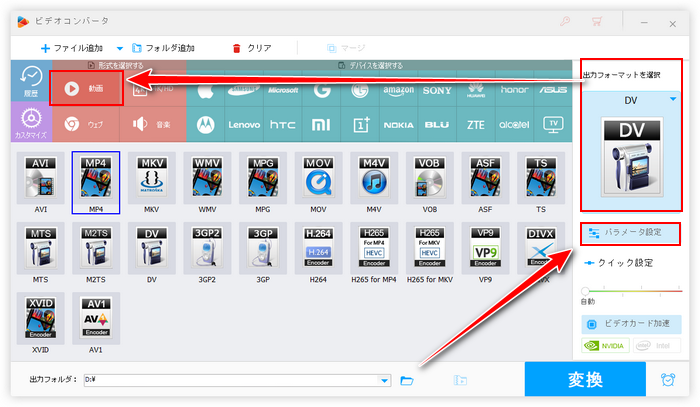
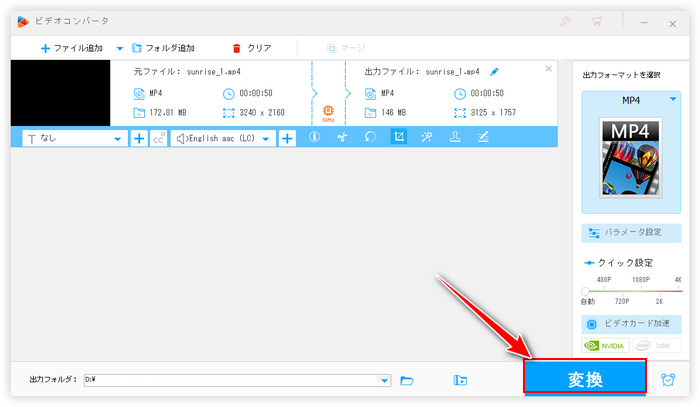
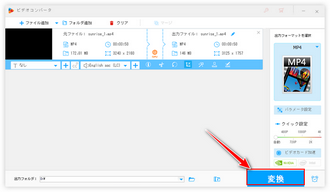
出力フォルダ欄の「▼」アイコンをクリックして出力先を設定してから、「変換」ボタンをクリックし、編集後の動画を書き出します。
初心者向けの動画編集ソフトWonderFox HD Video Converter Factory Proを無料体験 >>初心者向けの動画編集ソフトWonderFox HD Video Converter Factory Proを無料体験 >>
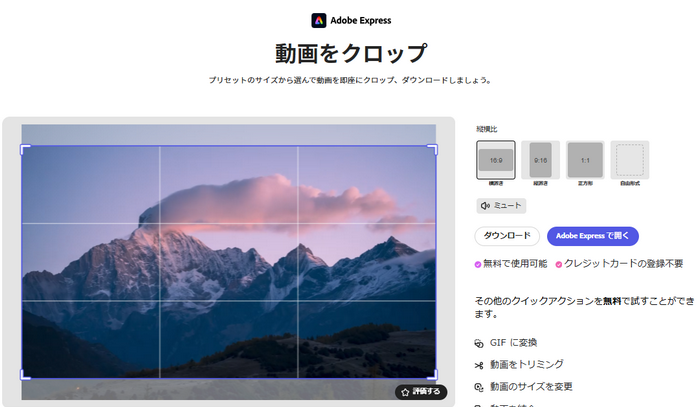
Adobe ExpressはAdobeが提供している動画編集サービスです。ブラウザから利用できます。無料で最大1GBの動画ファイルをアップロードして画面をカットしたり、時間をトリミングしたり、音声を削除したりしてMP4形式で出力することができます。次にこのサイトを利用して無料で動画の上下や左右をカットする手順を説明します。
①https://www.adobe.com/jp/express/feature/video/cropを開きます。
②「動画をアップロード」ボタンをクリックし、カットしたい動画ファイルを選択してアップロードします。
③右側で必要な縦横比を設定してから画面にある四つのハンドルをドラッグして動画の上下や左右をカットします。
④「ダウンロード」ボタンをクリックし、編集後の動画をMP4ファイルで保存します。
以上、動画の上下や左右をカットする方法について紹介させて頂きました。ご参考になれたら幸いです。
初心者向けの動画編集ソフトWonderFox HD Video Converter Factory Proでは動画の画面をカットしたり、再生時間をカットしたりするなど、手軽に動画を編集できる他、動画ファイルの形式を変換したり、最低限の品質劣化で動画のファイルサイズを圧縮したりすることもできます。そしてYouTube等1000以上のサイトから最高画質8Kの動画をダウンロード、長時間でパソコンの画面を録画して高品質の動画ファイルとして保存することもできます。この素晴らしいソフトを今すぐインストールして無料で体験してみましょう!
 無料ダウンロード
無料ダウンロード
無料ダウンロード
利用規約 | プライバシーポリシー | ライセンスポリシー | Copyright © 2009-2026 WonderFox Soft, Inc. All Rights Reserved.