結論:CPRMの解除は法律リスクが高く、まず合法性を確認しましょう。
CPRM(Content Protection for Recordable Media)は、SDカードや一部の光ディスクで採用される著作権保護技術で、コピーや再配布を制限する目的で設計されています。技術的背景やOS上での取り扱い、そして法的リスクを理解した上で、合法的な方法(メーカー提供の再生環境や正当なライセンス)を優先することが重要です。
CPRMは「記録メディア向けの著作権保護」技術で、暗号(C2/Cryptomeriaなど)を使ってコンテンツのコピーを制限します。
主な用途:デジタル放送の録画番組や特定のSDオーディオ、地域で提供されるDVD録画の保護など。
Windowsや再生ソフトはCPRM対応のコーデック/プラグインやドライバを必要とする場合があります。
多くの国で「技術的保護手段(TPM/DRM)」の回避は著作権法によって保護されており、回避行為や回避ツールの配布は制限・罰則の対象になり得ます。
日本でも、著作権法における技術的保護手段に関する規定があり、保護手段を回避する行為は権利者の同意無しには違法となる可能性があります(例外的な私的複製の適用範囲は限定的)。
結論(法的観点):解除作業そのものや解除ツールの使用は、状況によって違法行為となります。
Windows自体や市販のプレーヤーソフトは、CPRM対応のコーデックやプラグインによって再生できる場合があります。機種やドライブ、ソフトによって動作可否が異なるため、公式サポート情報を確認してください。
具体例:一部の再生ソフトや専用プレーヤーはCPRM対応パックを別途提供している場合がある(純正ソフト/メーカー提供の手順に従うこと)。
意図は主に「自宅で録画した番組や個人所有のディスクをWindows 11で再生・保存したい」というものが多いです。検索ユーザーは「再生方法」、「バックアップ(合法的)」、「互換性情報」を求めています。
注意点:フリーソフトでも「CPRM回避」を明示的に謳うツールは法的リスクを伴うため安易に選ばないこと。再生互換や形式変換を主目的にしたクリーンなソフトを選び、公式サイトや評判、最新版の対応OSを確認してください。
例えば、「WonderFox Free DVD Ripper Speedy」は、公式ページで「DVDリッピング(ディスクのデジタル化)、高速バックアップ、形式変換」を主要機能として紹介しています。製品ページはWindows互換や使い方の簡便さを前面に出しており、「自分が所有するDVDのバックアップ」を念頭に置いたツールとして案内されています。
 無料ダウンロード
無料ダウンロード
無料ダウンロード
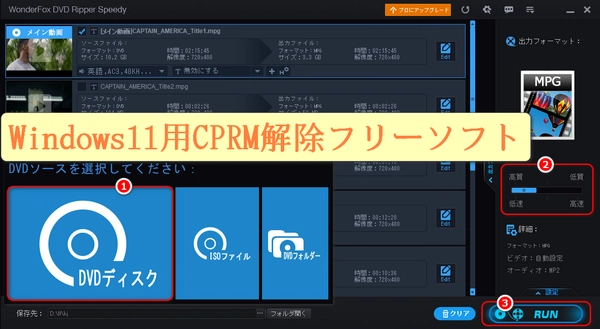
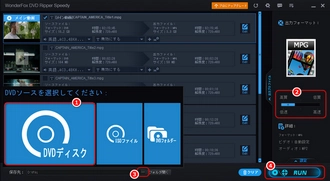
WonderFox Free DVD Ripper Speedyを無料ダウンロード無料ダウンロードし、Windows11にインストールします。
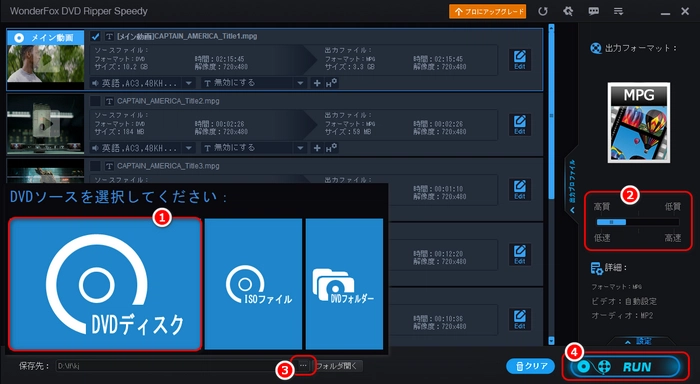
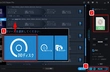
ソフトを開き、「DVDディスク」ボタンをクリックして、PCのDVDドライブに挿入されたディスクを選択します。
DVDがソフトに読み込まれると、自動的にCPRMが解除されます。
リッピングしたいタイトルにチェックを入れます。
「出力フォーマット」アイコンの下にあるスライダーをドラッグして、出力品質/ファイルサイズをワンクリックで設定します。
「…」ボタンをクリックして、MPG動画ファイルを保存する場所を指定します。
「RUN(実行)」ボタンをクリックしてリッピングプロセスを開始します。
これで、DVDをリッピングできます。
組織や個人で大量にディスクをデジタル化する場合、権利処理(ライセンス)を適切にすることが最も重要です。
私の実務経験から:多くのトラブルは「再生ソフトのバージョン不一致」、「ドライブの互換性」、「地域コード問題」に起因します。まずはメーカー・ソフトの最新情報を確認すると多くが解決します。
バックアップをする際、オリジナルのディスクを保持し、変換後のファイル管理(メタデータ保存、暗号化保存など)を徹底してください。
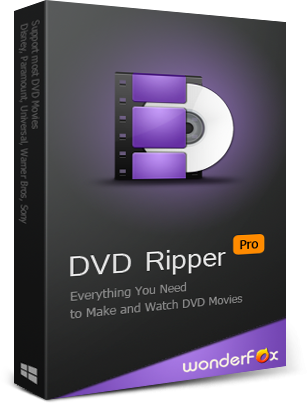
「WonderFox DVD Ripper Pro」はコピーガードを解除し、DVDをデジタルフォーマットに変換できます。 詳細を見る >
無料ダウンロード
無料ダウンロード
利用規約 | プライバシーポリシー | ライセンスポリシー | Copyright © 2009-2026 WonderFox Soft, Inc. All Rights Reserved.