

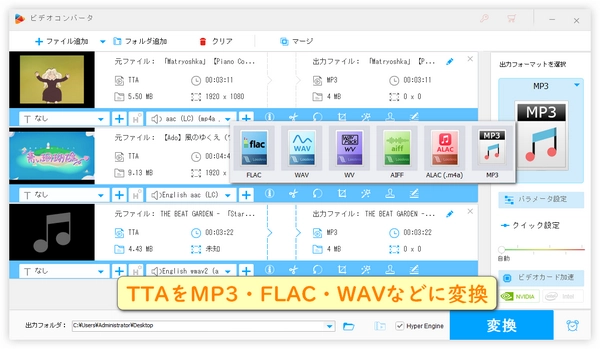
TTA変換とは、TTA(True Audio)形式の音声ファイルを、MP3・WAV・FLACなど一般的な音楽形式へ変換することです。
TTAは高音質な可逆圧縮形式だが、対応プレーヤーが限られるため、スマホやカーオーディオ、一般的な音楽プレーヤーで再生したい場合は変換が必要になることがあります。初心者がTTAファイルを扱う場合、以下のような変換ソフトを利用する方法が簡単です。
おすすめ方法:音声変換ソフトを利用
おすすめ方法:FLACやWAVへ変換
おすすめ方法:一括変換対応ソフトを利用
おすすめ方法:MP3/WAVへ変換
特に、動画や音楽ファイルを幅広く扱いたい場合、TTAを含む多数の形式に対応した変換ソフトを選ぶと手間が少なくなります。
TTAとは「True Audio」の略で、音声データを劣化させずに圧縮できる可逆圧縮形式です。MP3のように不要な音を削除して容量を小さくする非可逆圧縮とは異なり、TTAは元の音声データを完全に復元できます。主な特徴は以下の通りです。
TTAの特徴:True Audio
TTAの特徴:可逆圧縮
TTAの特徴:元データを維持
TTAの特徴:.tta
TTAの特徴:音楽保存、アーカイブなど
例えば、CD音源をできるだけ劣化させず保存したい場合、TTAは有効な選択肢の一つです。一方で、現在ではFLACの普及率が高く、TTA対応機器やソフトは多くないです。そのため、一般的な環境で利用するにはTTA変換が必要になるケースがあります。
TTAファイルを開けない場合、ファイル自体が壊れているとは限りません。多くの場合、原因は使用している再生ソフトがTTA形式に対応していないことです。例えば以下のような場面では問題が起こりやすくなります。
一般的なMP3やAACと比較すると、TTAは対応環境が限られています。そのため、「保存してあるTTAファイルをスマホで聴きたい」、「編集ソフトで読み込みたい」、「友人と共有したい」という場合、MP3やWAVなど汎用性の高い形式へ変換するほうが便利です。
TTAファイルを変換するとき、目的に合わせて出力形式を選ぶことが重要です。
MP3は最も普及している音声形式の一つです。
メリット:
デメリット:
音質よりも「どこでも聴ける便利さ」を優先する場合に向いています。
WAVは基本的に無圧縮形式で、音質劣化を避けたい場合に適しています。
メリット:
デメリット:
音楽制作や動画編集で利用する場合によく選ばれます。
FLACはTTAと同じ可逆圧縮形式です。
メリット:
現在では、高音質音源の保存形式としてFLACを選ぶユーザーも増えています。
TTA変換ソフトを選ぶとき、単純に「変換できるか」だけでなく、以下の点も確認すると失敗しにくくなります。
TTAからMP3だけでなく、WAV、FLAC、AAC、M4A、OGGなど形式へ変換できると便利です。用途によって必要な形式は変わります。
大量のTTAファイルを所有している場合、1つずつ変換する作業は手間です。一括変換対応ソフトなら、アルバム単位やフォルダ単位で処理できます。
MP3へ変換する場合、ビットレート設定が重要です。一般的に、128kbps「容量重視」、192kbps「標準的」、256kbps以上「高音質向け」という目安になります。音楽鑑賞目的なら192kbps以上を選ぶユーザーが多く、音質を重視する場合は320kbpsも選択肢になります。
TTAファイルをMP3やWAVなどの一般的な音声形式へ変換する場合、使用するソフトによって操作性や対応形式が異なります。初心者なら操作の簡単さ、音楽管理を重視するならライブラリ機能、細かい設定をしたい場合はカスタマイズ性を基準に選ぶとよいでしょう。
主な特徴:音声・動画の幅広い形式に対応、一括変換も可能
おすすめの人:初心者、複数形式をまとめて変換したい人
TTA変換を初めてする場合、操作が分かりやすく、多くの形式に対応した変換ソフトを選ぶと安心です。WonderFox HD Video Converter Factory Proは、TTAを含むさまざまな音声形式の変換に対応した総合メディア変換ソフトです。
メリット
TTAファイルだけでなく、動画や音楽ファイルをまとめて管理したい人に向いています。また、GPUアクセラレーションに対応しているため、対応環境では変換処理を効率化できます。
 無料ダウンロード
無料ダウンロード
無料ダウンロード
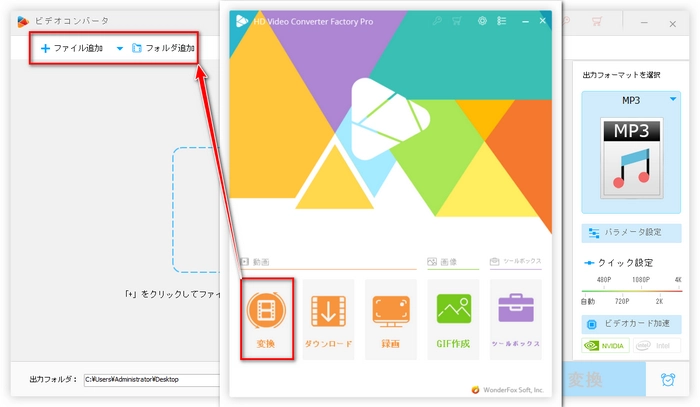
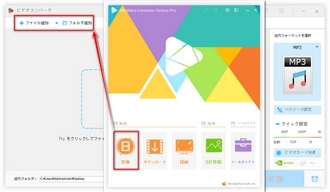
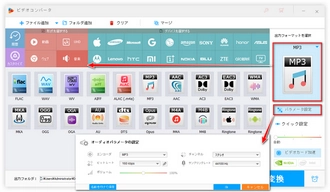
出力設定から目的に合わせた形式を選択します。
例:
必要に応じてビットレートや音質設定も変更できます。
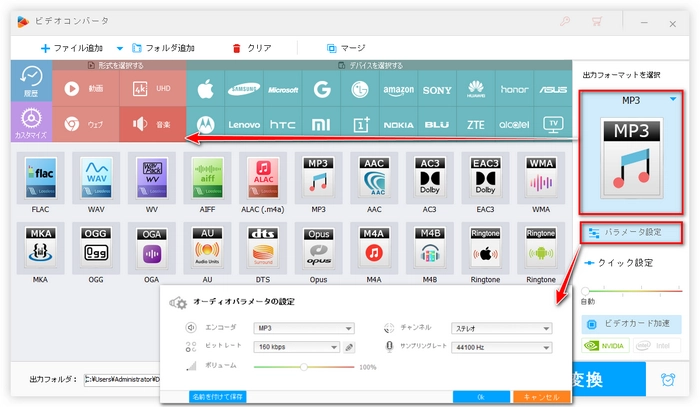
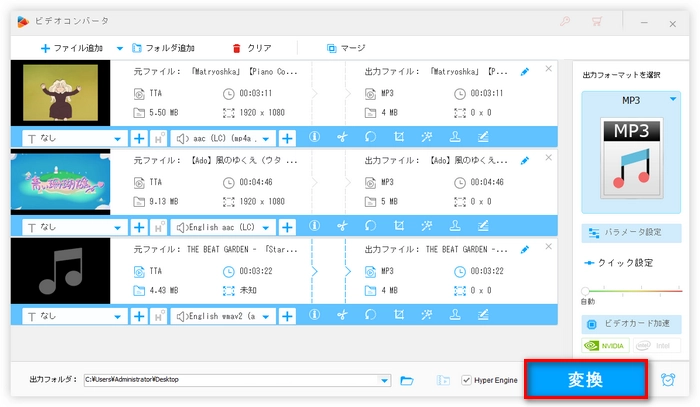
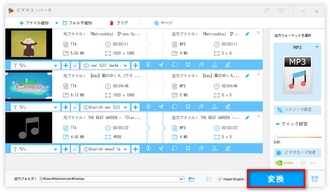
保存先を指定して変換を開始します。変換後のファイルは、通常の音楽プレーヤーや編集ソフトで利用できます。
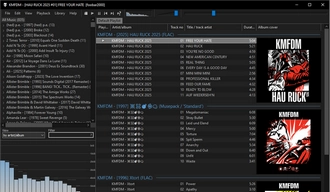
主な特徴:音楽管理やタグ編集に強い無料プレーヤー
おすすめの人:音楽ライブラリを整理したい人
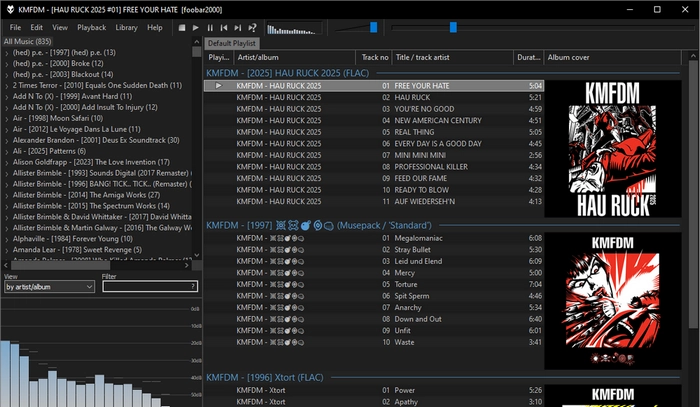
foobar2000は、Windows向けの無料音楽プレーヤーです。コンポーネントを追加することで対応形式を拡張でき、TTAなどの特殊な音声ファイルも扱えます。
メリット:
注意点:
大量の音楽ファイルを整理したい人には便利だが、単純にTTAを変換したいだけの場合は少し手間がかかります。
主な特徴:高度な変換設定に対応するコマンドラインツール
おすすめの人:音質やコーデックを細かく調整したい人
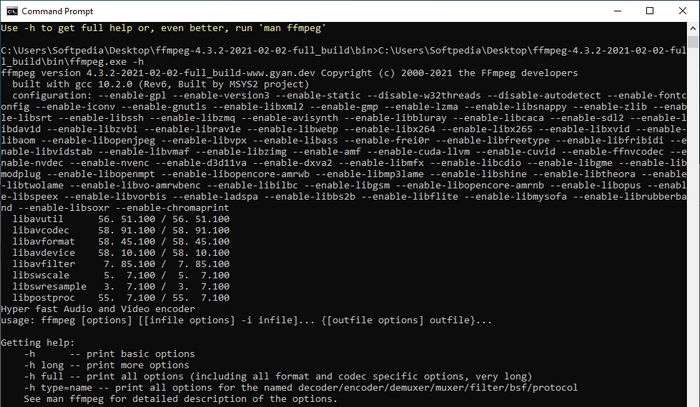
FFmpegは、多くの音声・動画形式に対応した無料のオープンソースツールです。
メリット:
一方で、コマンド入力による操作が基本となるため、初心者には難しく感じる場合があります。音声変換の知識がある上級者向けのツールです。
主な特徴:変換だけでなく音声編集にも対応
おすすめの人:カットやノイズ除去もしたい人
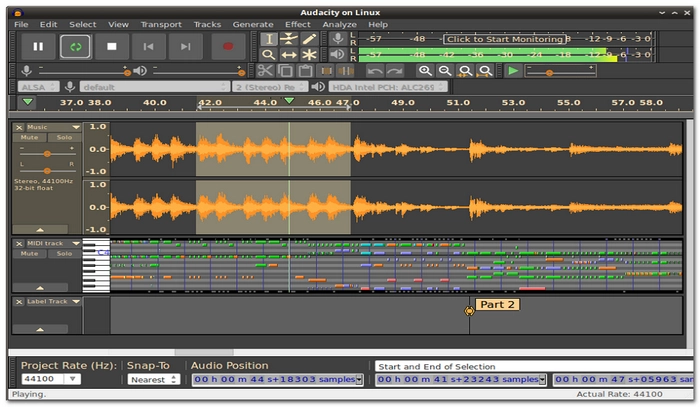
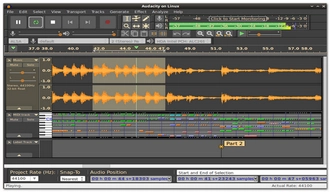
Audacityは、無料で利用できる音声編集ソフトです。TTA変換だけでなく、以下のような編集にも対応しています。
録音した音声を加工したり、楽曲編集を行ったりしたい場合に適しています。
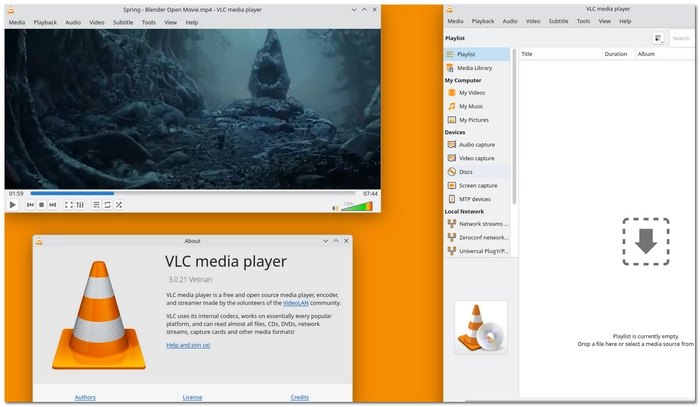
VLC Media Playerは、多くの動画・音声形式を再生できる無料ソフトです。変換機能も搭載されているが、専門的な変換ソフトと比べると設定項目は少なめです。「TTAファイルが再生できるか確認したい」、「簡単な形式変換だけ試したい」という用途なら便利な選択肢です。
TTA変換ソフトは、目的によって適したものが異なります。
操作の簡単さを優先しましょう。
選ぶポイント:
手軽さを重視するなら、総合変換ソフトがおすすめです。
大量の音楽ファイルを整理したい場合、foobar2000のような管理機能に優れたソフトが向いています。タグ編集やプレイリスト作成など、変換以外の機能も活用できます。
音質やコーデックを細かく調整したい場合、FFmpegが適しています。ただし、コマンド操作が必要になるため、パソコン操作に慣れている人向けです。
TTAファイルを変換する際、変換先の形式によって音質やファイルサイズが大きく変わります。目的に合わない形式を選ぶと、「音質が低下した」、「容量が大きすぎる」という問題につながるため、用途に応じて設定を選ぶことが重要です。
TTAは可逆圧縮形式の音声ファイルで、元の音声データを保持したまま圧縮できます。そのため、TTAからFLACやWAVなどの可逆形式へ変換する場合、基本的に音質の劣化はないです。一方、TTAからMP3やAACなどの非可逆圧縮形式へ変換すると、ファイル容量を小さくする代わりに一部の音声情報が削除されます。用途別では、以下のように使い分けるとよいでしょう。
TTA → FLAC
特徴:高音質を維持できる可逆圧縮
向いている用途:音楽保存・高音質再生
TTA → WAV
特徴:無圧縮で音質を維持
向いている用途:編集・加工用途
TTA → MP3
特徴:容量を大幅に削減
向いている用途:スマホ再生・共有
なお、低品質な音源を高ビットレートへ変換しても、失われた音声情報を復元することはできないです。
TTAをMP3へ変換する場合、用途に合わせてビットレートを設定すると、音質と容量のバランスを調整できます。
スマホで日常的に聴く
推奨ビットレート:192kbps〜256kbps
音楽鑑賞を重視する
推奨ビットレート:320kbps
ファイル容量を抑えたい
推奨ビットレート:128kbps〜192kbps
編集・加工する
推奨ビットレート:WAVまたはFLAC
音質を優先する場合は高ビットレート、保存容量を重視する場合は低ビットレートを選ぶとよいでしょう。
TTA変換は比較的簡単な作業だが、使用するソフトや設定によって「読み込めない」、「再生できない」、「容量が大きい」という問題が発生することがあります。
主な原因:使用しているソフトがTTA形式に対応していない
TTAはMP3やWAVほど一般的な形式ではないため、一部の変換ソフトでは対応していない場合があります。
対処方法:
特に無料ソフトでは対応形式が限られていることがあるため、事前に対応フォーマットを確認しましょう。
主な原因:出力設定やエンコードの問題
変換後のMP3が再生できない場合は、以下を確認してください。
別の音楽プレーヤーで再生を試すことで改善する場合もあります。
主な原因:MP3などの非可逆形式へ変換している
MP3やAACは容量削減に適しているが、圧縮時に一部の音声データが削除されます。音質を維持したい場合、TTA → FLAC、TTA → WAVのような可逆形式または無圧縮形式への変換がおすすめです。
主な原因:WAV形式を選択している
WAVは高音質を維持できるが、圧縮率が低いためファイルサイズが大きくなります。用途別では、「スマホ保存 → MP3やAAC」、「高音質保存 → FLAC」、「編集作業 → WAV」のように選ぶと、容量と品質のバランスを取りやすくなります。
A. TTAは「True Audio」の略で、音質を保ったまま圧縮できる可逆圧縮音声形式です。元の音声データを復元できるため、高音質保存に向いています。ただし、対応プレーヤーが少ないため、一般的な環境ではMP3やFLACなどへ変換して利用するケースがあります。
A. はい、MP3は非可逆圧縮形式のため、変換時に一部の音声情報が削減されます。ただし、高ビットレート設定を選べば、一般的な音楽鑑賞では十分な品質を維持できます。音質を完全に維持したい場合、FLACやWAVへの変換がおすすめです。
A. はい、無料ソフトでもTTA変換は可能です。代表的なものとして、foobar2000、FFmpeg、Audacity、VLC Media Playerなどがあります。ただし、無料ソフトは設定が複雑な場合があるため、初心者の場合は操作性も確認するとよいでしょう。
A. どちらも可逆圧縮形式だが、対応環境や普及度に違いがあります。
圧縮方式
TTA:可逆圧縮
FLAC:可逆圧縮
音質
TTA:同等レベル
FLAC:同等レベル
対応機器
TTA:少なめ
FLAC:比較的多い
現在の利用性
TTA:限定的
FLAC:広く普及
現在では、互換性を重視するならFLACを選ぶ人が多い傾向があります。
A. TTA対応アプリを利用する方法もあるが、一般的にMP3やFLACへ変換するほうが簡単です。スマホでは、MP3、AAC、FLACなどの形式のほうが対応範囲が広く、管理もしやすくなります。
A. 音質維持を優先するなら、TTAからFLACまたはWAVへ変換してください。MP3などへ変換する場合、用途に合ったビットレートを選択することが重要です。
TTAとは、高音質保存に適した可逆圧縮音声形式だが、対応環境が限られるため、日常的に利用する場合はTTA変換が役立ちます。
TTAファイルを扱う基本的な考え方は以下の通りです。
無料ソフトではFFmpegやfoobar2000などが選択肢になるが、設定の難しさが気になる場合、複数形式に対応した総合変換ソフトを利用すると作業を簡単にできます。WonderFox HD Video Converter Factory Proのような多形式対応ソフトは、TTA変換だけでなく、動画変換・音声抽出・編集などもまとめてしたいユーザーに適しています。最終的に、「どの機器で再生したいか」、「音質をどこまで重視するか」、「作業量はどれくらいか」に合わせて変換方法を選ぶことが、失敗しないTTA変換のポイントです。
1.
2.
3.
4.
5.
6.
7.
8.
9.
10.
11.
12.


CDAファイルをWAVに変換する究極ガイド
DSDからPCMへの変換は想像以上に音質が落ちる
WindowsでMP3をWAVに変換する方法

TTA変換だけが目的なら専用ツールもあるが、動画や音楽ファイルを日常的に扱う場合、複数形式に対応した変換ソフトのほうが便利です。「WonderFox HD Video Converter Factory Pro」は、動画・音楽変換を中心に、編集やダウンロードなどもまとめてできるWindows向けソフトです。対応形式は500種類以上あり、MP3、WAV、FLAC、AACなど一般的な音声形式にも対応しています。TTA変換で利用する場合、主に以下のような場面で役立ちます。詳細を見る >
無料ダウンロード
無料ダウンロード


動画・デジタルメディア分野で5年以上の実務経験を持つテクニカルライター。これまで動画編集、動画・音声変換、録画、ダウンロード、DVDバックアップなどに関する数多くの解説記事やトラブルシューティング記事を執筆してきました。日常的にソフトの動作検証やユーザーからのフィードバック分析に携わっており、実際の検証結果や利用経験に基づいた、再現性の高い情報発信を心がけています。初心者でも理解しやすいステップ形式の解説を得意とし、「最短で問題を解決できること」を重視したコンテンツ制作を行っています。TTA変換とは、TTAファイルをMP3・WAV・FLACなどの使いやすい形式へ変換する方法で、目的に合ったソフトを選ぶことで音質を保ちながら快適に音声ファイルを活用できます。


動画・デジタルメディア分野で5年以上の実務経験を持つテクニカルライター。これまで動画編集、動画・音声変換、録画、ダウンロード、DVDバックアップなどに関する数多くの解説記事やトラブルシューティング記事を執筆してきました。日常的にソフトの動作検証やユーザーからのフィードバック分析に携わっており、実際の検証結果や利用経験に基づいた、再現性の高い情報発信を心がけています。初心者でも理解しやすいステップ形式の解説を得意とし、「最短で問題を解決できること」を重視したコンテンツ制作を行っています。TTA変換とは、TTAファイルをMP3・WAV・FLACなどの使いやすい形式へ変換する方法で、目的に合ったソフトを選ぶことで音質を保ちながら快適に音声ファイルを活用できます。
利用規約 | プライバシーポリシー | ライセンスポリシー | Copyright © 2009-2026 WonderFox Soft, Inc. All Rights Reserved.



