「OGGファイルを別の形式にしたい」、「手持ちの音源をOGGに変換したい」と悩んでいませんか?
結論から言うと、最適なOGG変換方法はあなたの「目的」によって明確に分かれます。
数個のファイルをサクッと変換したいならブラウザ型のフリーソフトが便利だが、ゲーム制作などで数十個のWAVファイルを一気にOGGにしたい場合、パソコンにインストールする高機能な処理ソフトを使うのが最も確実でエラーがないです。
◆この記事でわかること
まず、OGGというファイル形式の特性を正しく理解し、自分の用途に合った変換ツールを見つけましょう。
関連記事:音楽ファイルの拡張子を変換する方法まとめ
OGG(オッグ)とは、非可逆圧縮(データを削って軽くする方式)を採用した音声ファイル形式の一つです。正式に「Ogg Vorbis(オッグ・ヴォルビス)」と呼ばれます。MP3よりも高い圧縮率と優れた音質を持つため、主にPCゲーム(ツクール系やUnityなど)のBGM・効果音、またはWeb上の音声配信などで人気のある形式です。変換する前に、よく比較される形式との違いを把握しておきましょう。
OGG:非可逆圧縮(劣化あり)
WAV:非圧縮(劣化なし)
M4A (AAC):非可逆圧縮(劣化あり)
MP3:非可逆圧縮(劣化あり)
OGG:軽い
WAV:重い
M4A (AAC):軽い
MP3:軽い
OGG:良い
WAV:最高
M4A (AAC):良い
MP3:普通
OGG:ゲーム開発、Web再生
WAV:音楽編集、マスター音源
M4A (AAC):Apple製品(iPhone等)
MP3:一般的な音楽配布
最も大きな点は、ファイルサイズと音質です。WAVは録音したそのままのデータ(非圧縮)なので音質は最高だが、容量が大きくなります。一方、OGGは人間の耳に聞こえにくい音を削って圧縮しているため、WAVの10分の1程度のサイズになります。そのため、「マスター音源はWAVで保存し、ゲームに組み込む実データはOGGに変換する」という使い分けが一般的です。
主に「使われる環境(エコシステム)」です。どちらも圧縮効率の高い優秀なフォーマットですが、M4AはApple(iTunesやiPhone)の標準規格として普及しています。対してOGGはオープンソース(特許料が不要)であるため、インディーゲーム開発者やWebエンジニアに好まれて使用されます。
ここでは、実際に様々なツールを使ってきた経験から、用途に合わせて最も使い勝手の良いソフトを紹介します。
【こんな人におすすめ】
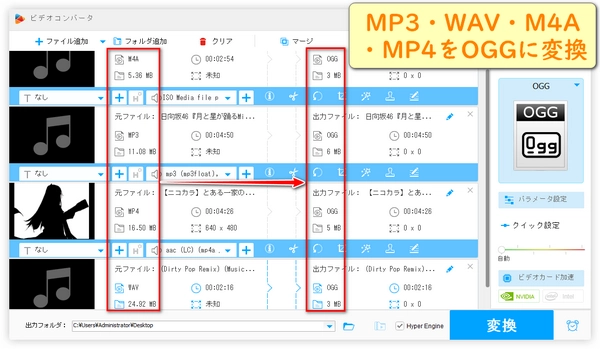
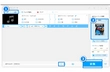
ゲーム制作などで数十〜数百の音声ファイルを扱う場合、ブラウザベースのフリーソフトだと途中でフリーズしたり、1日あたりの変換上限に引っかかったりすることがよくあります。そうした本格的な作業に圧倒的におすすめなのがこのソフトです。
強力な一括変換機能: フォルダごと投げ込むだけで、大量のWAVファイルをOGGに変換する一括処理も瞬時に終わります。GPUアクセラレーション対応で処理が高速です。
動画からの音声抽出: MP4動画から音声だけを抜き出してOGGとして保存するなどの動画・音声変換にも標準対応します。動画のBGMだけを取り出したい時に重宝します。
多彩な形式に対応: OGGからMP3への変換や、WAVとOGGの相互変換など、考えられるほぼすべてのフォーマットに対応可能です。
 無料ダウンロード
無料ダウンロード
無料ダウンロード
【こんな人におすすめ】
インストール不要のオンラインツールの中では「Convertio」が群を抜いて使いやすいです。無料で使えるOGG・MP3変換フリーソフトを探している方や、スマホで録音したM4AデータをOGGに変換したい場合、まずはこれを試してみてください。画面上にファイルをドラッグ&ドロップし、出力形式を選ぶだけで完了します。ただし、無料版は最大100MBまでのファイル制限がある点に注意が必要です。
【こんな人におすすめ】
音声編集の定番フリーソフトです。単なる形式変換だけでなく、前後の無音部分をカットしたり、フェードイン・フェードアウトをかけたりした後に書き出すことができます。編集作業を伴うOGGからWAVへの変換や、逆にWAVからOGGへ変換できるフリーソフトとして、少し手を加えたいクリエイターに必須のツールです。
OGG変換を失敗しにくくするには、次の流れが実用的です。
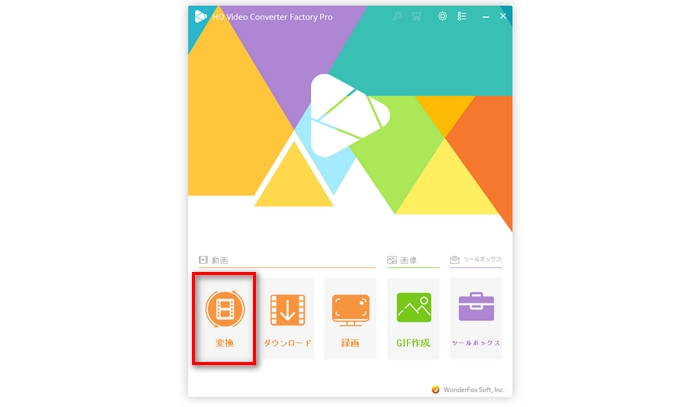
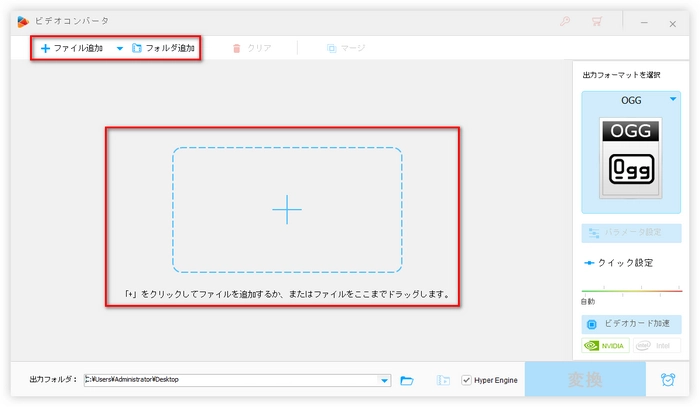
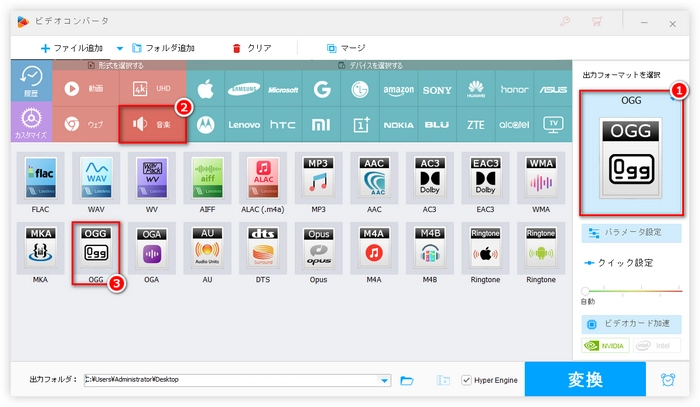
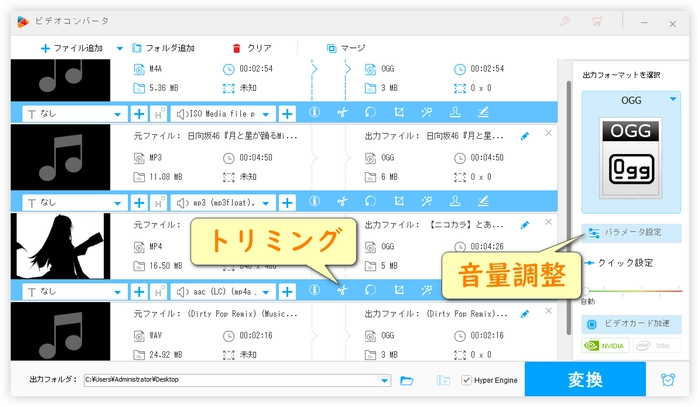
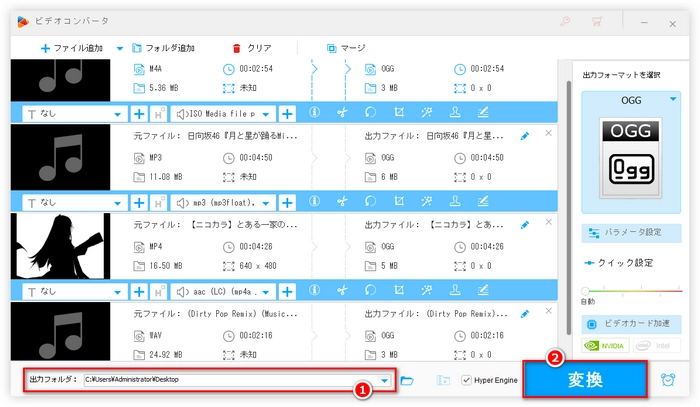
特に大事なのは、いきなり大量変換しないことです。まず1本だけ試して、音質や再生の問題がないか確認してから一括処理に進むと安全です。
ただソフトを使って変換するだけでは、思わぬ音質劣化を招くことがあります。以下のポイントを押さえておきましょう。
「OGGをM4Aに」や「MP3をOGGに」変換する際によくある失敗です。一度削られたデータ(MP3など)を、別の圧縮方式(OGGなど)で再計算して保存し直すため、元のファイルよりも必ず音質が劣化します。高音質を保ちたいなら、必ず大元の「WAV」から「OGG」へ変換するようにしましょう。
完全無料を謳う海外製フリーソフトの中に、不要な広告ウェアが同梱されていたり、変換後の音声の冒頭にソフト名のロゴ音声(透かし)が強制的に入ったりするものがあります。本記事で紹介したような、ユーザー数が多く信頼できるソフトやオンラインツールを選ぶことが重要です。
A. はい、可能です。「MP4をOGGに変換する」ことは、正確に「MP4動画から音声部分のみを抽出してOGG形式で保存する」作業になります。『WonderFox HD Video Converter Factory Pro』などの変換ソフトを使えば、出力形式をOGGに指定するだけで簡単に動画から音声を抜き出せます。
A. デスクトップ専用の変換ソフトを使用することです。オンラインツール(ブラウザ変換)は手軽ですが、「WAVをOGGに一括変換」するとアップロードに時間がかかり、ブラウザがクラッシュする原因になります。PCにインストールするタイプのソフトを使えば、オフラインで安全かつ高速に数十個のファイルを一括処理できます。
A. はい、ブラウザ上で動くオンラインツールで変換可能です。iPhoneやAndroidのブラウザから「Convertio」などのサイトにアクセスすれば、専用アプリを入れなくても「OGG MP3変換フリーソフト」として利用できます。
OGGファイルの変換は、目的や作業量に合わせて適切なツールを選ぶことで、ストレスなく高音質な状態を保ったまま完了させることができます。
「変換が終わらない」、「音質が悪くなった」というトラブルを避けるためにも、ぜひご自身の用途に合ったソフトを試してみてください。

動画・デジタルメディア分野で5年以上の実務経験を持つテクニカルライター。これまで動画編集、動画・音声変換、録画、ダウンロード、DVDバックアップなどに関する数多くの解説記事やトラブルシューティング記事を執筆してきました。日常的にソフトの動作検証やユーザーからのフィードバック分析に携わっており、実際の検証結果や利用経験に基づいた、再現性の高い情報発信を心がけています。初心者でも理解しやすいステップ形式の解説を得意とし、「最短で問題を解決できること」を重視したコンテンツ制作を行っています。この記事は、OGGファイルの特徴やWAV・MP3など他形式との違いを解説し、目的や処理するファイル数に合わせて最適な変換ツール(高機能な専用ソフトや手軽なフリーサイト)を使い分ける方法をまとめたガイドです。


動画・デジタルメディア分野で5年以上の実務経験を持つテクニカルライター。これまで動画編集、動画・音声変換、録画、ダウンロード、DVDバックアップなどに関する数多くの解説記事やトラブルシューティング記事を執筆してきました。日常的にソフトの動作検証やユーザーからのフィードバック分析に携わっており、実際の検証結果や利用経験に基づいた、再現性の高い情報発信を心がけています。初心者でも理解しやすいステップ形式の解説を得意とし、「最短で問題を解決できること」を重視したコンテンツ制作を行っています。この記事は、OGGファイルの特徴やWAV・MP3など他形式との違いを解説し、目的や処理するファイル数に合わせて最適な変換ツール(高機能な専用ソフトや手軽なフリーサイト)を使い分ける方法をまとめたガイドです。
利用規約 | プライバシーポリシー | ライセンスポリシー | Copyright © 2009-2026 WonderFox Soft, Inc. All Rights Reserved.