

ミラーレスカメラやシネマカメラで撮影した10bit動画を変換した際、空や背景のグラデーション部分に縞模様(バンディング)が発生したり、映像全体の色が元素材よりも薄くなり、白っぽく見えてしまったりしたことはありませんか?
10bit動画は、滑らかな色階調と優れたカラーグレーディングの許容度を備えており、映像制作において極めて重要なフォーマットです。しかし、多くの変換ソフトを使用する際、デフォルト設定のままにしていると、意図せずビット深度が8bitまで落ちてしまい、せっかくの高画質素材が台無しになってしまうケースがあります。
ここでは、10bit動画のビット深度を落とさずに変換するための基本ポイントと具体的な変換手順を詳しく説明します。階調の美しさを損なうことなく、動画ファイルを編集ソフトや再生環境に適した形式へスムーズに変換したい方は、ぜひ参考にしてください。
動画のビット深度(Bit Depth、色深度)とは、各チャンネルにおける色の階調数を示す数値です。ビット数が高いほど色の変化が滑らかになり、編集段階での色補正においても、より有利になります。
一般的に使われている8bitと10bitの主な違いは以下の通りです。
8bitは、日常的な動画やWeb配信には十分対応できるものの、色の変化が激しい部分では「バンディング」(階調の断層)と呼ばれる現象が発生しやすくなります。特に、空のグラデーションや肌の表現、暗いシーンなどで、色が階段状に分かれて見えてしまう現象です。
一方、10bitは8bitの約4倍もの階調数を持ち、色の移り変わりが極めて滑らかです。これにより、バンディング現象を大幅に軽減できるだけでなく、より自然で美しい映像表現が可能になります。
参考記事:8-bit vs 10-bit Color Depth: What’s the Real Difference?
10bitの利点は、単に「扱える色数が多い」ことだけではありません。
特に最近のミラーレスカメラやハイエンドスマホでは、10bit記録に対応する機種が増えています。せっかく高品質で撮影した素材を、変換の過程で8bitに落としてしまうのは、非常にもったいないことです。
10bitで撮影・保存された動画を変換する際、意図せずビット深度が8bitに落ちてしまうことがよくあります。主な原因は以下の通りです。
以上の理由から、ビット深度を維持したまま10bit動画を変換する場合、10bit出力を明示的に指定できるソフト、あるいはビット深度の保持を優先できるソフトを使用する必要があります。
H.264は、現在汎用性が最も高い動画コーデックの一つですが、多くの変換ソフトは、10bitのH.264を出力することができません。それに、8bitのH.264動画を再生できても、10bitのH.264動画を再生できないプレーヤー(例えばWindows標準の「メディアプレーヤー」)も少なくありません。
以下の表を参考して、用途に応じて、10bit出力に対応したコーデックを選択してください。
Windows 11/10のPCでビット深度を落とさずに10bit動画を変換したいなら、WonderFox HD Video Converter Factory Proという専門的な動画変換ソフトは良い選択肢です。主に以下の特徴があります。
ステップ1、10bit動画をインポートする
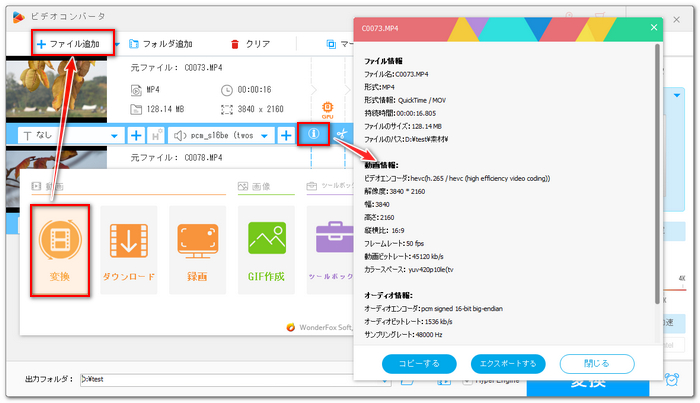
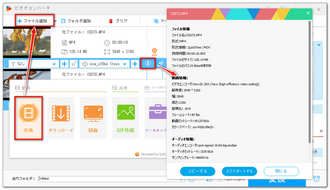
ソフトを開き、メイン画面で「変換」を選択します。
「ファイル追加」をクリックし、変換したい動画ファイルを選択してインポートします。
※ ツールバーにある「i」アイコンをクリックして元動画の解像度、フレームレート、ビットレートなどを確認できます。
ステップ2、出力の動画形式を設定する
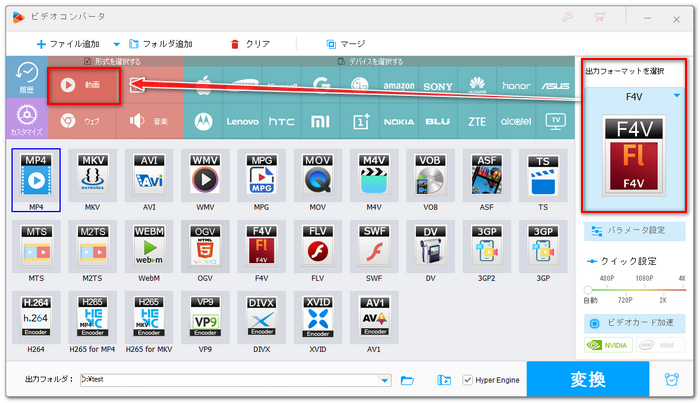
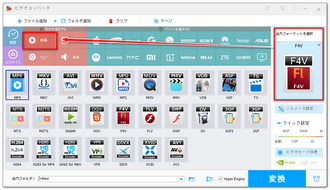
画面右側の形式アイコンをクリックして形式リストを開きます。
出力したいコーデックをサポートするファイル形式を選択してください。
ステップ3、10bit対応のコーデックを設定する
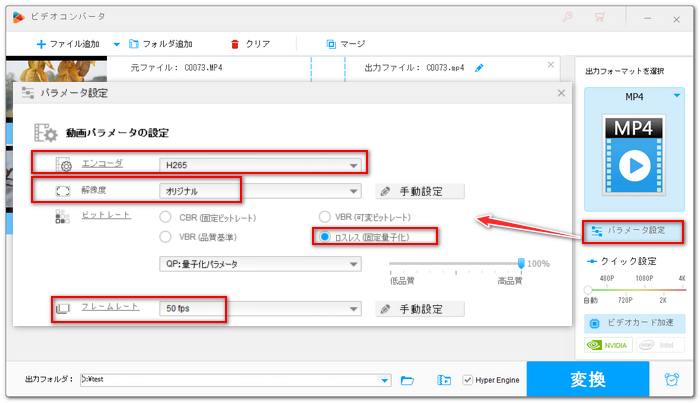
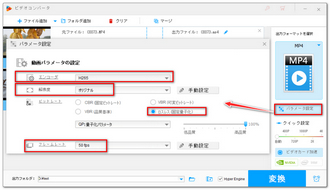
「パラメータ設定」を開きます。
「動画パラメータの設定」セクションの「エンコーダ」ドロップダウンリストから10bit対応のコーデックを選択します。※ これでソフトは10bitを優先的に出力します。
画質を最大限維持するために、解像度とフレームレートは元動画と同じ値を維持し、ビットレートは「ロスレス(固定量子化)」モードを選択することをおすすめします。
下の「Ok」をクリックし、設定を反映させます。
ステップ4、10bit動画を変換する
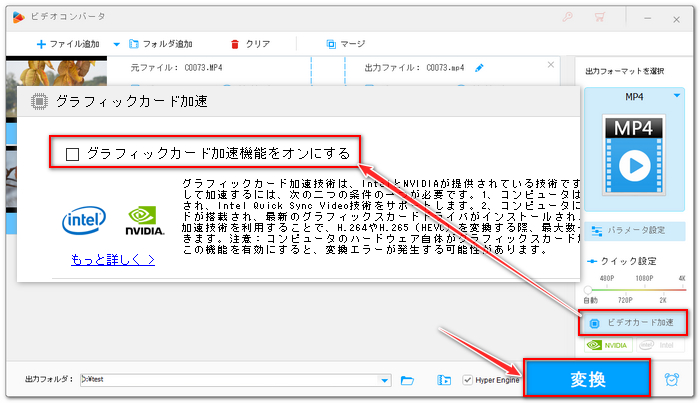
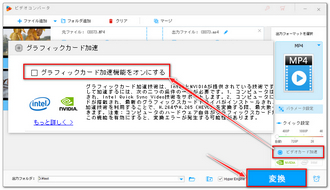
ハードウェアアクセラレーションが有効な場合は10bit動画を出力できないため、「ビデオカード加速」ボタンをクリックして、「グラフィックカード加速機能をオンにする」オプションのチェックを外し、下の「Ok」をクリックしてください。※ 変換完了後は、再びチェックを入れてください。
「▼」アイコンをクリックして保存先を設定します。
「変換」ボタンをクリックし、ビット深度を維持したまま動画を変換します。
※ ビット深度の確認方法
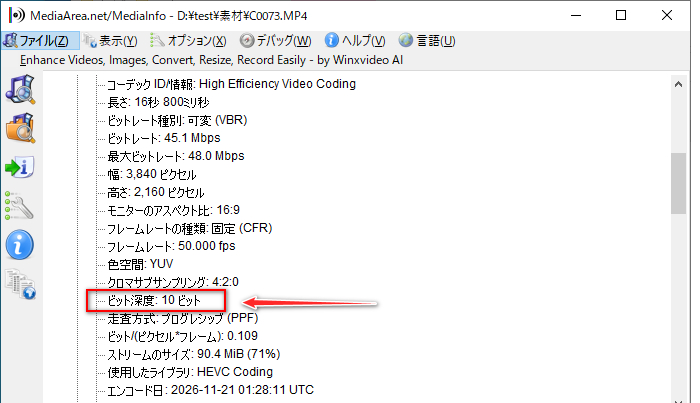
10bitを維持できたかは、MediaInfoという定番のフリーソフトを利用して簡単に確認できます。
MediaInfoを開き、変換後の動画ファイルをインターフェースにドラッグし、そして「表示」モードを「ツリー」に切り替えて、「映像」セクションの「ビット深度」が「10ビット」と表示されているかを確認してください。
10bitで出力すれば元の色を最大限に維持できますが、変換完了後は、以下の点に注意する必要もあります。
10bitの動画素材を編集ソフトやプレーヤーで読み込める形式に変換したいけど、豊かな色階調を失いたくない場合は、10bitを出力できる変換ソフトを利用しましょう。
WonderFox HD Video Converter Factory Proなら、ハードウェアアクセラレーション機能をオフにして、H.265 / VP9 / AV1 / ProResコーデックを選択すれば、優先的に10bitを出力できます。無料トライアルを使ってみたい方は、下のボタンをクリックしてください。
 無料ダウンロード
① 10bitを8bitに変換するとどうなりますか?
10bitを8bitに変換すると、互換性が良くなりますが、階調数が約4分の1に減るため、滑らかなグラデーションが段差状に見える「バンディング」が発生しやすくなり、カラーグレーディングの許容度も低下します。
② 無料の変換ソフトでもビット深度を維持できますか?
XMedia Recodeというフリーソフトで「コーデック」に10bit対応のもの(HEVCやAV1など)を指定し、「カラーモード」から10bit系(例:yuv420p10le)や、プロファイル/レベルでMain 10などを選択することで、10bit動画のビット深度を維持したまま変換できます。
③ 10bitを維持するのに適したコーデックには、どのようなものがありますか?
H.265が最も一般的であり、推奨される選択肢です。AV1やVP9、Apple ProResも10bitに対応しており、用途に応じて選ぶことができます。なお、H.264の場合は、プロファイルによっては8bitにしか対応していないものがあり、10bit H.264の互換性が悪い点にも注意が必要です。

はじめまして、あやせです。Windows PC向けのメディア処理に関する情報を発信しています。主に、動画・音楽ファイルの変換とダウンロード、PC画面録画・録音、GIF作成、DVD変換などをテーマに、初心者にもわかりやすい解説記事を執筆しています。関連ツールの選び方や使い方に悩む方に役立つ情報を、正確かつ実用的にお届けしたいと思います。
この記事に関する一言💬:以前、あるユーザーから「録画したゲーム動画(WebM形式)をMP4に変換すると、映像が白っぽくなってしまう」という問い合わせをいただいたことがあります。送っていただいたサンプルファイルを確認したところ、それは10bitのHDR動画でした。変換後に白っぽくなってしまった原因は、10bitに対応したコーデックを選択していなかったことにあります。皆さんも、HDR動画やLog素材を変換する際に、ビット深度の影響に注意を払ってくださいね。
利用規約 | プライバシーポリシー | ライセンスポリシー | Copyright © 2009-2026 WonderFox Soft, Inc. All Rights Reserved.



