

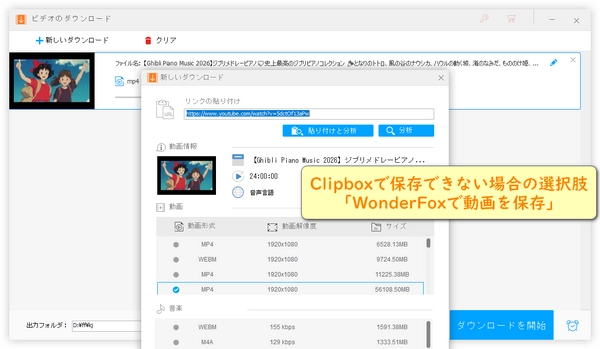
スマホで動画を保存する方法として長く利用されてきた「Clipbox(クリップボックス)」だが、最近では「クリップボックス保存できない」、「YouTubeを保存できなくなった」、「clipbox ダウンロードできない」という悩みが増えています。
結論から言うと、Clipboxで動画を保存できない主な原因は、動画サイト側の仕様変更、アプリ側の対応不足、URL解析の失敗、通信環境などです。
特にYouTubeやFC2などの動画サイトは頻繁に仕様変更をするため、以前は保存できた動画でも突然ダウンロードできなくなることがあります。
この記事では、クリップボックスで動画保存できない原因と具体的な解決策、さらに現在でも安定して動画を管理・保存したい場合の代替方法まで詳しく解説します。
Clipboxで動画が保存できない場合、まずアプリ・URL・通信環境を確認し、それでも改善しない場合は別の動画保存ツールを利用するのが現実的です。
主な原因は以下の4つです。
内容:YouTubeなどが動画取得方法を変更した
内容:新しい仕様へのアップデートが追いついていない
内容:対応していないページや動画の場合がある
内容:Wi-Fi制限やアプリ不具合など
Clipbox自体が故障しているとは限らず、「保存対象の動画サイトとの相性」が大きく影響します。
Clipboxは、スマホ向けのファイル管理アプリとして知られており、動画・音楽・PDFなどのデータを保存・整理できるツールです。以前はYouTubeや各種動画サイトのURLを入力し、動画を端末内へ保存する用途で利用されることが多くありました。主な用途は以下の通りです。
ただし、動画サイトからのダウンロード機能について、サイト側の仕様変更や利用規約の影響を受けやすい点に注意が必要です。特にYouTubeなど大規模サービスでは、動画ページの構造や配信方式が変更されるため、外部アプリによる取得機能が突然使えなくなるケースがあります。
Clipboxで動画を保存できなくなった場合、主な原因は動画サイト側の仕様変更、アプリ側の対応状況、動画自体の制限、通信環境などが考えられます。以前は保存できていた動画が突然保存できなくなった場合でも、必ずしもスマホやアプリの故障とは限りません。原因を一つずつ確認することで、解決できる可能性があります。
動画配信サイトでは、再生システムや配信方式が定期的に変更されています。例えば、動画URLの解析方法が変更された、ストリーミング方式が変更された、外部アプリからのアクセス制限が強化されたという変更により、これまで利用できていた保存機能が正常に動作しなくなる場合があります。特に「以前は保存できたのに急にできなくなった」という場合、動画サイト側の仕様変更が原因である可能性があります。
動画保存アプリは、動画サイト側の変更に合わせてアップデートが必要です。ただし、すべての仕様変更へすぐ対応できるとは限らないため、以下のような症状が発生することがあります。
この場合、アプリの最新版への更新や公式情報の確認が必要です。
すべての動画が保存できるわけではないです。以下のような動画は、保存できない場合があります。
特定の動画だけ保存できない場合、アプリではなく動画側の条件を確認すると原因を判断しやすくなります。
問題を切り分けるため、以下の項目を順番に確認しましょう。
対処方法:動画ページのURLをコピーする
動画を取得する場合、正しいページURLを入力する必要があります。以下のようなURLでは正常に解析できない場合があります。
動画が直接表示されるページからURLをコピーして試してください。
対処方法:最新版へ更新する
対処方法:Wi-Fiやモバイル通信を切り替える
動画保存では、安定した通信環境が重要です。以下を試すことで改善する場合があります。
特に容量の大きい動画では、通信状態によって失敗しやすくなります。
対処方法:スマホの空き容量を確認する
対処方法:別の動画でも試す
FC2動画など一部の動画サイトでは、Clipboxで保存できないケースがあります。主な原因は、サイト側のページ構造変更、動画配信方式の変更、ログインが必要な動画、動画自体の保存制限などです。確認するポイントは以下の通りです。
会員限定動画やログイン状態が必要な動画は、外部アプリでは正常に取得できない場合があります。
特定の動画だけ失敗する場合、その動画に制限が設定されている可能性があります。
複数サイトの動画を扱いたい場合や、保存後にMP4変換・音声抽出などをしたい場合、PC向けの動画保存・変換ソフトを利用する方法もあります。
Clipboxはスマホで手軽に動画を管理できる便利なアプリだが、動画サイト側の仕様変更によって正常に利用できなくなる場合があります。そのため、用途に応じて別の方法を選ぶことも有効です。
向いている人:手軽に利用したい人
特徴:外出先でも操作しやすい
向いている人:PCで簡単に保存したい人
特徴:インストールの手間が少ない
向いている人:安定性を重視する人
特徴:対応形式や管理機能が豊富
向いている人:保存後の編集もしたい人
特徴:MP4変換や音声抽出に対応
単純に動画を保存するだけであれば無料ツールでも対応できるが、保存した動画を別の機器で再生したり、形式を変更したりする場合、変換機能を搭載したソフトのほうが便利です。特に以下のような用途では、保存後の処理までできる動画変換ソフトが適しています。
動画保存だけでなく、その後どのように活用するかを考えてツールを選ぶことで、より効率的に動画を管理できます。
動画保存に使うソフトは、目的によって選び方が変わります。単純に動画を保存したい場合はダウンロード機能に特化したソフト、保存後に変換や編集までしたい場合は多機能な動画処理ソフトが適しています。
動画を保存した後、MP4へ変換したい、スマホ向けにサイズを変更したい、音声だけ抽出したい、不要部分をカットしたいという場合、保存後の処理まで対応できるソフトを選ぶと便利です。WonderFox HD Video Converter Factory Proは、動画変換を中心に、ダウンロード・編集・録画など複数の機能を搭載したWindows向けソフトです。
主な機能:
動画を保存するだけでなく、その後の整理や再生環境に合わせた変換まで一つのソフトでしたい人に向いています。
 無料ダウンロード
無料ダウンロード
無料ダウンロード
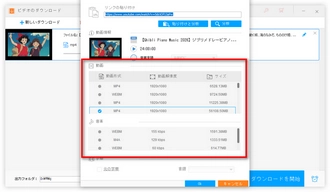
ソフトを無料ダウンロード無料ダウンロードして起動します。「ダウンロード」機能を開きます。保存したい動画ページのURLをコピーして貼り付け、解析をします。対応している場合、動画の解像度や形式などの情報が表示されます。
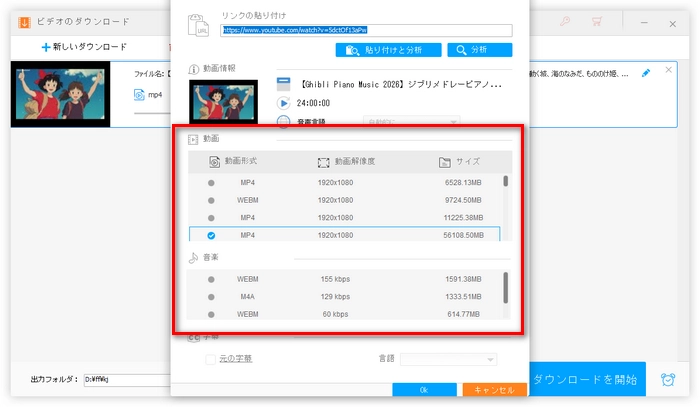
解析後、保存する動画の設定を確認します。
主な確認項目:
スマホやパソコンなど複数の機器で再生する場合、互換性の高いMP4形式を選ぶと扱いやすくなります。
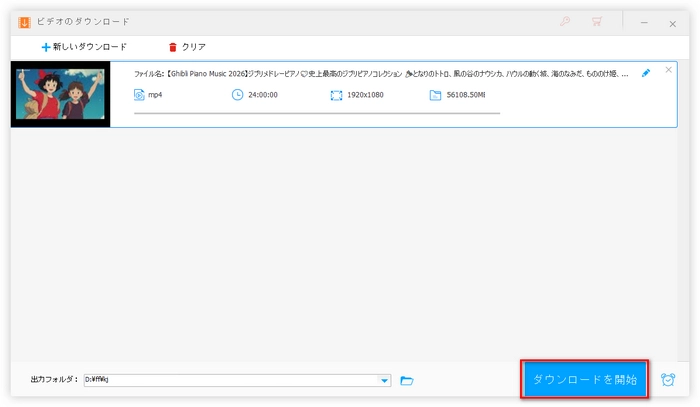
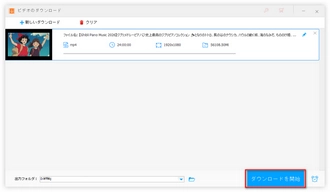
設定を確認したら、ダウンロードを開始します。保存した動画は、指定したフォルダから確認できます。
保存後、用途に合わせて動画を加工できます。例えば、MP4など別形式へ変換する、動画サイズを小さくする、音声だけを抽出する、不要部分をカットするという処理が可能です。
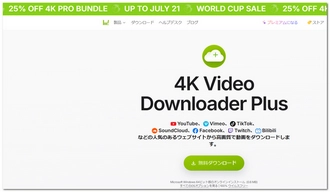
動画ダウンロード用途で利用されることが多いソフトです。
特徴:
動画保存だけを手軽にしたい初心者に向いています。ただし、対応サイトや利用できる機能はバージョンによって異なる場合があります。
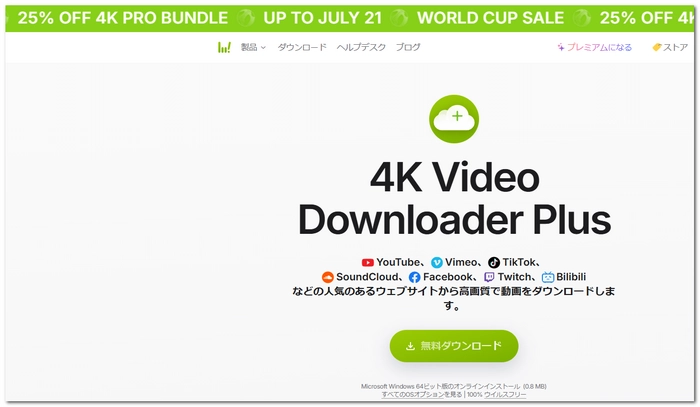
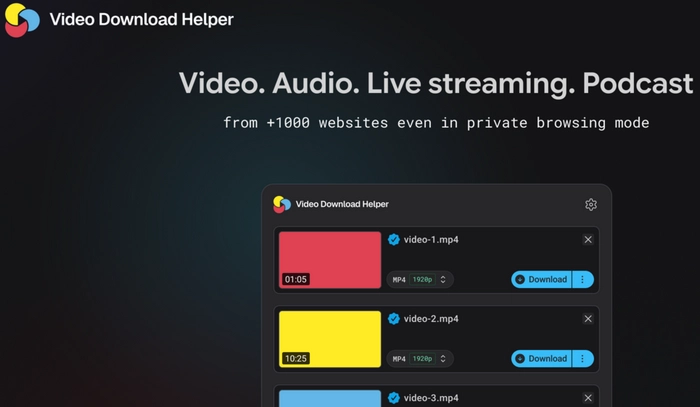
ブラウザ拡張型の動画保存ツールです。
特徴:
一方で、動画配信サイトの仕様によっては保存できない場合があります。
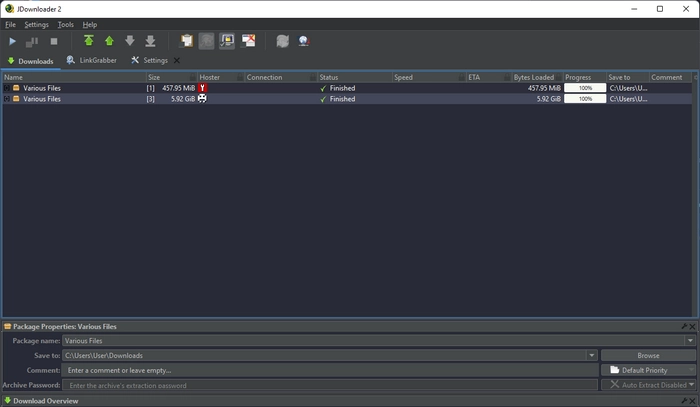
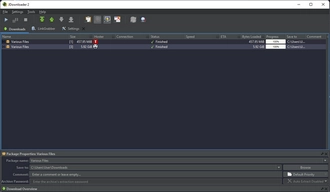
複数ファイルの管理や大量ダウンロードに向いたツールです。
特徴:
大量の動画やファイルを扱う人に適しています。
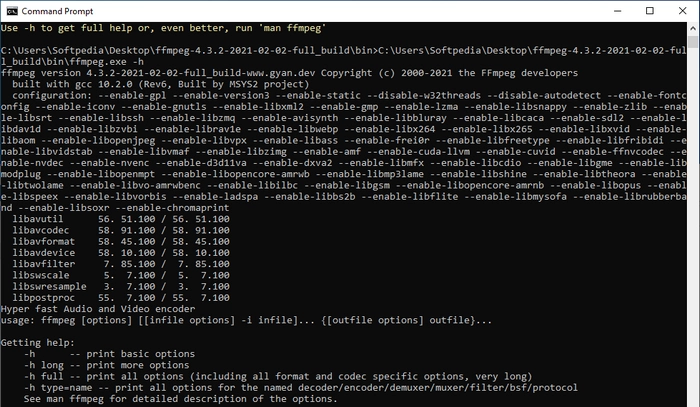
FFmpegは動画処理向けの高機能ツールです。
特徴:
ただし、操作には専門知識が必要なため、初心者にはGUIソフトのほうが使いやすいでしょう。
動画保存ソフトを選ぶ際、「保存できるか」だけではなく、その後の使い方も考えることが大切です。
利用したい動画サイトに対応しているか確認しましょう。動画サイトによって保存方法や仕様は異なるため、事前に対応状況を確認することが重要です。
保存形式は、互換性の高いMP4がおすすめです。MP4なら、スマホ、パソコン、タブレット、テレビなど幅広い機器で再生できます。
保存後に以下のような作業をする場合、変換機能付きソフトが便利です。
動画保存だけでなく、保存後の活用まで考えてソフトを選ぶことで、後から別のツールを探す手間を減らせます。
Clipbox自体は長く利用されてきたファイル管理アプリだが、動画保存用途で使う場合はいくつか注意が必要です。
公式ストア以外から配布されているアプリには、改変版や偽アプリのリスクがあります。インストールする場合、必ず正規の配布元を確認しましょう。
動画を保存する場合、技術的に可能かどうかだけでなく、利用目的にも注意が必要です。特に、違法アップロード動画の保存、再配布、商用利用などは法律やサービス規約に抵触する可能性があります。個人的な視聴や、利用が認められているコンテンツの管理など、適切な範囲で利用することが大切です。
A. 主な原因は、YouTube側の仕様変更やClipbox側の対応状況の変化です。
YouTubeは動画配信システムやページ構造を定期的に変更しています。その影響で、以前は利用できていた動画保存機能が突然使えなくなる場合があります。まずは以下を確認してください。
それでも改善しない場合、別の動画保存ソフトを検討するほうが効率的です。
A. URL・通信環境・アプリ状態の3点を確認するのがおすすめです。具体的に、
という基本的な対処を試します。一時的な不具合であれば改善する可能性があります。
A. 一時的なアプリ不具合なら改善する可能性があるが、必ず解決するわけではないです。もし原因が動画サイト側の仕様変更の場合、再インストールしても保存機能が復活するとは限りません。再インストール前に、他の動画も保存できないか確認する、最新版か確認する、端末の空き容量を見ることをおすすめします。
A. FC2側の仕様変更や動画の公開設定が影響している可能性があります。特に以下の場合は保存できないことがあります。
特定の動画だけ失敗する場合、動画側の制限である可能性が高くなります。
A. 目的によって適したソフトは異なります。例えば、動画保存だけしたい→ 4K Video Downloaderなど、ブラウザ中心で使いたい→ Video DownloadHelper、保存後に変換や編集もしたい→ WonderFox HD Video Converter Factory Pro、高度な処理をしたい→ FFmpegというように選ぶと失敗しにくくなります。特に動画を保存した後、MP4へ変換する、スマホ用サイズへ変更する、音声だけ抽出する、動画を編集するという作業をする場合、多機能な動画変換ソフトのほうが便利です。
A. Clipboxとは用途が異なるが、動画管理や変換を重視する場合の選択肢になります。Clipboxはスマホ向けファイル管理アプリだが、WonderFox HD Video Converter Factory ProはWindows向けの動画処理ソフトです。主な違いは以下の通りです。
比較項目:主な用途
Clipbox:スマホでファイル管理
WonderFox HD Video Converter Factory Pro:動画保存・変換・編集
比較項目:対応端末
Clipbox:主にスマホ
WonderFox HD Video Converter Factory Pro:Windows PC
比較項目:動画変換
Clipbox:限定的
WonderFox HD Video Converter Factory Pro:多形式対応
比較項目:音声抽出
Clipbox:制限あり
WonderFox HD Video Converter Factory Pro:対応
比較項目:動画編集
Clipbox:基本的な管理中心
WonderFox HD Video Converter Factory Pro:カット・加工などに対応
比較項目:大量処理
Clipbox:不向き
WonderFox HD Video Converter Factory Pro:一括処理向き
スマホだけで完結したい場合はClipbox系アプリが便利だが、動画を長期保存したり編集したりする場合はPCソフトのほうが扱いやすいケースがあります。
A. 単純な保存目的なら無料ソフトでも対応できるが、用途によって不足する場合があります。無料ツールの場合、対応サイトが限られる、出力形式が少ない、広告表示がある、編集機能が少ないという制限があることがあります。動画を保存するだけでなく、その後の管理まで考えるなら、変換・編集機能付きソフトを選ぶと作業効率が上がります。
Clipboxで動画を保存できない場合、まず確認したいのはアプリ自体の問題だけではなく、動画サイト側の仕様変更や保存対象の条件です。特に、以前は保存できていた動画が突然取得できなくなった場合、以下のような原因が考えられます。
対処する際、以下の順番で確認すると効率的です。
また、動画を保存するだけでなく、MP4への変換、音声抽出、ファイルサイズ調整、編集などもしたい場合、保存後の処理に対応した動画変換ソフトを選ぶと便利です。WonderFox HD Video Converter Factory Proのような多機能な動画処理ソフトを利用すれば、保存した動画を用途に合わせて変換・編集でき、パソコンやスマホなどさまざまな環境で活用しやすくなります。大切なのは、単に「保存できるソフト」を探すのではなく、保存した動画をどのように利用したいかを考えて、自分の目的に合った方法を選ぶことです。
1.
2.
3.
4.
5.
6.
7.
8.
9.
10.
11.
12.
13.


USBメモリにMP4などの大容量動画を保存できない
YouTube動画をAndroidスマホに保存する方法
画面録画できない動画を録画する方法



動画・デジタルメディア分野で5年以上の実務経験を持つテクニカルライター。これまで動画編集、動画・音声変換、録画、ダウンロード、DVDバックアップなどに関する数多くの解説記事やトラブルシューティング記事を執筆してきました。日常的にソフトの動作検証やユーザーからのフィードバック分析に携わっており、実際の検証結果や利用経験に基づいた、再現性の高い情報発信を心がけています。初心者でも理解しやすいステップ形式の解説を得意とし、「最短で問題を解決できること」を重視したコンテンツ制作を行っています。Clipboxで動画保存できない主な原因はYouTubeやFC2など動画サイト側の仕様変更で、URL確認や通信環境の改善で解決しない場合、用途に合った動画保存・変換ソフトへ切り替えるのが有効です。


動画・デジタルメディア分野で5年以上の実務経験を持つテクニカルライター。これまで動画編集、動画・音声変換、録画、ダウンロード、DVDバックアップなどに関する数多くの解説記事やトラブルシューティング記事を執筆してきました。日常的にソフトの動作検証やユーザーからのフィードバック分析に携わっており、実際の検証結果や利用経験に基づいた、再現性の高い情報発信を心がけています。初心者でも理解しやすいステップ形式の解説を得意とし、「最短で問題を解決できること」を重視したコンテンツ制作を行っています。Clipboxで動画保存できない主な原因はYouTubeやFC2など動画サイト側の仕様変更で、URL確認や通信環境の改善で解決しない場合、用途に合った動画保存・変換ソフトへ切り替えるのが有効です。
利用規約 | プライバシーポリシー | ライセンスポリシー | Copyright © 2009-2026 WonderFox Soft, Inc. All Rights Reserved.




