

動画のフレームレートは動画の滑らかさに影響する主な要素です。フレームレートを上げれば、動画はもっと滑らかに再生できると思っている方は少なくないでしょうね。
本文では、動画のフレームレートを30fpsから60fpsに上げるとどうなるのか説明する上に、30fpsの動画を60fpsに変換する方法についてご紹介します。ご興味があれば、ぜひご参考ください。
動画のフレームレート(fps)とは、1秒間あたりに処理されるフレーム(すなわち「コマ」)の数を示す単位です。フレームレートが高ければ高いほど、動画がより綺麗で滑らかに見えることができ、フレームレートが低すぎると動画がガクガクしてしまいます。
用途や媒体などによっては、フレームレートが異なります。一般的なフレームレートは「24fps」「30fps」「60fps」などがあります。24fps主に映画・アニメ・レトロ調動画などに用いられ、30fpsはテレビ番組・YouTube動画など一般的な動画によく使われ、60fpsは通常疾走感のあるスポーツ・ゲーム実況などで使われます。
30fpsから60fpsに変換すれば、1秒間あたりに処理されるコマ数が30枚から60枚になります。
ざっくり見ると、処理するデータ量が大きくなるので、動画がより滑らかになると感じますね。実は変換方式によって異なります。
単に動画のフレームレート数値を60fpsに上げるだけでは、ただ一部のコマを重複表示するだけで、動画は滑らかになるというわけではありません。動画のスムーズさに要求しない場合は、この方法でもかまいません。
動画を滑らかにするためには、「フレーム補間」という作業が必要です。つまり、元々ないフレームを補足して30fps動画を60fps化にすることです。現在、Premiere ProやTopaz Video AIなどAI技術でフレーム補間が実現できるソフトも多くあります。ですが、所詮存在しないフレームを自動的に生成するので、変換した動画は不自然だと感じる可能性もあります。
ここで紹介するのはフレーム補間ではなく、単にフレームレートの数値を30fpsから60fpsに変換するだけの方法です。そして、利用する変換ソフトは「WonderFox HD Video Converter Factory Pro」というものです。
このソフトは12fpsから60fpsのフレームレートをサポートし、動画のフレームレートを自由に変換することができます。さらに、動画の解像度やコーデック、ビットレート、アスペクト比、音量など各種のパラメータも変更でき、動画をトリミング・回転・結合などで編集することもできます。
MP4・MOV・AVI・MKV・iPhone・Androidなど500種類以上の出力フォーマットがプリセットされており、変換した動画を自分の必要に応じて様々な形式として保存できます。
動画のフレームレートを30fpsから60fpsに変換する手順については、下記をご参考ください。
 無料ダウンロード
無料ダウンロード
無料ダウンロード
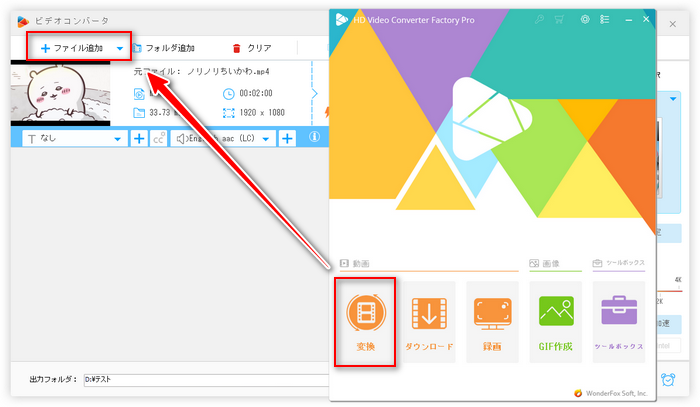
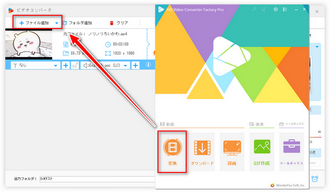
WonderFox HD Video Converter Factory Proを実行し、メイン画面で「変換」をクリックして変換インターフェースに入ります。
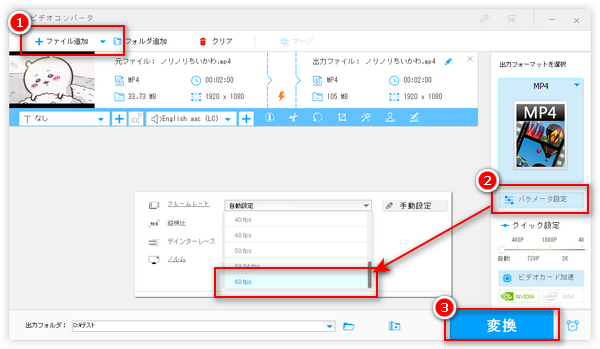
次に、「ファイル追加」をクリックして30fpsの動画を変換ソフトに読み込ませます。
画面右側のフォーマットアイコンをクリックして、動画の出力フォーマットを指定します。
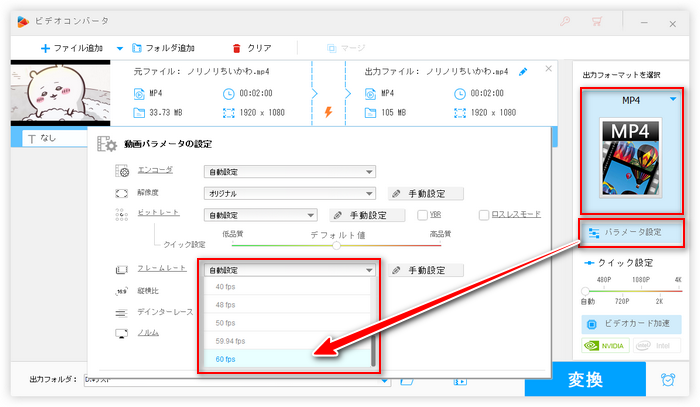
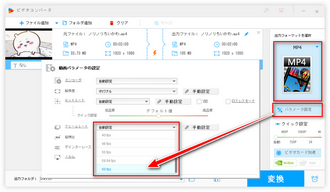
そして、「パラメータ設定」をクリックし、「フレームレート」で「60fps」を選択します。必要に応じて解像度なども変更できます。
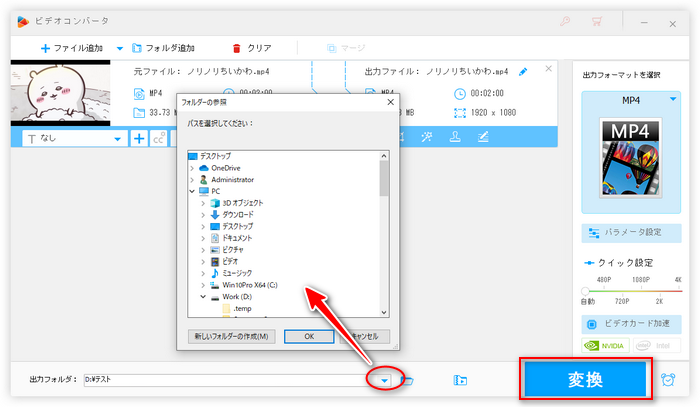
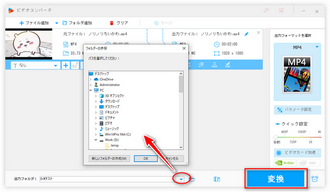
「▼」ボタンをクリックして動画の保存先を指定してから、「変換」をクリックすれば30fpsの動画を60fpsに変換できます。
WonderFox HD Video Converter Factory Proを無料ダウンロード>> WonderFox HD Video Converter Factory Proを無料ダウンロード>>
✨参考動画
場合によっては、60fpsを30fpsや24fpsに下げる必要もあります。たとえば、動画のファイルサイズを小さくしたり、従来の24fps映画や古いビデオテープのような質感を再現したりする場合です。
WonderFox HD Video Converter Factory Proを利用すれば、動画を60fps化にするだけではなく、60fps動画のフレームレートを30fpsや24fpsなどに下げることも可能です。上記手順の中で、「パラメータ設定」で「フレームレート」を「30fps」または「24fps」に指定するだけで良いです。
A:単に動画のフレームレートを上げても、元々存在しなかったディテールが追加されるわけではないので、動画の画質は向上しません。
A:フレームレートを上げると、動画内のフレーム数が増えるだけで、動画の再生速度や再生時間は変わりません。
A:元の動画に動きが少ない場合(例えば、スピーチ動画、プレゼンテーションなど)、60fpsに変換しても滑らかになりません。動きの多い動画で効果が顕著に現れるかもしれません。
A:PhoneやAndroidスマホでは、Aconvertのようなオンライン変換サイトを利用して、動画を60fpsに変換できます。また、Adobe Premiereのように、AIによるフレーム補間機能を搭載したプロ向けの動画編集アプリを使用する方法もあります。
以上は、動画のフレームレートを30fpsから60fpsに変換することに関する紹介でした。「WonderFox HD Video Converter Factory Pro」は動画のフレームレートだけではなく、ファイル形式、コーデック、解像度、ビットレートなど各種のパラメータも変更できます。ご興味があれば、ぜひ無料ダウンロードして体験してください。
無料ダウンロード
無料ダウンロード



2019年にWonderFoxに入社し、記事編集を担当しています。動画/音楽変換、ダウンロード、編集など各種メディアファイル関係の執筆を行っています。ユーザー様に分かりやすく役立つ情報を提供できるよう心がけています。
確かに、現在のAI技術を使えば、カクカクした動画を滑らかにすることは可能です。しかし、これはすべての動画に有効なわけではありません。動画を作成または録画する際には、60fpsを選択するのが最適だと思います。


2019年にWonderFoxに入社し、記事編集を担当しています。動画/音楽変換、ダウンロード、編集など各種メディアファイル関係の執筆を行っています。ユーザー様に分かりやすく役立つ情報を提供できるよう心がけています。
確かに、現在のAI技術を使えば、カクカクした動画を滑らかにすることは可能です。しかし、これはすべての動画に有効なわけではありません。動画を作成または録画する際には、60fpsを選択するのが最適だと思います。
利用規約 | プライバシーポリシー | ライセンスポリシー | Copyright © 2009-2026 WonderFox Soft, Inc. All Rights Reserved.