


●サウンドエンジンを使って2つの曲をつなげる具体的な手順
●音声の録音から編集までの基本操作
●曲のつなぎ目を自然に仕上げる「クロスフェード」のコツ
●形式変換や結合がより簡単にできる用途別の推奨ソフト比較

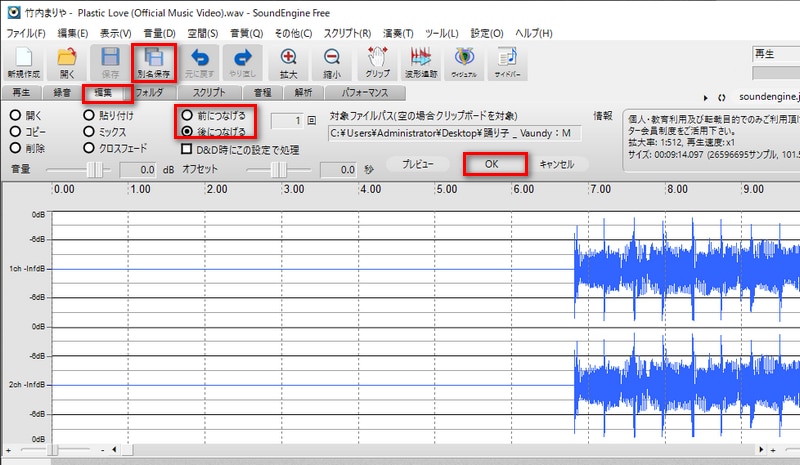
サウンドエンジンで曲をつなげる基本的な流れは以下の通りです。
これだけで、2つの音声ファイルを1つにつなげることができます。ただし、SoundEngine Freeは基本的に「WAV形式」の単一トラック編集に特化しているため、ファイルの事前準備やつなぎ目の微調整には少しコツがいります。以下で、詳しい手順や失敗しないためのポイントを解説していきます。
操作に戸惑うことがあります。複数のトラックを並べて編集するソフトとは異なり、サウンドエンジンは1つの波形に対して処理をするためです。基本として、以下の手順で進めましょう。
SoundEngineは標準でWAVファイルに対応しています。MP3などを読み込むには別途プラグイン(コマンドライン)が必要になるため、あらかじめWAVに変換しておくのが最も確実です。メニューの「ファイル」から「開く」を選択し、つなげたい2つの音声ファイルをそれぞれ別のウィンドウで開きます。
後ろにつなげたい曲のウィンドウをアクティブにし、波形の上で右クリックして「すべて選択」をクリックします。波形全体が反転したら、右クリックから「コピー」を選択します。
ベースとなる(先頭にしたい)曲のウィンドウに戻ります。波形の一番最後の部分をクリックしてカーソル(赤い線)を末尾に合わせ、右クリックから「貼り付け」を選択します。これで、1曲目のあとに2曲目が追加された状態になります。最後に「名前を付けて保存」をすれば完了です。
単純に貼り付けただけだと、波形の継ぎ目が合わずにノイズが入ることがあります。これを防ぐには、つなぎ目の部分を選択し、メニューの「音量」から「フェードイン・フェードアウト」や「クロスフェード」を適用すると、自然に曲が切り替わります。
既存の曲だけでなく、自分の声やPCの音を録音してつなげたい場面もあるでしょう。「サウンドエンジン 録音」機能を使えば、別ソフトを立ち上げる必要はないです。
録音した音声は新しい波形として表示されます。「録音」で作成した音声データも、先ほどの「コピー&ペースト」の手順を使うことで、BGMなどの別ファイルと簡単につなぎ合わせることができます。
サウンドエンジンは精度の高い波形編集ができる素晴らしいソフトだが、「MP3のままサクッとつなげたい」、「波形を見るのは難しく感じる」という方には、別のソフトを使った方が圧倒的に早い場合があります。ここでは、目的や用途に合わせたおすすめのソフトを比較・紹介します。
ソフト名 |
主な特徴・おすすめな人 |
難易度 |
対応形式 |
SoundEngine Free |
WVAの波形を細かくカット・編集したい人 |
中 |
主にWAV |
とにかく簡単に曲をつなげたい・形式変換もしたい人 |
易 |
500種類以上(MP3/WAV/M4Rなど) |
|
Audacity |
複数の曲を重ねてマルチトラック編集したい人 |
中〜高 |
MP3/WAV/M4Aなど幅広く対応 |
WavePad |
直感的なUIで音声編集を始めたい初心者 |
易 |
主要な音声形式に対応 |
AviUtl |
動画と一緒に音声を編集・結合したい人 |
高 |
プラグインで拡張可能 |
サウンドエンジンのような波形編集ソフトを使わずに、「複数の曲ファイルをドラッグ&ドロップでポンッとつなげたい」という方に最も推奨したいのが、WonderFox HD Video Converter Factory Proです。名前に「Video」と入っているが、強力なオーディオ編集・変換機能を備えており、実用性の高いツールです。
波形を見ずに「結合」できる
結合ツールを使えば、つなげたいMP3やWAVファイルをリストに追加し、「マージ(結合)」ボタンを押すだけで自動的に1つのファイルにしてくれます。細かな波形ペースト作業は不要です。
フォーマット(形式)の壁がない
500種類以上の形式に対応しています。例えば「iPhoneの着信音用(M4R)に変換してからつなげる」、「動画(MP4やVOB)から音声を抽出してつなげる」という作業が、ソフトを跨がずに一画面で完結します。
GPUアクセラレーションによる高速処理
複数の曲の一括変換や、長時間の音声データの書き出しも、PCの負荷を抑えて高速で行われます。
「曲の一部を精密にエフェクト加工したい」ならSoundEngine Freeが適しているが、「イベント用のBGMメドレーを作るために、複数のMP3を順番につなげたいだけ」であれば、WonderFox HD Video Converter Factory Proの方が圧倒的に時間を節約できます。さらに、画面録画や音声録音、GIF作成まで対応しているため、これ一つあればマルチメディア関連の悩みの多くは解決するでしょう。
ステップ 1:
編集したい音楽を読み込む
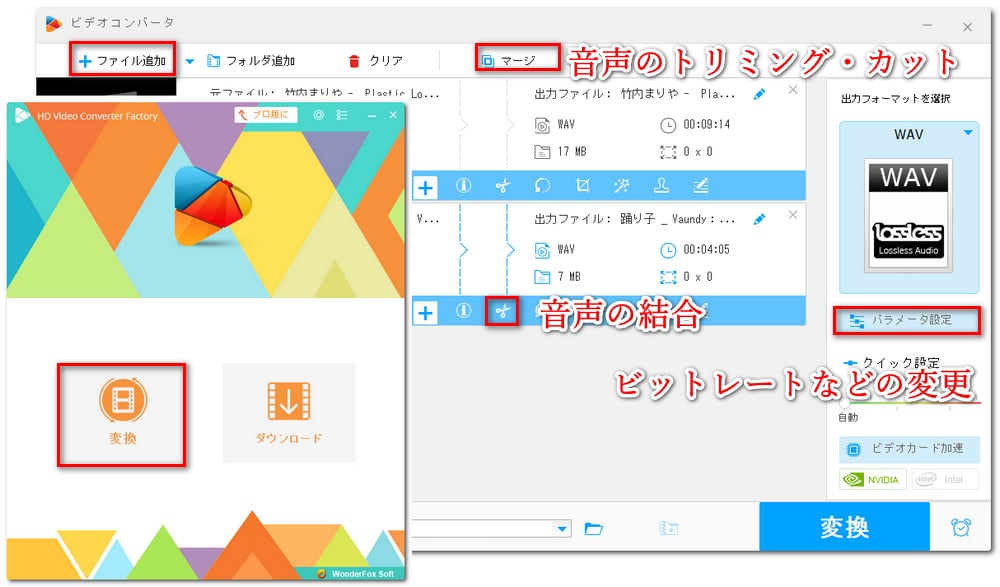
「WonderFox HD Video Converter Factory Pro」を起動し、最初の画面で「変換」をクリックします。
次の画面で「ファイル追加」をクリックして編集したい音楽ファイルをソフトに読み込みます。
ステップ 2:
音楽ファイルを編集する
パート1、音声のトリミング・カット
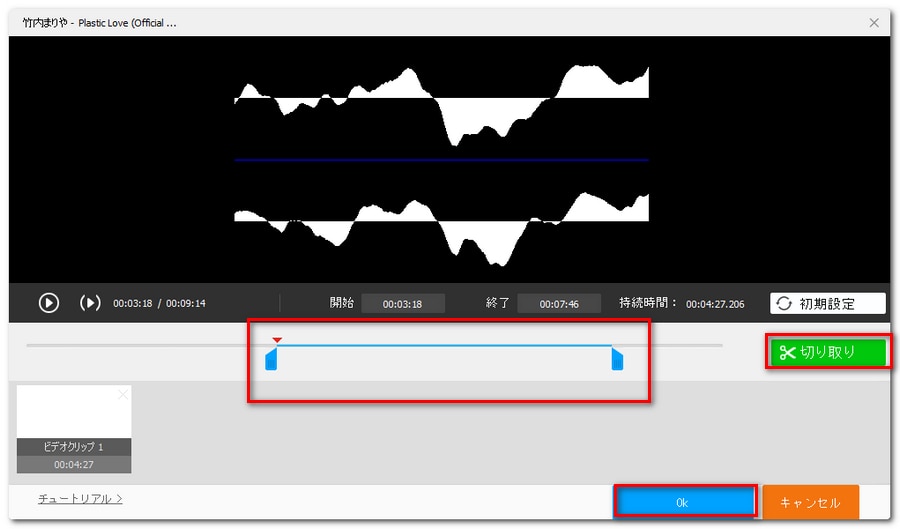
「切り取り」アイコンをクリックして、切り取り編集画面に進みます。
画面中央のスライダーをドラッグするか、開始時間と終了時間を手動で入力して、残したい部分を選択します。選択が完了したら、緑色の「切り取り」ボタンをクリックして、選択した部分を削除します。最後に、「OK」ボタンをクリックして保存します。
パート2、音声の結合
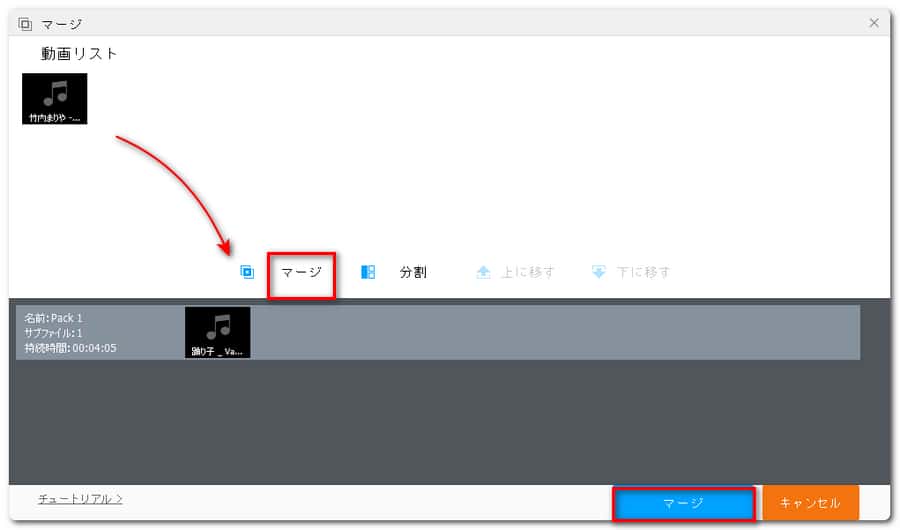
画面上部の「マージ」アイコンをクリックします。この機能を使用する前に、結合したいファイルをすべて追加する必要があります。
次の画面で中央の「マージ」アイコンをクリックし、結合パックを作成します。音声ファイルを結合パックにドラッグして追加します。設定が完了したら、右下の「マージ」をクリックして結合を実行します。
パート3、音声の音量、エンコード、ビットレートなどの変更
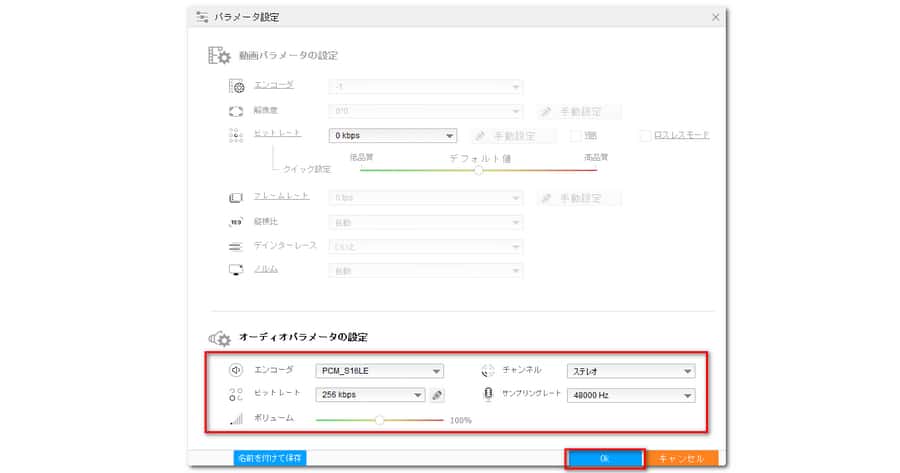
画面右側の「パラメータ設定」ボタンをクリックします。ここでは、音量の調整に加えて、エンコード形式、ビットレート、チャンネル数なども変更できます。設定が完了したら、「OK」ボタンをクリックして、変更を保存します。
ステップ 3:
編集した音声を出力
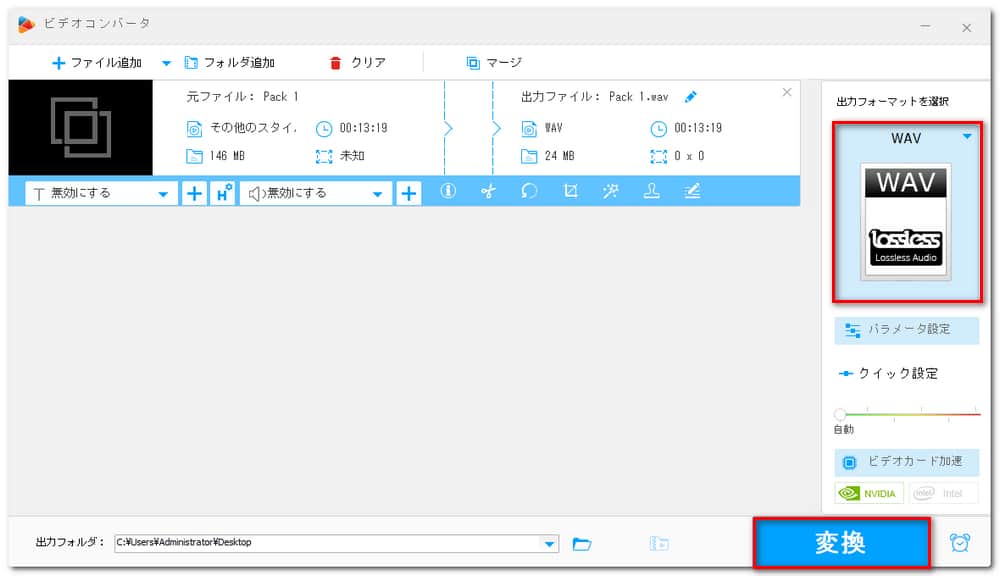
画面右側にある形式アイコンをクリックし、「音楽」カテゴリーに移動して、出力形式を選択します。ちなみに、音声の音量、エンコード、ビットレートなどの変更は、出力形式を選択した後に行ってください。次に、画面下にある逆三角形のボタンをクリックして、ファイルの保存先を指定します。最後に、「変換」ボタンをクリックして、編集した音声を出力します。
今回、「サウンドエンジンで曲をつなげる」ための具体的な手順と、録音機能の使い方、そして目的別のおすすめ代替ソフトについて解説しました。
音声編集は、目的(精密な波形編集か、単なる結合か)と、扱うファイル形式(WAVかMP3か)によって最適なソフトが変わります。まずはご自身のやりたい作業に合わせて、最適なソフトを試してみてください。
利用規約 | プライバシーポリシー | ライセンスポリシー | Copyright © 2009-2026 WonderFox Soft, Inc. All Rights Reserved.



 無料ダウンロード
 詳細を見る
詳細を見る 無料ダウンロード
 詳細を見る
詳細を見る