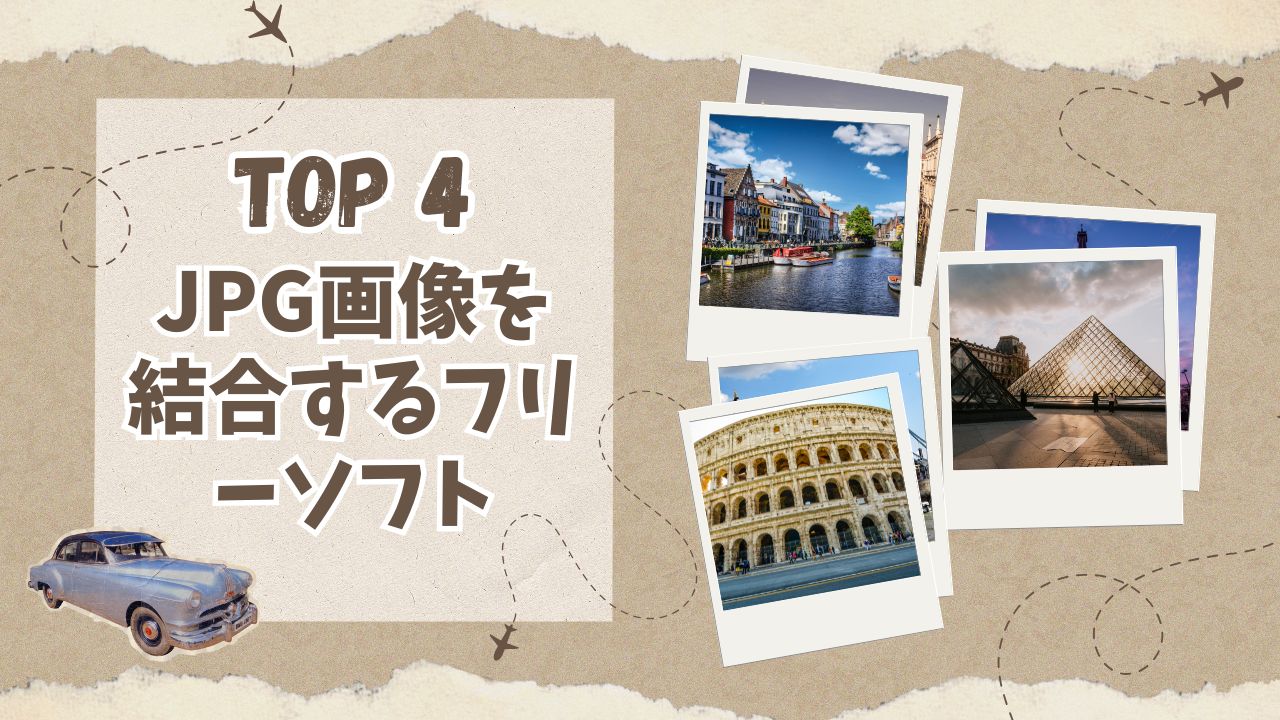


JPG画像を結合する方法やツールは数多くありますが、どのような結合効果を求めるかに応じて適切なツールを選ぶことが重要です。ここでは、異なる結合効果によって、おすすめのJPG画像結合フリーソフトとオンラインサイトについてご紹介します。
✅この記事はこのような人におすすめ
画像を結合するツールを選ぶ際は、具体的なニーズに合わせて適切なものを選ぶことがお薦めです。例えば:
🎯ご利用環境
自分のパソコンでインストール可能なフリーソフトか、インストール不要のオンラインサイトで画像を結合したいか、まず決めておきましょう。
🎯対応形式
JPGのほかに、PNGやBMG、TIFFなど様々な画像形式があります。自分が結合したい画像の形式、出力したい形式がそのツールに対応しているかどうか確認することが重要です。
🎯結合効果
画像を縦/横の形で連結して一枚の長画像にしたいか?画像を自由な形で並べてコラージュ画像にしたいのか?それとも、画像を結合して自動再生できるGIF画像や動画にしたいのか?目的によっては、異なるツールが必要です。
これらを確認しながら、自分に合ったJPG画像結合ツールをお選びましょう。
まずは、パソコンでインストールして利用可能の画像結合フリーソフトをいくつか紹介させていただきます。
「WonderFox HD Video Converter Factory Pro」には、GIF作成とスライドショーの作成機能が搭載されて、JPGなど各種の画像を結合して高画質なGIFアニメに作成したり、左にスライドさせるスライドショー動画にしたりできます。GIF画像やスライドショー動画の解像度、品質、JPG画像の表示時間などが自由に設定できます。
その上に、このソフトを利用して、MP4・MOV・MPG・MKVなど様々な動画やGIFアニメから高画質なJPG画像を抽出することも可能です。ソフト自体は有料ソフトですが、無料試用ができます。ただし、無料で作成したGIFやスライドショー動画には透かしが入ります。
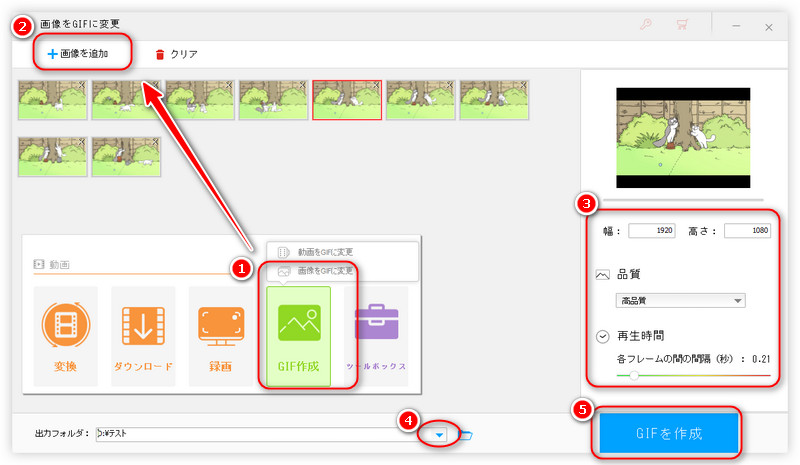
Step1.WonderFox HD Video Converter Factory Proを実行し、メイン画面で「GIF作成」>「画像をGIFに変更」をクリックします。
Step2.「画像を追加」をクリックして結合したいすべてのJPG画像をインポートします。
Step3.右側でGIF画像の幅・高さ、品質、各フレームの間隔(JPG画像の表示時間)を設定します。
Step4.出力フォルダ欄の「▼」ボタンをクリックしてGIFファイルの保存先を指定します。
Step5.「GIFを作成」をクリックすればJPG画像を結合してGIFに作成できます。
🔥下記動画にて、JPG画像を結合してGIFアニメにする手順を詳しく解説しております。
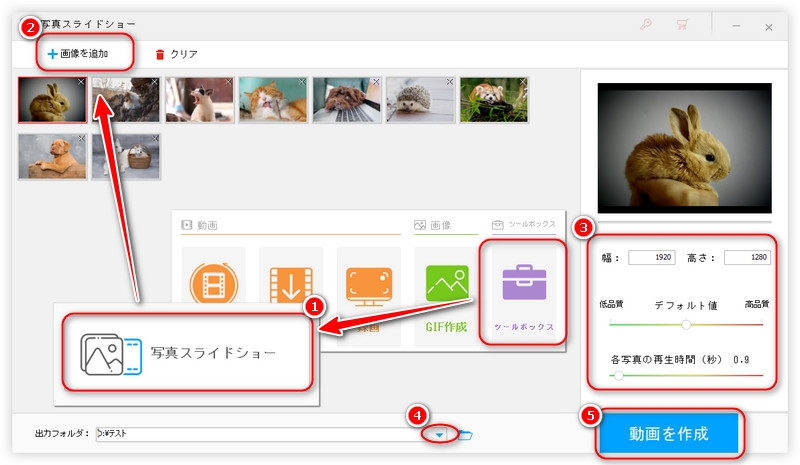
Step1. WonderFox HD Video Converter Factory Proを実行し、メイン画面で「ツールボックス」をクリックし、次の画面で「写真スライドショー」をクリックします。
Step2.「画像を追加」をクリックしてJPG画像をインポートします。
Step3.右側でスライドショー動画の幅・高さ、品質、各写真の再生時間を設定します。
Step4.「▼」ボタンをクリックしてスライドショー動画の保存先を指定します。
Step5.「動画を作成」をクリックすればJPGを結合してスライドショーに作成できます。
 合わせて読みたい
WindowsでJPG/JPEGを動画に変換する方法
複数のJPG/JPEG画像を繋げて動画に変換したいですか?今回の記事では、WindowsでJPGを動画に変換する方法について紹介します。
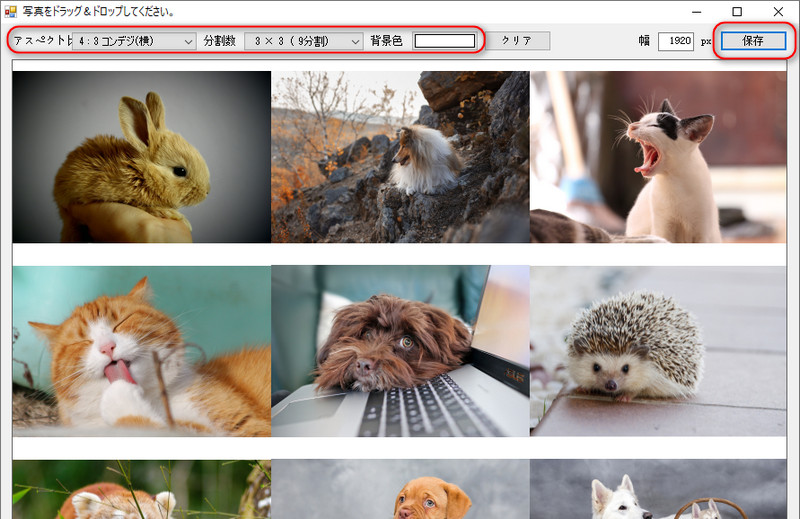
「Split Photos」は複数のJPG画像を一画面に並んで、一枚の画像として結合してくれるフリーソフトです。出力画像のアスペクト比を4:3、3:4、2:3、3:2、16:9、9:16に設定でき、画像ファイルは1×1(分割なし)、2×2(4分割)、3×3(3分割)、4×4(16分割)の形で表示できます。
画像を細かく編集することはできないが、操作は簡単なので、JPG画像を手軽に一枚の画像にしたいならおすすめです。
1Split Photosを開き、結合したい画像の数によってアスペクト比と分割数を指定します。背景色も必要に応じて設定します。
2結合したいJPG画像を画面上にドラッグ&ドロップします。画像をドラッグして並び順を調整することもできます。
3「保存」をクリックすればJPGを一枚の画像に結合できます。
「Collagerator」は複数枚のJPG画像を結合してコラージュ画像として作成してくれるフリーソフトです。画像の並び方を指定したり、画像に影/縁を付けたり、画像を回転させたり、背景を透明させたり、画像を背景として設定したり…などもできます。カスタマイズ性が高いので、JPGを結合して個性的なコラージュ画像にしたいなら、おすすめです。
ただし、日本語には対応していないので、英語苦手の方にとってはちょっと使いづらいかもしれません。
1Collageratorを実行し、メイン画面で「New collage」をクリックします。
2次の画面でコラージュ画像のタイプを指定します。「Page size」では「Instagram投稿」など台紙のサイズを指定できます。自分でサイズをカスタマイズすることもできます。サイズ指定したら、下のセクションで画像の並び方(テンプレート)を指定して「OK」をクリックします。
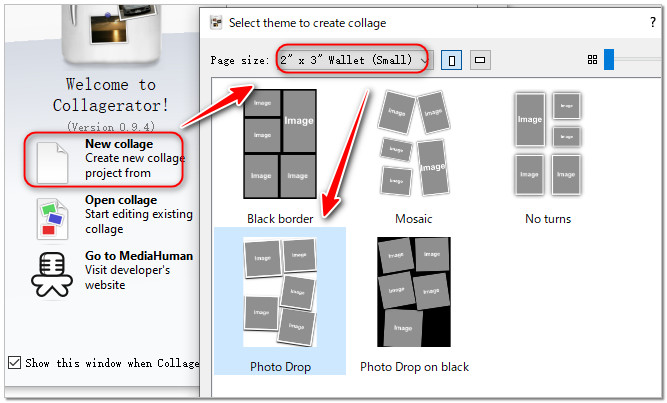
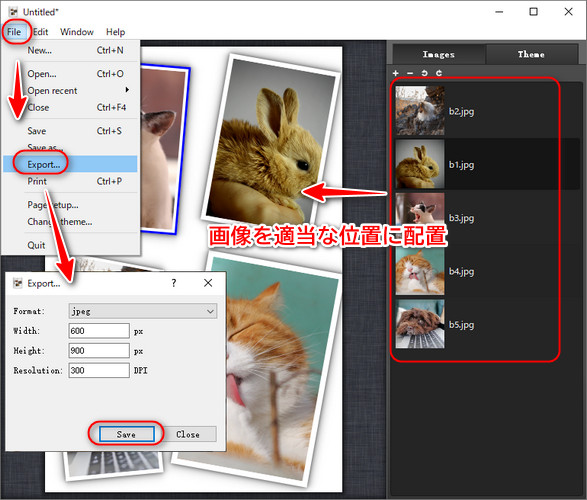
3結合したいJPG画像を画面の右側にドラッグ&ドロップします。そして、各画像をドラッグして左側の編集画面の適当な位置に配置させます。
4必要に応じて画像を回転・影付けなどで編集します。
5「File」>「Export」をクリックします。画像の出力フォーマット(JPG・PNGなど指定可能)、幅と高さを設定した後、「Save」をクリックすればJPG画像を結合してコラージュとして作成できます。
「ペイント」はWindowsパソコンに標準搭載されている画像編集ツールです。これを利用すれば、JPGなどの画像を縦または横に連結して長画像にすることができます。操作方法はちょっと面倒くさいですが、Windows内蔵のアプリで画像を結合したい場合はお薦めです。
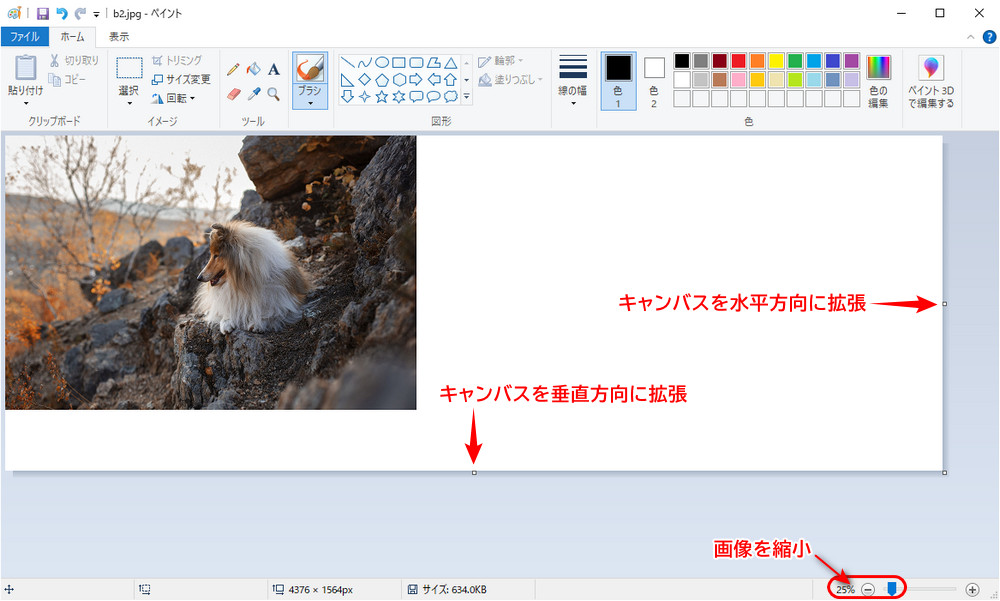
1まずは、一枚目の画像を右クリックして、「プログラムから開く」で「ペイント」をクリックします。
2ペイントの右下の隅をクリックして画像を縮小します。そして、必要に応じて画像の端をドラッグし、キャンバスを水平方向または垂直方向に拡張します。
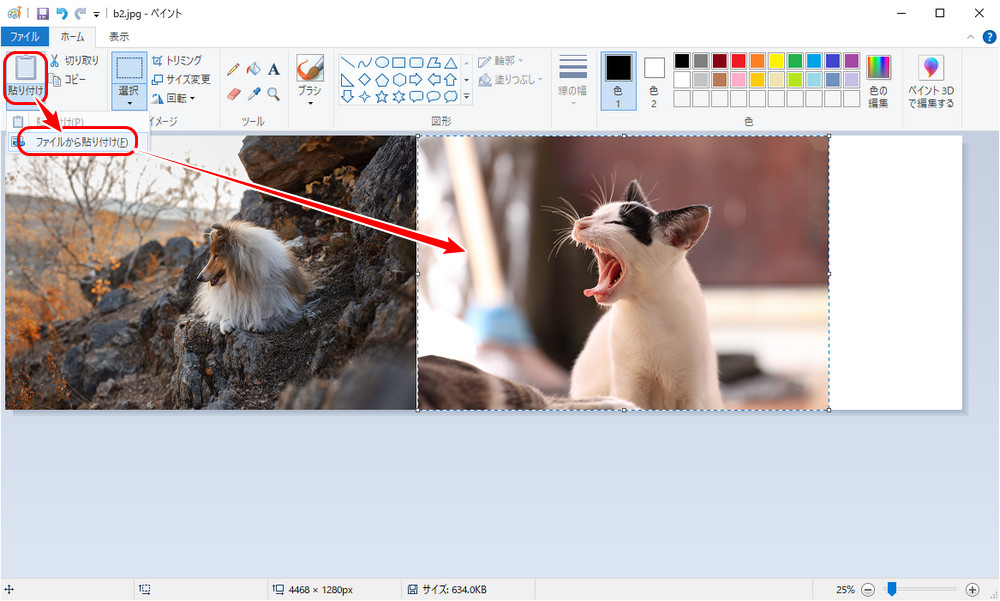
3「貼り付け」>「ファイルを貼り付け」をクリックして二枚目の画像を追加して、追加した画像をドラッグして適切な位置に配置させます。繰り返して残りの画像を追加します。
4完了したら、「ファイル」>「名前を付けて保存」をクリックして、画像形式を指定して結合した画像を保存すればいいです。
現在、オンラインで画像を編集できるツールもたくさんあります。ソフトウェアをインストールしたくないなら、下記のオンラインツールでJPGなどの画像を結合することができます。
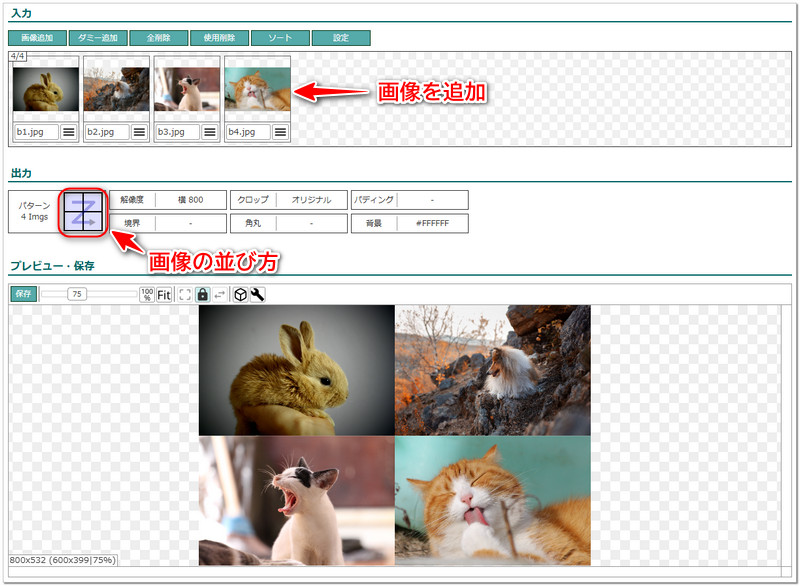
「フォトコンバイン」はオンラインでJPG画像を結合できるサイトです。JPG・PNG・GIF・WebP・BMPの画像を結合して一枚の画像にしてくれます。画像の解像度を指定したり、画像をクロッピングしたり、画像の上下左右に余白をつけたり、画像の間に指定色の境界線を引いたり、画像の背景色を指定したりすることができます。
1サイトにアクセスし、「入力」セクションにJPG画像をドラッグ&ドロップして追加します。
2「出力」セクションで、「パターン」から画像の並び方を指定します。そして、必要に応じて画像の解像度、背景などを設定します。
3プレビュー画面で画像をドラッグして並び順を変更することもできます。
4ショートカットキー「Alt」+「Z」を押せばJPG画像を結合できます。
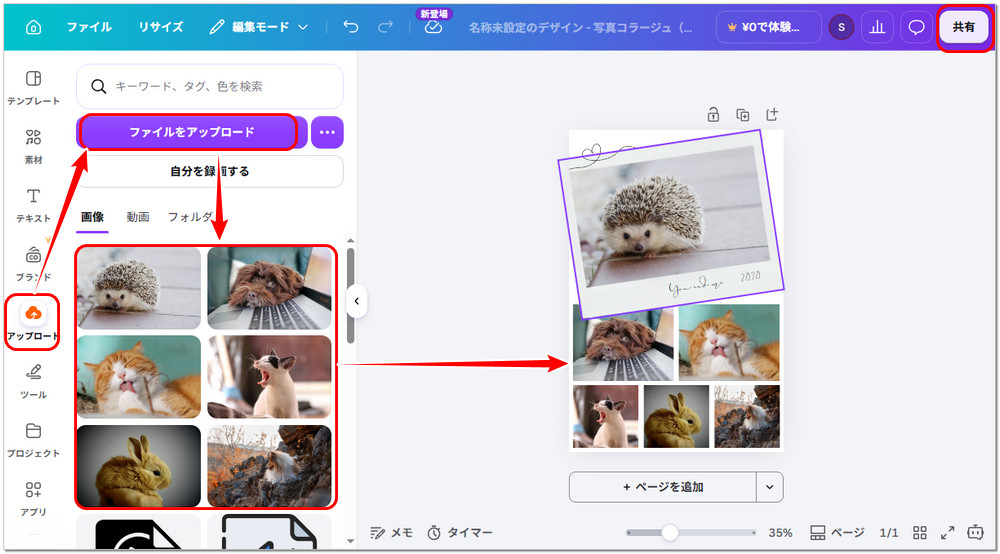
「Canva」はたくさんの編集ツールを備えているオンラインサービスです。JPGなどの画像を結合してGIFや動画にしたり、JPGをコラージュ画像に作成したりするなど画像結合のあらゆる効果が実現できます。今回は、主にCanvaでJPGをコラージュ画像に作成する方法について説明させていただきます。
1Canvaにアクセスして、「フォトコラージュを作成する」をクリックします。
2「テンプレート」でお気に入りコラージュテンプレートをクリックして適用します。
3「アップロード」>「ファイルをアップロード」をクリックして結合したい画像をアップロードします。
4アップロードした画像を右側のテンプレートにドラッグします。必要に応じて各画像をクリックしてサイズ、角度、透明度などを調整します。
5「共有」>「ダウンロード」をクリックして結合した画像を保存します。
Q1.複数のJPG画像を連結して一枚の長い画像にするには?
A:「フォトコンバイン」でJPG画像をアップロードした後、「パターン」で画像の枚数に応じて縦の並び方を指定して画像を結合すればいいです。
Q2.JPG画像を結合して出力したら画質が劣化されたら、どうすれば?
A:高い解像度で結合した画像を出力することがおすすめです。また、JPGは元々非可逆的圧縮画像形式です。高画質で画像を保存したいなら、PNGのほうがおすすめです。
Q3.JPG、PNG、BMPなど異なる形式の画像を一つに結合できますか?
A:できます。本文で紹介した画像結合フリーソフトのほとんどのは異なる形式の画像をサポートします。
Q4.スマホでJPG画像を結合するには?
A:スマホでは、写真編集アプリで画像を結合するのが良いと思います。ほとんどの写真編集アプリには画像の結合機能が搭載されています。
以上は、JPG画像を結合できるフリーソフトでした。ご参考になれると幸いです。
WonderFox HD Video Converter Factory ProはJPGを含む各種の画像を結合してGIFやスライドショー動画に作成できるほか、静止画抽出、動画形式変換、動画編集、動画ダウンロードなど多くの機能も備わっています。ご興味があれば、ぜひ無料ダウンロードして体験してください。

編集者: サエ
2019年にWonderFoxに入社し、記事編集を担当しています。動画/音楽変換、ダウンロード、編集など各種メディアファイル関係の執筆を行っています。ユーザー様に分かりやすく役立つ情報を提供できるよう心がけています。
SNSで写真を共有したいものの、一度に投稿できる枚数に制限がある場合は、複数の写真を1枚の画像に統合してから共有することができます。一方、動画プラットフォームで共有したいのであれば、画像を1本の動画にまとめるのが最善の方法です。


利用規約 | プライバシーポリシー | ライセンスポリシー | Copyright © 2009-2026 WonderFox Soft, Inc. All Rights Reserved.



 無料ダウンロード
 詳細を見る
詳細を見る 無料ダウンロード
 詳細を見る
詳細を見る