
ビデオコンバーター
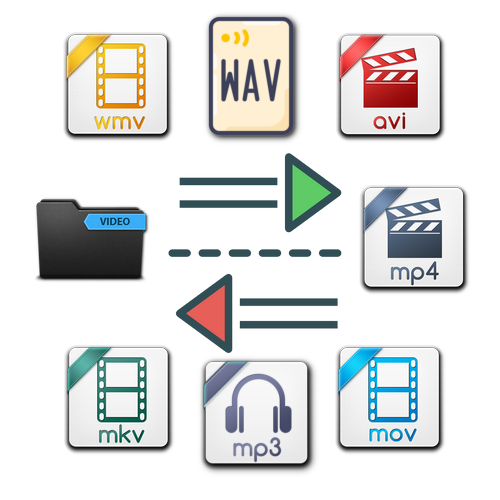
WonderFox HD Video Converter Factory Proを使えば、ビデオをMP4、WMV、MKV、AVI、MOV、Apple ProRes、MTS、H.264、HEVC(H.265)、VOB、WebM、TS、M2TS、VP9、AV1、MPEG-4&2&1、FLV、AVCHDなどにコンバートしたり、ビデオからオーディオを抽出してFLAC、WAV、MP3、AAC、AC3、EAC3、OGG、AIFF、WMA、M4A、ALAC、PCM、AU、DTS、MKAなどにコンバートしたりできます。また、ビットレート、解像度、フレームレート、アスペクト比、音量などを調整可能で、GPUアクセレーションに対応し、分割/結合/圧縮のような編集、ビデオやオーディオのダウンロード、録画・録音、ビデオや画像からのGIF作成などの追加機能も提供されています。



まず結論です。ビデオコンバーターとは、動画・音声ファイルの形式(フォーマット)やコーデックを変更し、さまざまな機器やサービスで再生・編集しやすくするためのソフトです。例えば、
などが代表的な用途です。最近では単なる変換だけでなく、
まで対応するソフトも増えています。
スマホやパソコンでは、すべての動画形式がそのまま再生できるわけではないです。例えば、
困る場面 |
ビデオコンバーターで解決できること |
テレビで動画が再生できない |
MP4へ変換 |
動画容量が大きい |
圧縮して容量を削減 |
動画から音楽だけ保存したい |
MP3へ抽出 |
古いAVI動画をスマホで見たい |
H.264/MP4へ変換 |
編集ソフトが動画を読み込めない |
対応形式へ変換 |
つまり、再生できない・編集できない・共有しにくいという問題を解決するのがビデオコンバーターです。
初心者が混乱しやすいのが、
の違いです。簡単に言えば、
用語 |
意味 |
MP4・MOV・AVI・MKV |
動画を入れる「箱(コンテナ)」 |
H.264・HEVC・AV1など |
映像を圧縮する方式(コーデック) |
AAC・MP3・FLACなど |
音声の圧縮方式 |
ビデオコンバーターは、
の両方に対応しています。再エンコードでは画質や容量も調整できるが、処理時間が長くなることがあります。
動画変換ソフトは数多くあるが、「一番人気のソフト」を選ぶよりも、用途に合ったものを選ぶことが重要です。例えば、無料で変換したい人と、編集や録画までまとめてしたい人では、最適なソフトが異なります。
用途 |
おすすめソフト |
特徴 |
初心者向けの総合ソフト |
変換・編集・ダウンロード・録画まで1本で対応 |
|
無料で動画変換したい |
HandBrake |
定番の無料ソフト。主要な動画形式に対応 |
再生と変換を両立したい |
VLC Media Player |
メディアプレーヤーとしても利用でき、簡単な変換にも対応 |
詳細な設定をしたい |
FFmpeg |
コマンド操作で細かなエンコード設定が可能 |
Appleユーザー |
Shutter Encoder |
Apple環境でも使いやすく、編集機能も充実 |
Adobe製品を利用している |
Adobe Media Encoder |
Premiere Proなどとの連携に優れる |
Mac標準機能を利用したい |
QuickTime Player |
一部形式の書き出しに対応 |
用途が決まっていない場合、対応形式・操作性・変換速度のバランスが良いソフトを選ぶと失敗しにくいでしょう。
ビデオコンバーターは高機能なものほど良いとは限りません。普段の利用目的に合わせて、次のポイントを確認しておくことが大切です。
チェック項目 |
確認したいポイント |
対応形式 |
MP4、MOV、AVI、MKV、MP3、AACなど主要形式に対応しているか |
変換速度 |
GPUアクセラレーションに対応しているか |
画質 |
画質やビットレートなどを調整できるか |
一括変換 |
複数ファイルをまとめて処理できるか |
編集機能 |
トリミング、結合、回転などに対応しているか |
音声抽出 |
動画からMP3やAACへ変換できるか |
日本語対応 |
初心者でも操作しやすいか |
スマホで撮影した動画や4K動画を扱うことが多い場合、GPUアクセラレーション対応ソフトを選ぶことで変換時間を短縮しやすくなります。また、用途別プリセットを備えたソフトなら、コーデックやビットレートを細かく設定しなくても、目的に応じた形式へ簡単に変換できます。
実際に使用してみると、WonderFox HD Video Converter Factory Proは、動画変換だけでなく関連機能もまとめて使いたい人に向いていると感じました。インターフェースがシンプルで、日本語表示にも対応しているため、初めて動画変換ソフトを利用する場合でも操作しやすいのが特徴です。主な機能は以下のとおりです。
一方で、エンコードパラメータを細かく調整したい場合はFFmpeg、Premiere Proとの連携を重視する場合はAdobe Media Encoderのようなソフトの方が適しています。つまり、「無料で最低限の変換をしたい」、「細かな設定をしたい」、「変換以外の機能もまとめて使いたい」など、自分の目的に合わせてソフトを選ぶことが、満足度の高いビデオコンバーター選びにつながります。
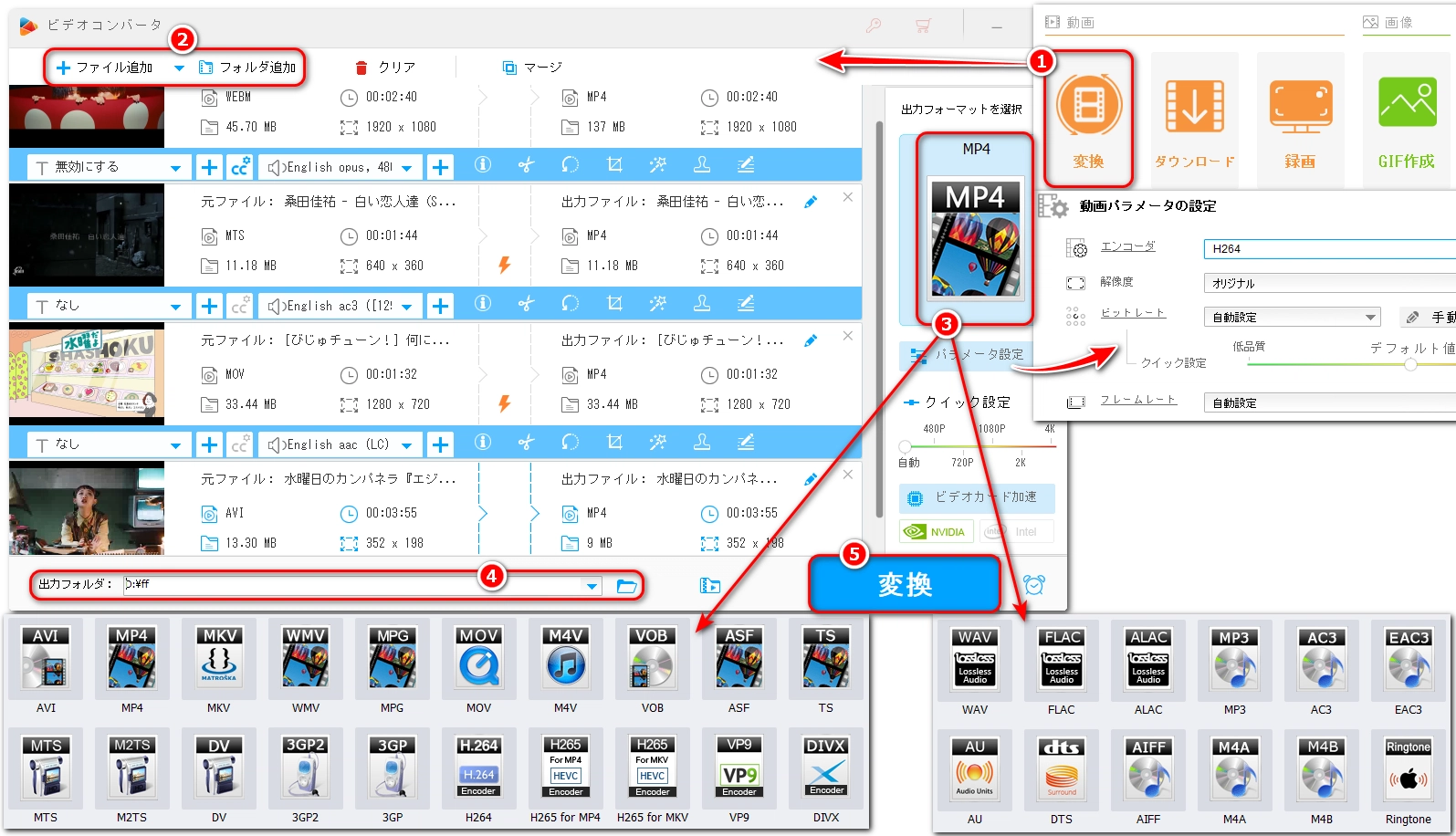
「WonderFox HD Video Converter Factory Pro」をWindows PCに無料ダウンロードして起動します。
メイン画面で「変換」ボタンをクリックし、「ファイル追加」ボタンをクリックしてコンバートしたいビデオファイルを選択します。
画面右側の「出力フォーマットを選択」ボタンをクリックし、MP4(幅広い機器で再生したい場合)、AVI(古い機器との互換性を重視する場合)、MOV(iPhoneやMacで利用する場合)、MKV(高画質で保存したい場合)などビデオフォーマットやMP3(動画から音声のみを抽出する場合)、WAV(無圧縮音声として保存したい場合)、AACなどオーディオフォーマットを選びます。迷った場合、互換性が高いMP4を選ぶと、多くのパソコンやスマホ、テレビで再生できます。
必要に応じて、「パラメータ設定」で解像度やビットレートなどを調整します。ファイルサイズを小さくしたい場合、ビットレートを適度に下げることで容量を削減できます。ただし、下げすぎると画質や音質が低下するため注意が必要です。
「▼」ボタンをクリックして出力先を設定し、「変換」ボタンをクリックしてコンバートを開始します。
動画から音声だけを保存したい場合、出力形式としてMP3を選択するだけで変換できます。この機能は、次のような用途でよく利用されています。
音質を重視する場合、192kbps〜320kbpsのビットレートを選ぶと、比較的高音質のまま保存できます。
オンライン型のビデオコンバーターは、
というメリットがあります。一般的な流れは次のとおりです。
手軽だが、利用前に次の点も確認しておきましょう。
メリット
デメリット
短い動画なら便利だが、長時間の動画や4K動画を頻繁に変換する場合、PCソフトの方が効率的なことが多いでしょう。
実際に使い始めると、初心者がつまずきやすいポイントがいくつかあります。
MP4はコンテナ形式です。同じMP4でも、H.264、HEVC(H.265)、AV1などコーデックが異なるため、古いテレビやプレーヤーでは再生できないことがあります。迷った場合、【H.264+AACのMP4】を選ぶと、多くの機器で互換性が高くなります。
「720pを4Kへ変換すれば画質が良くなる」と考えがちだが、通常の動画変換だけでは元の映像以上の情報は増えません。ファイルサイズだけが大きくなることもあるため、元動画に近い解像度で保存するのがおすすめです。
容量を小さくしたいからといってビットレートを極端に下げると、ブロックノイズ、映像のぼやけ、音質の劣化が発生しやすくなります。容量と画質のバランスを見ながら設定しましょう。
オンラインツールは便利だが、数GB以上の動画、長時間動画、個人情報を含む動画、業務用データに向かない場合があります。そのような用途では、PCソフトを使う方が処理速度や安定性、プライバシーの面で安心できるケースが多いでしょう。
ビデオコンバーターは、動画や音声の形式を変換し、さまざまな機器や用途に合わせて活用できる便利なツールです。この記事のポイントをまとめると、次のとおりです。
動画変換だけで十分な人もいれば、編集・録画・ダウンロードまでまとめてしたい人もいます。用途に合わせて、HandBrakeやVLC Media Player、FFmpeg、Adobe Media Encoder、Shutter Encoder、そして変換・編集・ダウンロード・録画を一つにまとめたい場合はWonderFox HD Video Converter Factory Proなど、それぞれの特徴を比較しながら、自分に合ったビデオコンバーターを選ぶとよいでしょう。
利用規約 | プライバシーポリシー | ライセンスポリシー | Copyright © 2009-2026 WonderFox Soft, Inc. All Rights Reserved.



 無料ダウンロード
 詳細を見る
詳細を見る 無料ダウンロード
 詳細を見る
詳細を見る