YouTubeで好きなアーティストの曲を自分の動画のBGMとして使いたいことがありますか?YouTubeの音楽を動画編集に使う無料の方法をお探しですか?では、ぜひ本文を見逃さないでください。パソコンおよびスマホでYouTubeの音楽を動画に使う方法を画像つきで分かりやすく解説いたします。
* ご注意:著作権で保護されているYouTube音楽を無許可で自分の動画に使うことは禁じられております。すべてのご利用は自己責任でお願いいたします。
パソコンでYouTubeの音楽を動画編集に使う場合、二つの方法があります。一つはYouTube音楽をダウンロードしてから、編集ソフトを利用してダウンロードした音楽を動画に入れること、もう一つはYouTubeオーディオライブラリの音楽を投稿した動画に直接つけることです。
次は、この二つの方法について詳しく説明させていただきます。
「WonderFox Free HD Video Converter Factory」は、YouTubeから音楽をダウンロードすることも、YouTubeの音楽を動画に付けることもできる多機能ソフトです。
このソフトは、動画のURL情報を分析することで、YouTubeを含む500以上のサイトから動画や音楽などを無料ダウンロードすることができます。一般的なYouTube動画から、YouTubeアーティストのアルバム、再生リストまで一括ダウンロードすることができます。そして、簡単な編集機能が付いており、ダウンロードしたYouTube音楽を動画に入れるだけではなく、YouTube動画・音楽をトリミング/結合などで編集したり、動画から音声を抽出したり、動画や音楽を他の形式に変換したりすることもできます。
YouTubeから音楽をダウンロードして動画に使う手順は以下の通りです。
 無料ダウンロード
無料ダウンロード
無料ダウンロード
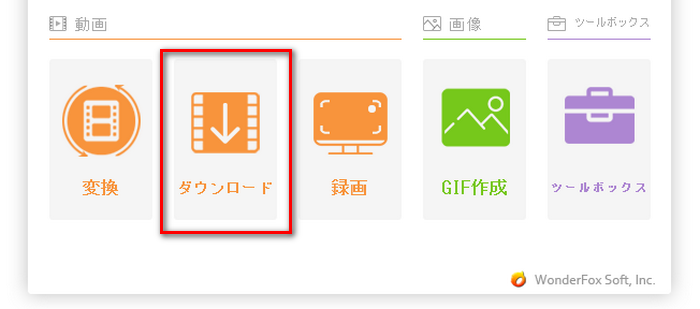
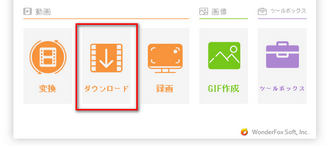
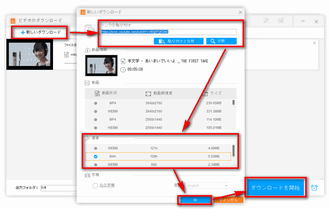
Step1:YouTubeダウンロードソフト「WonderFox Free HD Video Converter Factory」を起動し、最初の画面で「ダウンロード」をクリックしてダウンロード画面に入ります。
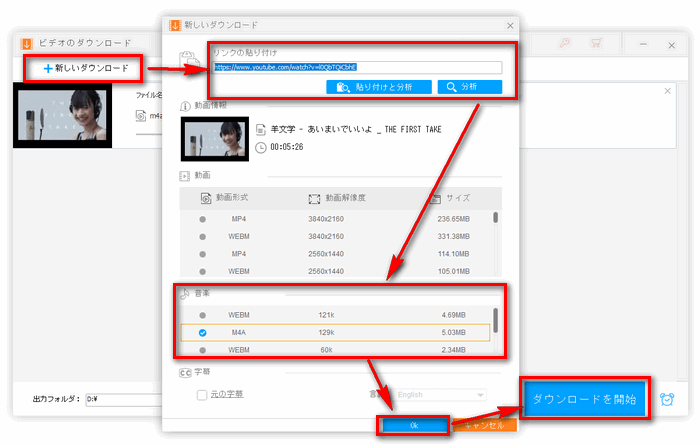
Step2:「新しいダウンロード」をクリックし、ダウンロードしたいYouTube動画や音楽のURLをテキストボックスに貼り付けてから「分析」をクリックします。
Step3:分析結果が出たら、「音楽」タブで任意の音楽形式を選択して、「OK」をクリックします。
Step4:保存先を指定してから、「ダウンロード開始」をクリックすればYouTube音楽をダウンロードできます。
📌ヒント:
Amazon Music、Spotifyなどダウンロードできない音楽の場合、プロ版の「WonderFox HD Video Converter Factory Pro」の録画/録音機能を利用して、音楽を流しながら録音して保存することができます。
YouTubeショートなどに投稿するために、動画に音楽を付ける場合、長い音楽をショート動画の長さに合わせて切り取り編集することができます。手順は以下の通りです。
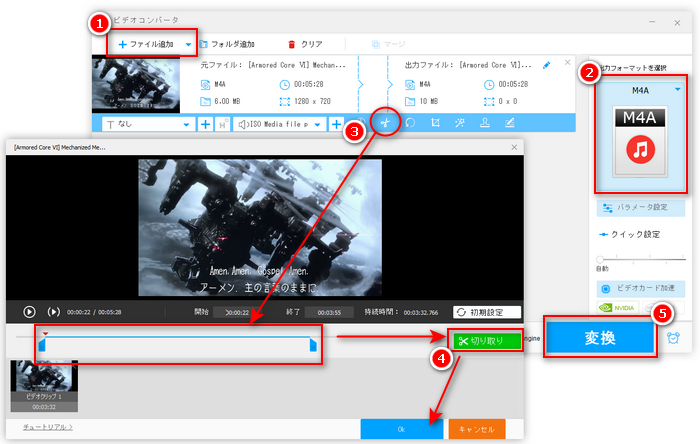
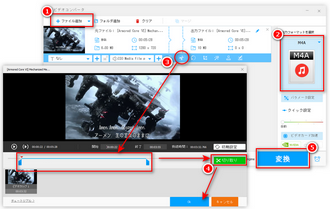
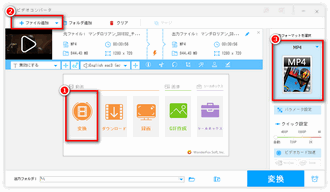
Step1:WonderFox Free HD Video Converter Factoryのメイン画面で「変換」をクリックし、次の画面で「ファイル追加」をクリックして先ダウンロードした音楽を追加します。
Step2:音楽の出力フォーマットを指定します。
Step3:ハサミアイコンをクリックして、タイムラインをドラッグして切り取り範囲を決めます。
Step4:緑色の「切り取り」ボタンをクリックして指定部分を切り取りします。「OK」をクリックして編集を保存します。
Step5:出力フォルダを指定したら、「変換」をクリックして切り取りした音楽を保存します。
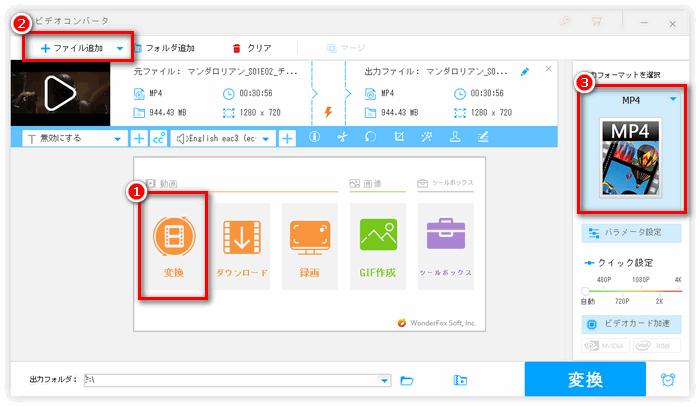
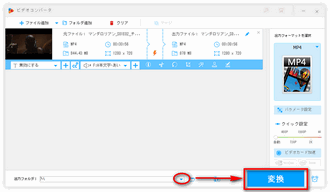
Step1:WonderFox Free HD Video Converter Factoryのメイン画面で「変換」をクリックします。
Step2:「ファイル追加」をクリック、またはドラッグ&ドロップすることで動画をソフトに読み込みます。
Step3:右側の「出力フォーマットを選択」から動画の出力形式を設定します。
💡ヒント:MP4・MKV・MOV形式の動画に複数の音楽トラックを付けることができます。
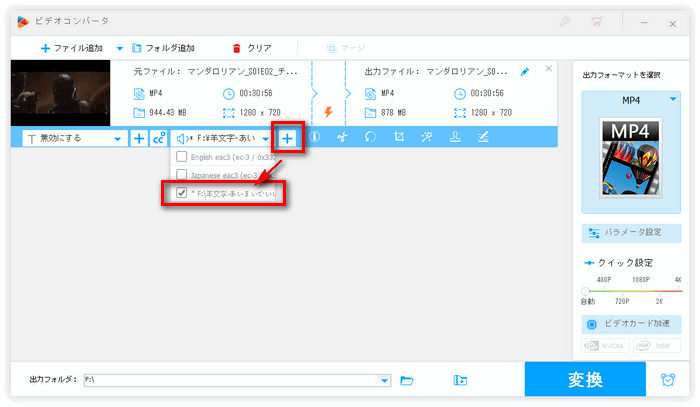
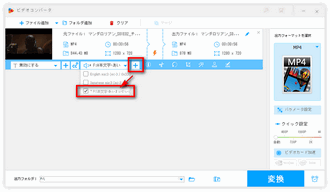
Step4:ツールバーにある二番目の「+」をクリックして、ダウンロードしたYouTubeの音楽を動画に入れます。隣のドロップダウンリストから追加された音楽を確認することができます。
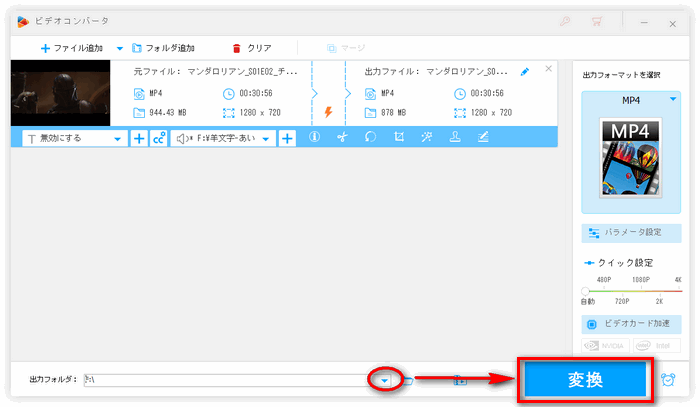
Step5:ソフト下部の出力フォルダ欄で「▼」ボタンをクリックして動画の保存先を設定します。
Step6:最後、「変換」をクリックすれば、YouTubeの音楽を動画に付けるプロセスが始まります。
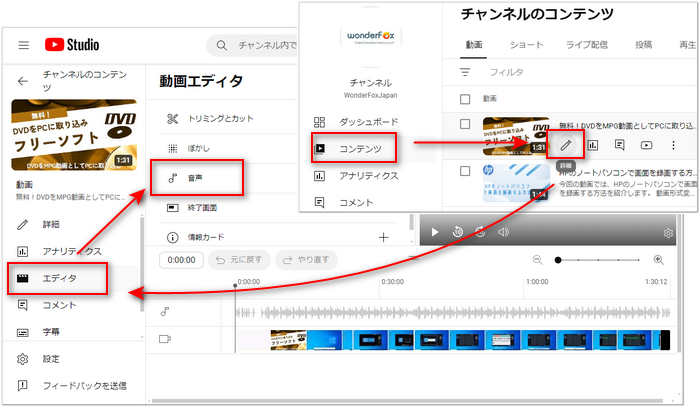
YouTubeで動画を投稿する際に、動画に音楽を付けることができませんが、アップロードした動画を再編集して、YouTubeオーディオライブラリ内の音楽を使うことができます。手順は以下の通りです。
1YouTubeを開き、「YouTube Studio」に入ります。
2「コンテンツ」で動画下の鉛筆のようなボタンをクリックして動画の詳細画面に入ります。
3詳細画面で、「エディタ」をクリックして動画の編集画面を開きます。
4「音声」をクリックすればYouTubeオーディオライブラリ内の音楽を選択して動画に使えます。
5完了したら、「保存」をクリックして設定を保存します。
* YouTubeオーディオライブラリから音楽をダウンロードして動画に使うことも可能です。
スマホでもYouTubeアプリを利用できますが、パソコンのようにYouTubeライブラリの音楽を動画に追加することができません。また、現在iPhoneやAndroidスマホで利用できるYouTubeダウンロードアプリはほぼないため、スマホでYouTube音楽をダウンロードして動画に使うことも難しいです。
そのため、iPhoneやAndroidスマホでYouTubeの音楽を動画に使いたいなら、上記紹介したソフトでYouTube音楽をPCにダウンロードしてからスマホに転送して、編集アプリを利用してYouTube音楽を動画に付けることがおすすめです。
次は、AndroidスマホでもiPhoneスマホでも利用できる編集アプリでスマホ内のYouTubeの音楽を動画に使う方法を紹介いたします。
App StoreやPlayストアからこのアプリをインストールすることができます。これは基本的な動画編集機能が搭載されたアプリで、オンラインやオフラインの音楽を動画に付けることができます。スマホでYouTubeの音楽を動画に使う手順は以下の通りです。
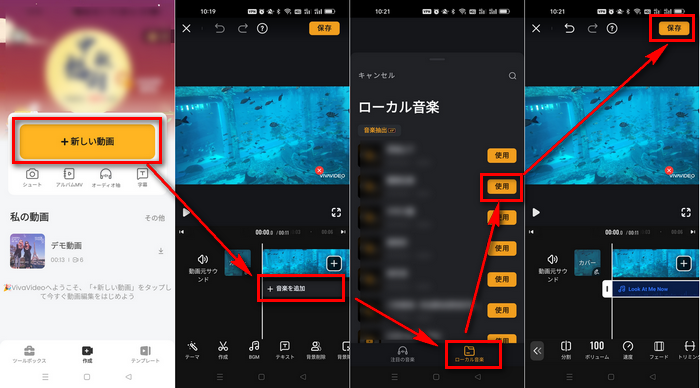
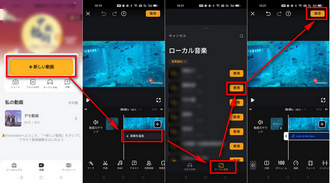
1「VivaVideo」を起動し、最初の画面で「+新しい動画」をタップして音楽の付けたい動画を導入します。
2タイムラインの下にある「+音楽を追加」をタップし、「ローカル音楽」でスマホに保存されているYouTube音楽を選択して「使用」をタップします。
3YouTubeの音楽を動画に付けたら、画面右側の「保存」をタップして動画を出力して保存します。
A:他人が投稿した著作権保護されているYouTube音楽を勝手に自分の動画に使って、音楽が付いた動画を再投稿する場合は、著作権侵害になる可能性があります。YouTubeオーディオライブラリ内の音楽を動画に使うのが違法に当たりませんが、利用する前に、各音楽のライセンスを確認するほうがいいです。
A:はい、できます。WonderFox Free HD Video Converter Factoryを利用すれば、動画の元音声を消してYouTubeの音楽に差し替えることができます。詳しくは:「MP4など動画の音声を差し替える方法」をご参考ください。
以上は、パソコンとスマホでYouTubeの音楽を動画に使う方法でした。パソコンの場合、ぜひ本文で紹介した無料ダウンロード&編集ソフト「WonderFox Free HD Video Converter Factory」を試してみましょう。



2019年にWonderFoxに入社し、記事編集を担当しています。動画/音楽変換、ダウンロード、編集など各種メディアファイル関係の執筆を行っています。ユーザー様に分かりやすく役立つ情報を提供できるよう心がけています。
本記事について:YouTube動画やYouTubeアーティストの音楽を使う際は、著作権侵害にならないことを必ずご注意ください。


2019年にWonderFoxに入社し、記事編集を担当しています。動画/音楽変換、ダウンロード、編集など各種メディアファイル関係の執筆を行っています。ユーザー様に分かりやすく役立つ情報を提供できるよう心がけています。
本記事について:YouTube動画やYouTubeアーティストの音楽を使う際は、著作権侵害にならないことを必ずご注意ください。
利用規約 | プライバシーポリシー | ライセンスポリシー | Copyright © 2009-2026 WonderFox Soft, Inc. All Rights Reserved.