OBS Studioで動画を録画して保存した後、その動画を分割したいとお考えですか?ここでは、「Free HD Video Converter Factory」と「CapCut」を使用して、OBS Studioで録画した動画を分割する方法をご紹介します。どちらも無料で利用できるため、気軽に試してみてください。
まず、OBS Studioで録画した動画を分割したい場合は、「WonderFox Free HD Video Converter Factory」という初心者向けの無料動画編集ソフトを使用するのがおすすめです。このソフトは、簡単な操作で長い動画を分割してそれぞれ保存できるため、初心者にも扱いやすいです。また、トリミング、結合、分割、クロップなど、動画編集の基本的な機能が提供されます。動画のパラメータ変更(音量、フレームレート、解像度、エンコーダなど)が簡単に行えます。
 無料ダウンロード
無料ダウンロード
無料ダウンロード
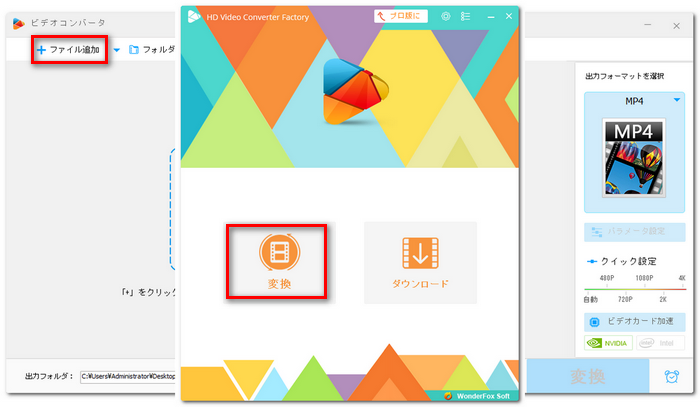
ステップ1、「WonderFox Free HD Video Converter Factory」を実行し、最初の画面で「変換」をクリックします。そして、「ファイル追加」をクリックして分割したい動画をインポートします。
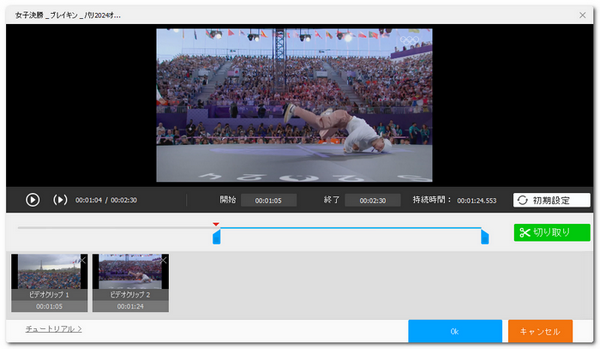
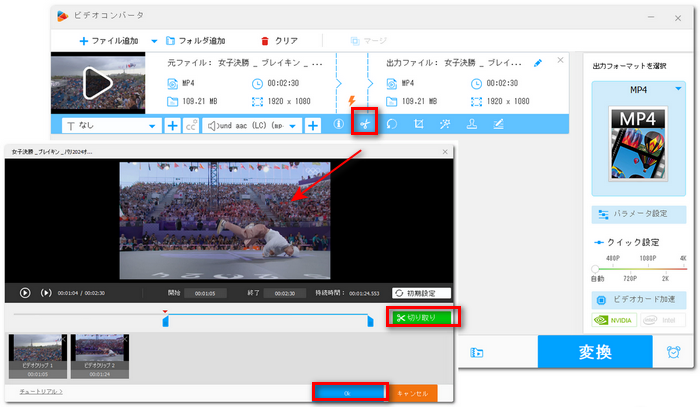
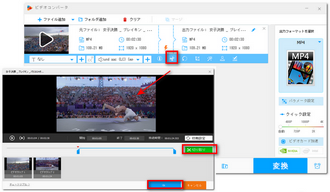
ステップ2、ツールバーにあるハサミのような「切り取り」ボタンをクリックします。2つのスライダー(開始位置と終了位置)をドラッグして、分割したい位置を指定します。分割位置が決まったら、隣の緑色「切り取り」ボタンをクリックします。この作業を繰り返すことで、1つの動画を複数のクリップに分けることができます。完了したら、「OK」をクリックします。
*単にOBS Studioで録画した動画をトリミングして不要な部分を削除したい場合もこのツールをご利用頂けます。
ステップ3、画面右側の形式リストを開きます。動画の出力形式(例えば、MP4、AVI、MOVなど)を選択します。その後、保存先フォルダを指定します。
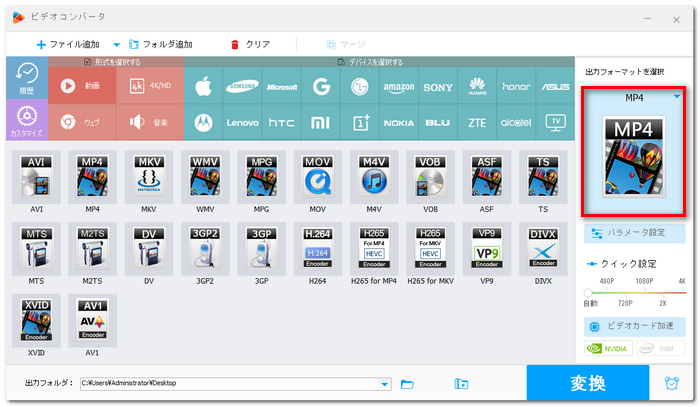
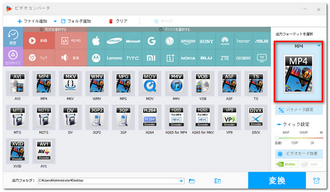
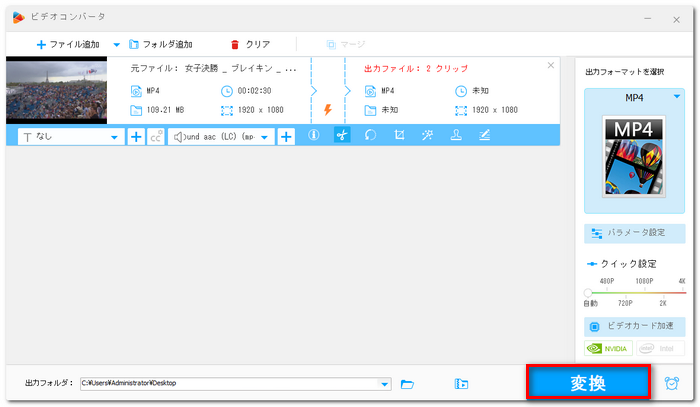
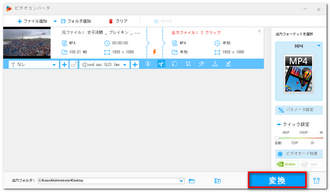
ステップ4、設定が完了したら、「変換」をクリックし、分割された動画を出力します。
「CapCut(キャップカット)」は、TikTokを開発したByteDanceが提供する動画編集アプリです。トリミング、カット、分割、結合、回転、クロップなど、多彩な編集機能を備えています。基本機能は無料で利用でき、初心者から上級者まで幅広いユーザーに対応しています。次に、「CapCut」を使ってOBS Studioで録画した動画を分割する手順を紹介します。
ステップ1、PCで「CapCut」を開きます。「新しいプロジェクト」をクリックします。そして、「インポート」をクリックして、分割したい動画を追加します。
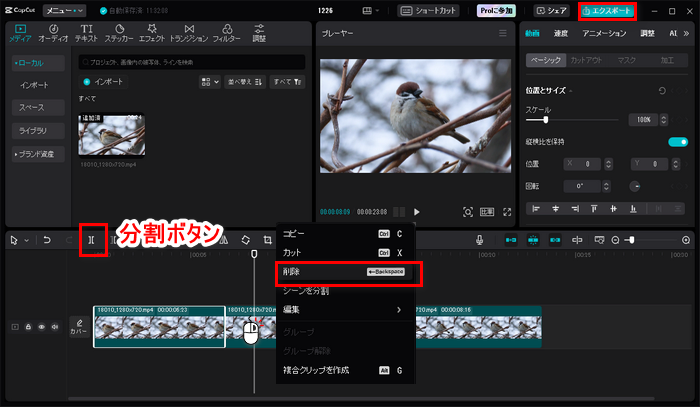
ステップ2、動画をタイムラインにドラッグして配置します。再生バーをドラッグして分割位置を決め、「Ctrl+B」または分割ボタンをクリックします。これで動画の分割が完了します。ただし、「CapCut」では分割した動画を個別に出力する機能がないため、残したい動画だけをタイムラインに残し、不要な動画を削除してください。
ステップ3、画面右上にある「エクスポート」をクリックして、動画を出力します。
タイムラインをトリミングしてOBS Studioの録画データから不要な部分を削除したり、複数のファイルに分割して保存したりするほか、録画データのクロップ編集を行って画面から不要な部分を削除するニーズも結構高いので、WonderFox Free HD Video Converter Factoryを使ってOBS Studioの録画データをクロップする手順もシェアしたいと思います。
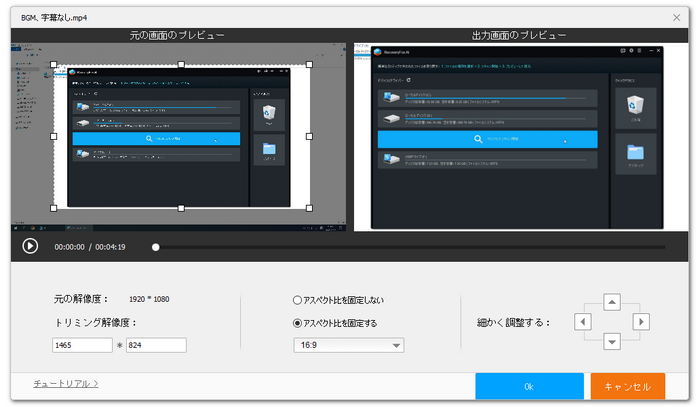
①OBS Studioの録画データを「変換」インターフェースにインポートしたら、ツールバーにある「クロップ」アイコンをクリックしてください。
②2つのウィンドウがありますが、左側のウィンドウにある破線枠をドラッグすれば、残したい範囲を選択できます。右側のウィンドウでは出力動画のプレイヤーが確認できます。また、下のオプションでは、出力の解像度と縦横比を固定させたり、選択した範囲を細かく調整したりできます。最後は「Ok」をクリックして編集内容を反映させてください。
①OBSだけで録画データを編集できますか?
いいえ。OBS本体には編集機能がないため、録画データを編集するには他の編集ソフトをご利用ください。
②複数の録画ファイルをきれいに繋げたい場合の方法は?
本文で紹介している2つの編集ソフトは何れも動画の結合をサポートしています。例えば、CapCutを利用する場合は、録画ファイルをインポートして順を追ってタイムラインに配置するだけで動画を綺麗に結合できます。
③OBSで録画したMKVデータをMP4に変換するおすすめの方法は?
本文で紹介しているWonderFox Free HD Video Converter Factoryを利用すれば、録画データのファイル形式をMKVからMP4に変換できます。

はじめまして、あやせです。Windows PC向けのメディア処理に関する情報を発信しています。主に、動画・音楽ファイルの変換とダウンロード、PC画面録画・録音、GIF作成、DVD変換などをテーマに、初心者にもわかりやすい解説記事を執筆しています。関連ツールの選び方や使い方に悩む方に役立つ情報を、正確かつ実用的にお届けしたいと思います。
この記事に関する一言💬:録画データから余計な部分をトリミングしたり、一度に録画した複数の動画を分割してそれぞれ保存したりするニーズは結構高いと思いますが、トリミングと分割は元の動画から一部のデータを取り出すような作業で、完全無劣化で編集後の動画を出力することは技術的に可能です。こういうニーズを持つ方は再エンコードなし編集をサポートするツールを探しましょう。


はじめまして、あやせです。Windows PC向けのメディア処理に関する情報を発信しています。主に、動画・音楽ファイルの変換とダウンロード、PC画面録画・録音、GIF作成、DVD変換などをテーマに、初心者にもわかりやすい解説記事を執筆しています。関連ツールの選び方や使い方に悩む方に役立つ情報を、正確かつ実用的にお届けしたいと思います。
この記事に関する一言💬:録画データから余計な部分をトリミングしたり、一度に録画した複数の動画を分割してそれぞれ保存したりするニーズは結構高いと思いますが、トリミングと分割は元の動画から一部のデータを取り出すような作業で、完全無劣化で編集後の動画を出力することは技術的に可能です。こういうニーズを持つ方は再エンコードなし編集をサポートするツールを探しましょう。


利用規約 | プライバシーポリシー | ライセンスポリシー | Copyright © 2009-2026 WonderFox Soft, Inc. All Rights Reserved.